7 Métodos Comprovados para Liberar Espaço no Seu Celular Hoje
Publicidade
Seu celular Android está cheio e a memória quase no limite? Você está tendo dificuldade para instalar novos aplicativos ou tirar fotos? Este artigo apresenta 7 métodos práticos e comprovados para liberar espaço no seu dispositivo Android de forma eficaz.
A maioria dos usuários enfrenta problemas com armazenamento lotado, mas não sabe por onde começar para resolver o problema. Os métodos que você vai conhecer aqui funcionam em qualquer versão do Android e não exigem conhecimentos técnicos avançados. Você aprenderá estratégias simples que podem liberar gigabytes de espaço em poucos minutos.
Método 1: Limpar o Cache dos Aplicativos
O cache é um arquivo temporário armazenado pelos aplicativos para funcionar mais rapidamente. Com o tempo, esses arquivos acumulam e ocupam muito espaço no seu celular Android. Você pode limpar o cache de forma segura sem perder nenhuma informação importante ou credenciais de acesso.
Para limpar o cache de um aplicativo específico, abra as Configurações do seu celular e navegue até Aplicativos (ou Gerenciador de Aplicativos). Procure pelo aplicativo que deseja limpar, toque nele e selecione a opção Armazenamento. Em seguida, clique em Limpar Cache. Este processo é rápido e geralmente libera bastante espaço, especialmente em aplicativos como navegadores, redes sociais e aplicativos de streaming.
Se você quiser limpar o cache de todos os aplicativos simultaneamente, vá para Configurações > Armazenamento > Arquivos em Cache (ou Dados Armazenados em Cache). Você verá uma opção para limpar todo o cache do sistema de uma vez. Este procedimento é totalmente seguro e não afeta o funcionamento dos seus aplicativos.

 Baixar na Google Play
 Método 2: Remover Aplicativos Não Utilizados
Aplicativos desinstalados deixam de funcionar, mas muitos usuários esquecem que cada um ocupa espaço valioso no armazenamento do celular. Você provavelmente possui aplicativos instalados que não usa há meses ou até mais tempo. Identificar e desinstalar esses programas é uma forma direta de liberar espaço no seu Android.
Para encontrar aplicativos não utilizados, acesse Configurações > Aplicativos e ordene a lista por data de uso ou tamanho. Preste atenção especial em jogos, pois eles tendem a ser muito pesados em relação ao seu uso real. Você pode desinstalar um aplicativo tocando nele e selecionando Desinstalar. Se mudar de ideia depois, pode baixá-lo novamente facilmente.
Uma estratégia inteligente é manter uma lista mental dos aplicativos que você realmente usa regularmente. Tudo o mais é potencial espaço a ser recuperado. Você pode desinstalar aplicativos beta ou versões de teste que muitas vezes são bloatware (programas desnecessários) instalados pela fabricante do seu celular.
Método 3: Transferir Fotos e Vídeos para a Nuvem
Fotos e vídeos são os maiores consumidores de espaço no armazenamento de qualquer celular Android. Uma única sessão de filmagem pode facilmente usar 500 MB a 1 GB de espaço. Transferir esses arquivos para a nuvem é uma solução permanente que libera espaço imediato e mantém seus arquivos seguros e acessíveis de qualquer lugar.
Google Fotos é a opção mais popular e integrada para usuários Android, oferecendo armazenamento gratuito com qualidade comprimida ilimitada. Você pode ativar o backup automático nas configurações do aplicativo, e suas fotos serão sincronizadas continuamente. Outras alternativas incluem OneDrive, Dropbox e iCloud, dependendo de suas preferências e ecossistema.
Após configurar o backup em nuvem, você pode usar a função Liberar Espaço do Google Fotos para remover automaticamente as fotos já sincronizadas do armazenamento local. Este processo geralmente libera gigabytes de espaço imediatamente. Você mantém acesso total às suas fotos e vídeos através da nuvem, sem ocupar espaço físico no dispositivo.
Método 4: Deletar Arquivos de Download Antigos
A pasta de Downloads acumula arquivos que você pode ter esquecido completamente, desde instaladores de aplicativos até PDFs antigos. Muitos usuários nunca revisitam esta pasta após fazer o download inicial. Você pode liberar bastante espaço revisando e deletando esses arquivos regularmente.
Para acessar a pasta de Downloads, abra o Gerenciador de Arquivos (ou Meus Arquivos) no seu celular Android e navegue até a pasta Downloads. Revise os arquivos com cuidado, pois alguns podem ser importantes. Selecione múltiplos arquivos tocando e mantendo pressionado, depois swipe ou toque o ícone de lixeira para deletá-los. Você pode se surpreender com quanto espaço pode liberar apenas nesta pasta.
Crie o hábito de revisar seus downloads mensalmente para evitar acúmulo. Também recomenda-se verificar as pastas de Downloads de navegadores como Chrome, Firefox ou navegador padrão do seu Android. Esses locais frequentemente armazenam cópias duplicadas de arquivos. Você pode configurar seu navegador para solicitar onde salvar cada download, oferecendo mais controle sobre o que entra no seu dispositivo.
Método 5: Usar Aplicativos de Limpeza e Gerenciamento
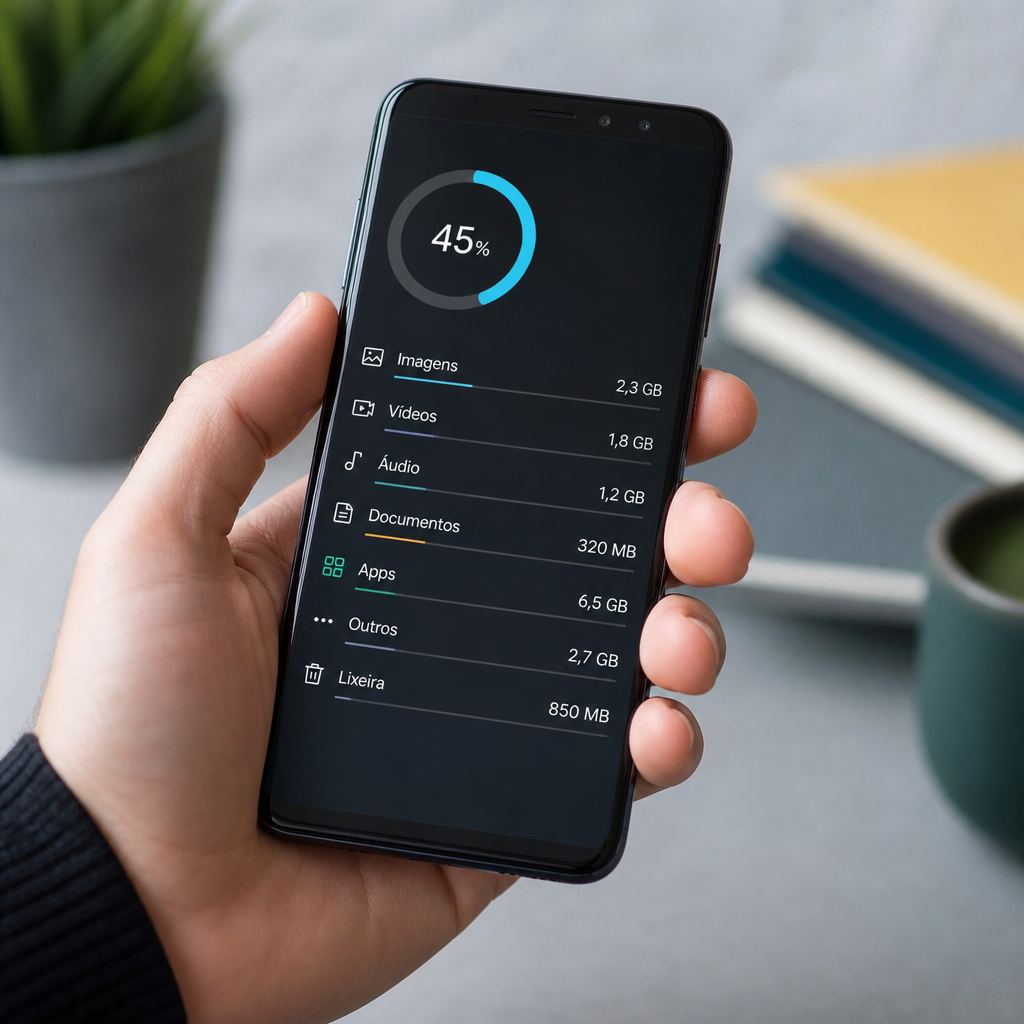
Aplicativos especializados em limpeza podem ajudar você a identificar e remover arquivos desnecessários, arquivos duplicados e resíduos de aplicativos desinstalados. Estes programas varrem seu dispositivo em busca de espaço desperdiçado que você talvez não identifique manualmente. Existem várias opções gratuitas disponíveis na Google Play Store com boas avaliações.
Aplicativos como CCleaner, Files by Google e Disk Usage funcionam de maneiras diferentes, mas todos ajudam a visualizar como o espaço está sendo usado. Files by Google é particularmente útil pois foi desenvolvido pelo Google e oferece recomendações personalizadas para liberar espaço. Você pode visualizar arquivos grandes, duplicados e antigos de forma clara, facilitando a decisão sobre o que remover.
Ao usar esses aplicativos, tenha cuidado para não deletar arquivos críticos do sistema ou dependências de outros programas. Sempre revise antes de confirmar a exclusão, especialmente com arquivos que você não reconhece. A maioria dos aplicativos de limpeza oferece uma função de pré-visualização mostrando exatamente o que será removido, então use essa funcionalidade para estar seguro.
Método 6: Limpar Conversas e Arquivos de Mensageria
Aplicativos de mensagens como WhatsApp, Telegram e Facebook Messenger armazenam muitos arquivos de mídia que você pode não saber que estão ocupando espaço. Cada foto, vídeo e áudio compartilhado em conversas ocupa espaço, e esses arquivos muitas vezes não são deletados automaticamente. Você pode liberar bastante espaço limpando esses aplicativos seletivamente.
No WhatsApp, vá para Configurações > Armazenamento e Dados > Gerenciar Armazenamento para ver quanto espaço os chats estão usando. Você pode selecionar conversas e deletar as mídias contidas nelas enquanto mantém as mensagens de texto. O Telegram oferece uma função similar onde você pode ver estatísticas de uso de armazenamento por chat e limpar seletivamente. Você não perde o histórico de mensagens de texto, apenas a mídia armazenada localmente.
Uma prática recomendada é ativar a opção Manter Mídia por um período limitado em vez de para sempre. Isso garante que arquivos antigos sejam deletados automaticamente sem sua intervenção. Você ainda terá acesso aos arquivos através da nuvem ou histórico de chat, mas eles não ocuparão espaço permanente no seu dispositivo.
Método 7: Desativar a Sincronização Automática e Redimensionar Dados
A sincronização automática de dados como contatos, calendário, Google Drive e fotos pode consumir espaço significativo se não for monitorada. Você pode controlar exatamente quais dados são sincronizados e com que frequência isso acontece. Desativar sincronizações desnecessárias libera espaço e também economiza bateria e dados móveis.
Para gerenciar sincronização no Android, vá para Configurações > Contas e Sincronização (ou varie conforme a versão). Toque em sua conta Google e selecione a sincronização que deseja desativar. Você pode desativar itens como Gmail, Google Drive, Google Fotos ou Google Contatos se já estiver usando alternativas ou não precisar de sincronização em tempo real. Isso não deleta seus dados nas contas, apenas impede que cópias sincronizadas sejam mantidas localmente no dispositivo.
Além disso, você pode reduzir o tamanho dos dados sincronizados limpando cópias locais de documentos do Google Drive que você já visualizou. Você pode fazer offline documentos específicos para garantir que possua uma cópia, e remover o acesso offline dos demais. Gmail também pode ser configurado para armazenar menos dados sincronizados localmente, reduzindo o espaço ocupado pela sua caixa de entrada.
Dicas Adicionais para Manter seu Android Organizado
Além dos sete métodos principais, existem práticas que ajudam você a manter o espaço do seu celular organizado a longo prazo. Uma delas é revisar regularmente o armazenamento do seu dispositivo, pelo menos uma vez ao mês. Você pode acessar isso em Configurações > Armazenamento para ver uma visão geral de como o espaço está sendo utilizado e identificar culpados quando o espaço começar a ficar apertado.
Considere usar um cartão micro SD se seu celular Android o suportar. Muitos dispositivos permitem expandir o armazenamento com um cartão microSD, oferecendo gigabytes adicionais por pouco custo. Você pode mover aplicativos e arquivos para o cartão, deixando o armazenamento interno livre para o sistema operacional e aplicativos críticos funcionarem otimamente. Verifique as especificações do seu dispositivo para confirmar se oferece essa funcionalidade.
Outra estratégia é desativar a gravação automática de fotos de perfil e imagens de status do WhatsApp e outros aplicativos de mensagens. Estas configurações geralmente salvam automaticamente todas as mídias compartilhadas por contatos, consumindo espaço sem você solicitar. Você pode encontrar essas opções nas configurações de cada aplicativo de mensagens e desativar o salvamento automático para liberar espaço continuamente.
Finalmente, considere fazer uma limpeza profunda a cada trimestre onde você revisita todos os sete métodos acima. Essa abordagem sistemática garante que você não deixe pontos sem verificar. Você pode notar padrões de uso que permitem ajustes personalizados, como desinstalar certas categorias de aplicativos ou arquivos que acumulam mais rapidamente em seu fluxo de trabalho. Com essas práticas, seu Android funcionará rápido e com espaço suficiente para suas necessidades.