Guia Completo: Limpe a Memória do Seu Celular em Minutos
Anúncios
A memória do seu celular fica cada vez mais lenta com o tempo devido ao acúmulo de arquivos temporários, cache e aplicativos pesados. Você pode resolver esse problema em poucos minutos seguindo as técnicas certas.
Anúncios
Quando a memória está cheia, o seu dispositivo trava, demora para abrir aplicativos e consome mais bateria. Este guia mostra exatamente como limpar a memória do seu celular de forma rápida e eficiente, além de uma checklist prática que você pode usar sempre que precisar.
Por Que Sua Memória Fica Cheia Tão Rápido
Seu celular armazena dois tipos de memória: a RAM (memória de trabalho) e o armazenamento interno. A RAM é a responsável por manter os aplicativos rodando simultaneamente, enquanto o armazenamento interno guarda arquivos, fotos, vídeos e aplicativos. Quando você usa o dispositivo, ambas acumulam dados desnecessários que ocupam espaço sem propósito.
Arquivos de cache são criados automaticamente pelos aplicativos para carregar conteúdo mais rapidamente na próxima vez que você os abrir. Porém, esses arquivos crescem exponencialmente e ocupam gigabytes de espaço. Além disso, aplicativos que você não usa mais permanecem instalados, consumindo memória mesmo quando fechados. Processos em segundo plano também rodam constantemente, mantendo a RAM ocupada e reduzindo o desempenho geral do seu celular.
Checklist: Sua Sequência de Ações para Limpar a Memória Rapidamente
Antes de entrar em detalhes técnicos, aqui está a checklist que você deve seguir para limpar sua memória em minutos. Esta lista de verificação oferece uma abordagem estruturada que garante você não perca nenhuma etapa importante na limpeza do seu dispositivo.
 Limpeza de Celular・AI Cleaner
Classificação:
★★★★★
4.81
Classificação Etária:
Classificação Livre
Autor:
Brain Trust
Plataforma:
Android
Preço:
Free
▶Baixar na Google Play
Limpeza de Celular・AI Cleaner
Classificação:
★★★★★
4.81
Classificação Etária:
Classificação Livre
Autor:
Brain Trust
Plataforma:
Android
Preço:
Free
▶Baixar na Google Play
Faça o download mental desta sequência ou salve em um bloco de notas para consultar sempre que precisar limpar a memória do seu celular. A ordem das ações importa porque algumas limpezas liberam espaço que facilita outras operações.
Checklist de Limpeza de Memória
[ ] Reiniciar o celular (fecha todos os aplicativos e libera RAM)
[ ] Acessar Configurações → Armazenamento e verificar o uso
[ ] Deletar aplicativos não utilizados
[ ] Limpar cache de aplicativos específicos
[ ] Limpar dados de navegador (histórico e cookies)
[ ] Desabilitar sincronização automática quando não necessária
[ ] Verificar aplicativos em execução na aba de Recentes
[ ] Fechar abas de navegador abertas desnecessariamente
[ ] Desativar animações de transição do sistema
[ ] Remover widgets não essenciais da tela inicial
[ ] Limpar downloads completados
[ ] Verificar e remover arquivos duplicados
[ ] Atualizar o sistema operacional (Android/iOS)
[ ] Usar uma ferramenta de limpeza confiável se necessário
[ ] Reiniciar novamente para confirmar as mudanças
Método 1: Reiniciar o Celular (A Maneira Mais Simples)
Reiniciar seu celular é a técnica mais simples e fundamental para liberar RAM instantaneamente. Quando você reinicia, todos os aplicativos que estavam rodando em segundo plano são fechados, e a memória RAM é completamente limpa. Este processo leva apenas alguns minutos, mas oferece resultados imediatos no desempenho do seu dispositivo.
Simplesmente pressione o botão de desligar do seu telefone por alguns segundos até ver a opção de desligar, selecione-a e aguarde o dispositivo reiniciar completamente. Após o reinício, você notará que o celular responde mais rápido aos toques e os aplicativos abrem com mais facilidade. Esta é a primeira ação que você deve fazer na sua checklist porque estabelece uma base limpa para as outras limpezas.
Método 2: Deletar Aplicativos Não Utilizados
Você provavelmente tem aplicativos instalados que não usa há meses. Cada aplicativo ocupa espaço de armazenamento, consome dados de sincronização e pode rodar processos em segundo plano sem você perceber. Deletar esses aplicativos libera espaço significativo e melhora o desempenho geral do seu celular.
Vá para Configurações → Aplicativos e verifique a lista de programas instalados. Ordene por data de uso para identificar quais você não abre há muito tempo. Toque em cada aplicativo desnecessário e selecione Desinstalar. Se você não tiver certeza se precisará de um aplicativo no futuro, pode simplesmente desabilitá-lo em vez de desinstalar completamente. Este passo pode liberar gigabytes de espaço dependendo de quantos aplicativos você remove.
Método 3: Limpar Cache e Dados Temporários
O cache é um fundo de armário digital que guarda informações temporárias de todos os seus aplicativos. Ao limpar o cache, você remove esses arquivos sem perder dados importantes como fotos, mensagens ou configurações do aplicativo. Essa operação libera uma quantidade considerável de espaço muito rapidamente.
Em Android, acesse Configurações → Armazenamento e toque em Cache para limpar tudo de uma vez. Você também pode ir para Configurações → Aplicativos, selecionar um aplicativo específico e escolher Armazenamento → Limpar Cache. Em iOS, você não tem a mesma opção de limpeza de cache global, mas pode deletar aplicativos individuais e reinstalá-los para forçar a limpeza de seus dados temporários. A limpeza de cache também melhora a segurança do seu dispositivo porque remove dados que poderiam ser acessados por usuários mal-intencionados.
Método 4: Deletar Histórico e Dados de Navegador
Seu navegador acumula histórico de navegação, cookies e dados de sites durante meses. Esses dados ocupam espaço e podem ralentizar o carregamento de páginas. Limpar essas informações é uma ação rápida que frequentemente libera centenas de megabytes de espaço.
Abra seu navegador (Chrome, Safari, Firefox, etc), acesse as configurações e procure por Privacidade ou Histórico. Selecione a opção para limpar todos os dados, cookies e histórico. Certifique-se de que você deseja deletar essas informações porque essa ação não pode ser desfeita. Muitos navegadores também oferecem a opção de limpar dados ao fechar o aplicativo automaticamente, o que evita esse problema no futuro.
Método 5: Desabilitar Sincronização Automática
Aplicativos como Gmail, Dropbox, Google Fotos e redes sociais sincronizam dados constantemente em segundo plano. Embora essa sincronização seja útil, ela consome muita memória RAM enquanto está acontecendo. Desabilitar a sincronização automática ou configurá-la para sincronizar apenas quando conectado a WiFi reduz o uso de memória significativamente.
Acesse Configurações → Contas e sincronização, selecione a conta que deseja controlar e desative a sincronização para aplicativos que você não precisa sincronizados constantemente. Você sempre pode sincronizar manualmente acessando o aplicativo específico e puxando para atualizar. Esta mudança é particularmente útil se você usa seu celular para trabalho porque reduz o consumo de dados e aumenta a vida útil da bateria.
Método 6: Fechar Abas de Navegador e Aplicativos em Execução
Manter dezenas de abas abertas no navegador ou aplicativos rodando em segundo plano é como deixar luzes acesas em vários cômodos da sua casa. Cada aba e aplicativo consome memória RAM, mesmo que você não esteja usando ativamente. Fechar as abas e aplicativos desnecessários libera essa memória imediatamente.
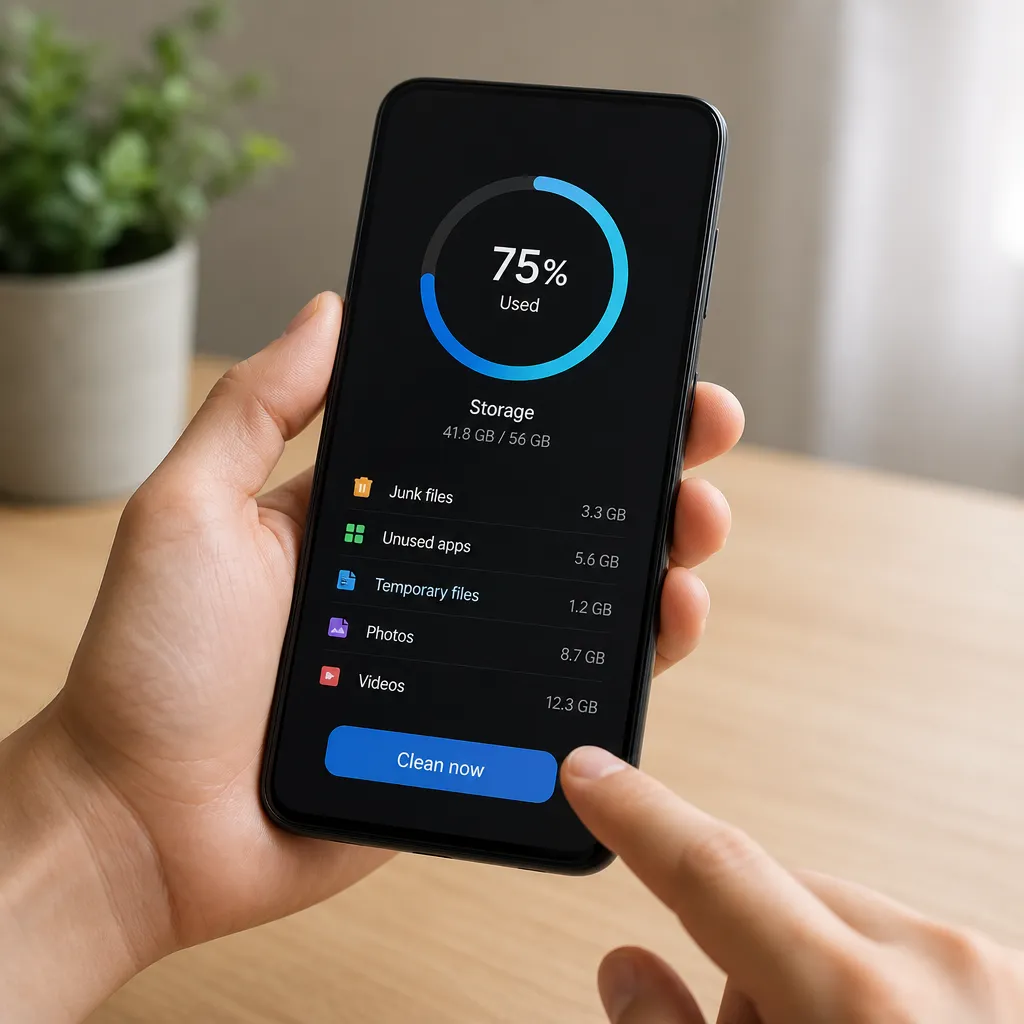
Verifique a barra de tarefas ou a tela de recentes do seu celular para ver quais aplicativos estão rodando. Deslize para cima em cada aplicativo que você não está usando para fechá-lo. No navegador, feche todas as abas que você não precisa mais consultando. Este hábito simples, praticado regularmente, previne o acúmulo excessivo de memória ocupada.
Método 7: Desativar Animações e Efeitos Visuais
As animações de transição entre telas e os efeitos visuais do seu celular consomem recursos da GPU e RAM. Desativar essas animações torna o sistema notavelmente mais rápido e libera memória para tarefas importantes. A maioria dos usuários nem percebe a falta dessas animações após alguns dias.
Em Android, vá para Configurações → Opções de Desenvolvedor (você pode precisar tocar várias vezes em Número da Compilação para ativar isso) e reduza a Escala de Animação de Transição e Escala de Duração de Animação para 0.5x ou Desligado. Em iOS, acesse Configurações → Acessibilidade → Movimento e ative Reduzir Movimento. Essas mudanças deixam seu celular ligeiramente menos visual mas muito mais responsivo.
Método 8: Remover Widgets Desnecessários
Widgets de tempo, notícias, redes sociais e outros aplicativos consomem RAM constantemente para atualizar suas informações na tela inicial. Cada widget que você remove reduz o uso de memória e melhora o tempo de bateria. Se você não verifica regularmente um widget específico, ele é apenas um consumidor de recursos.
Pressione e mantenha pressionado um widget na sua tela inicial e selecione Remover ou Desinstalar. Mantenha apenas os widgets que você consulta diariamente e que oferecem informações que você não pode obter abrindo o aplicativo correspondente. Esta limpeza oferece benefícios duradouros porque reduz o consumo contínuo de memória todos os dias.
Método 9: Limpar Pasta de Downloads
A pasta de Downloads acumula arquivos de instalação de aplicativos, documentos PDF, imagens e vídeos que você baixou durante meses. Muitos desses arquivos você nunca abrirá novamente depois de baixar. Limpar regularmente essa pasta libera espaço de armazenamento que pode ser surpresamente grande.
Abra o gerenciador de arquivos do seu celular e acesse a pasta Downloads. Visualize todos os arquivos e delete aqueles que você não precisa mais. Se você é hesitante em deletar arquivos importantes, considere fazer backup deles em um serviço de nuvem antes de remover. Esta é uma ação particularmente importante se você baixa muitos documentos ou instaladores de APK.
Método 10: Usar Ferramentas de Limpeza Confiáveis
Aplicativos de limpeza como CCleaner, Cleaner Master e AVG Cleaner automatizam muitas das tarefas anteriores, oferecendo limpeza de uma só vez. Estas ferramentas varrem seu celular identificando cache, arquivos temporários, duplicatas e outros dados desnecessários. Se você não quer fazer cada passo manualmente, uma ferramenta confiável pode poupar seu tempo.
Ao escolher uma ferramenta de limpeza, prefira aquelas com boas avaliações e desenvolvidas por empresas confiáveis. Evite ferramentas obscuras que podem conter malware ou spyware. Lembre-se de que essas ferramentas são apenas de terceiros e complementam, não substituem, as limpezas manuais que você faz. Use-as mensalmente para manutenção contínua da saúde do seu dispositivo.
Método 11: Atualizar o Sistema Operacional
Atualizações do Android ou iOS frequentemente incluem melhorias de desempenho e otimização de memória. Desenvolvedores constantemente trabalham para reduzir o uso de RAM e melhorar a eficiência de seus sistemas. Manter seu celular atualizado garante que você está usando a versão mais otimizada do seu sistema operacional.
Vá para Configurações → Sobre o Telefone → Atualizações de Sistema e verifique se há atualizações disponíveis. Se houver, conecte seu celular a WiFi, coloque-o carregando e execute a atualização. Após a atualização, reinicie seu celular e você pode notar uma melhoria perceptível no desempenho geral. Este é um passo importante na sua checklist porque oferece benefícios de longo prazo para toda a operação do seu dispositivo.
Método 12: Verificar e Remover Arquivos Duplicados
Você provavelmente tem fotos, vídeos e arquivos duplicados que acumularam ao longo do tempo através de sincronização em nuvem, screenshots acidentais e atualizações. Identificar e remover essas duplicatas libera espaço de armazenamento que muitos usuários nem sabem que estão desperdiçando. Dedique alguns minutos para verificar suas pastas de galeria e downloads.
Abra sua galeria de fotos e vídeos e procure por imagens muito semelhantes próximas umas das outras. Delete as duplicatas, mantendo apenas a melhor versão de cada foto. Se você tiver muitas duplicatas, considere usar uma ferramenta específica para encontrá-las automaticamente. Este processo pode liberar gigabytes se você tem anos de fotos armazenadas no seu celular.
Checklist Final: Mantenha Sua Memória Limpa Continuamente
Limpar a memória do seu celular não é uma tarefa única, mas um processo contínuo. Você deve revisitar esta checklist a cada duas semanas ou sempre que notar que seu celular está mais lento que o normal. A manutenção regular previne o acúmulo excessivo de dados e mantém seu dispositivo rodando suavemente.
Reserve 10 minutos uma vez por semana para fazer um reinício rápido e fechar aplicativos desnecessários. No final de cada mês, execute a limpeza completa seguindo toda a checklist apresentada neste guia. Documentos temporários e cache crescem exponencialmente, então uma limpeza regular é mais eficiente do que esperar o celular ficar extremamente lento para agir. Seu celular agradecerá com melhor desempenho, maior vida útil da bateria e experiência de uso muito mais fluida.
Dicas Extras Para Manter a Memória Otimizada
Além da limpeza periódica, existem hábitos que você pode adotar para evitar o acúmulo rápido de memória desnecessária. Crie uma rotina de organização digital similar à organização da sua casa. Quanto menos desordem você cria, menos tempo gasta limpando depois.
Considere usar armazenamento em nuvem como Google Drive, OneDrive ou iCloud para guardar arquivos grandes em vez de deixá-los no armazenamento interno do seu celular. Desabilite notificações de aplicativos que você não usa frequentemente porque cada notificação cria dados temporários. Limpe regularmente sua caixa de email deletando mensagens antigas com anexos pesados. Desinstale atualizações de aplicativos que você não usa, revertendo para a versão pequena do app. Estes hábitos combinados criam um ambiente digital limpo que não demanda limpezas drásticas.