Transforme seu Celular em uma Alexa
Anúncios
Você tem um smartphone em casa, mas nunca parou para pensar em todo o potencial que ele oferece como assistente de voz. Transformar seu celular em um dispositivo similar ao Alexa é totalmente possível com as ferramentas certas. Este guia prático mostra exatamente como fazer isso, passo a passo, sem complicações.
Anúncios
A ideia é simples: seu telefone já possui microfone, alto-falante e conexão com a internet. Tudo o que você precisa é de um aplicativo de assistente de voz e algumas configurações básicas para que ele funcione como um hub de controle inteligente para sua casa. A diferença está em como você aproveita essas funcionalidades existentes em seu dispositivo.
Entendendo o que significa ter um assistente de voz no celular
Um assistente de voz funciona através da captura de áudio, processamento de linguagem natural e execução de comandos específicos. Quando você diz “Alexa, acenda a luz”, o dispositivo capta a voz, envia para servidores em nuvem, interpreta a intenção e executa a ação. Seu celular é perfeitamente capaz de fazer tudo isso, pois já possui processadores potentes e conectividade contínua.
A principal diferença entre um Alexa físico e seu celular é que o Alexa é um dispositivo dedicado, otimizado para estar sempre ligado e responder a comandos de voz de qualquer lugar da casa. Seu telefone, por outro lado, você carrega ou pode posicionar em um local estratégico, funcionando de forma similar com as aplicações corretas instaladas. Existem várias estratégias para deixar seu celular constantemente disponível como assistente.
Passo 1: Escolher o aplicativo de assistente de voz certo
O primeiro passo é instalar um aplicativo que funcione como assistente de voz. Existem várias opções disponíveis nas lojas de aplicativos, cada uma com seus próprios recursos e funcionalidades. As principais alternativas incluem o Google Assistant (já integrado em muitos celulares Android), Alexa (o aplicativo da Amazon), Samsung Bixby (para telefones Samsung), e Siri (para iPhone). Você deve escolher aquele que melhor se integra ao seu ecossistema de dispositivos inteligentes.
 Setup Voice Command Assistant
Classificação:
★★★★★
3.55
Classificação Etária:
Classificação Livre
Autor:
MAPLE LABS CO., LTD
Plataforma:
Android
Preço:
Free
▶Baixar na Google Play
Setup Voice Command Assistant
Classificação:
★★★★★
3.55
Classificação Etária:
Classificação Livre
Autor:
MAPLE LABS CO., LTD
Plataforma:
Android
Preço:
Free
▶Baixar na Google Play
O Google Assistant é geralmente a opção mais versátil para usuários Android, pois já vem pré-instalado e funciona com praticamente qualquer dispositivo inteligente do mercado. Se você deseja especificamente usar Alexa em seu celular, o aplicativo da Amazon oferece quase toda a funcionalidade do Echo, desde que você ative a função de dispositivo Alexa no seu telefone. Para iPhone, o Siri é integrado ao sistema, mas se você prefere outra opção, pode baixar o aplicativo Alexa diretamente da App Store.
Passo 2: Configurar o aplicativo e criar sua conta
Após baixar o aplicativo escolhido, o próximo passo é criar uma conta ou fazer login com sua conta existente. Se você optar pelo Google Assistant, você precisará fazer login com sua conta Google. Para Alexa, você usará sua conta Amazon. Esta etapa é essencial porque é através dessa conta que o aplicativo acessará seus dispositivos inteligentes, suas rotinas e suas preferências pessoais.
Durante a configuração inicial, o aplicativo solicitará permissões para acessar o microfone do seu celular, os contatos, o calendário e possivelmente outras funções. Conceda essas permissões para garantir que o assistente funcione completamente. É importante revisitar as configurações de privacidade depois, garantindo que apenas as permissões necessárias foram ativadas. Você encontrará essas opções nas configurações do aplicativo ou nas configurações do sistema do seu telefone.
Passo 3: Integrar seus dispositivos inteligentes
O verdadeiro poder de um assistente de voz reside na capacidade de controlar outros dispositivos inteligentes em sua casa. Se você possui lâmpadas inteligentes, tomadas, termostatos, televisores ou outros aparelhos conectados, o próximo passo é adicioná-los ao seu assistente. No Google Assistant, você fará isso através da seção “Minha Casa” no aplicativo, enquanto no Alexa, você usará a guia “Dispositivos”.
O processo geralmente envolve descoberta automática de dispositivos na sua rede Wi-Fi ou adição manual através do nome do produto ou marca. A maioria dos dispositivos inteligentes populares já é compatível com os principais assistentes de voz. Se você tiver uma lâmpada Philips Hue, uma tomada inteligente TP-Link, um termostato Nest ou qualquer outro dispositivo popular, o aplicativo provavelmente os encontrará automaticamente. Siga as instruções específicas do aplicativo para completar a integração.
Passo 4: Deixar o celular sempre disponível como assistente
Para que seu celular funcione efetivamente como um assistente de voz dedicado, você precisa deixá-lo em um local estratégico onde possam ouvi-lo com facilidade. Muitas pessoas colocam o telefone na cozinha, sala de estar ou quarto. A chave é garantir que a bateria não se esgote e que o dispositivo esteja sempre conectado à internet e pronto para receber comandos de voz.
Compre um suporte de celular ou carregador sem fio para manter o telefone em posição vertical e constantemente carregado. Configure o celular para não entrar em modo de economia de bateria enquanto estiver conectado ao carregador. Nas configurações do aplicativo assistente, ative a opção de “Escuta Ativa” ou “Ativação por Voz”, dependendo do app que você está usando. Isso permite que o telefone detecte palavras de ativação como “Ok Google” ou “Alexa” mesmo quando a tela está desligada.
Passo 5: Criar rotinas e automações personalizadas
As rotinas são sequências de comandos que executam múltiplas ações com um único comando de voz. Por exemplo, você pode criar uma rotina chamada “Boa Noite” que apaga as luzes, tranca as portas, ajusta o termostato e toca uma música relaxante. No Google Assistant, você acessa rotinas através da seção de configurações; no Alexa, você encontra em “Rotinas” no menu principal do aplicativo. Esta é uma das funcionalidades mais poderosas e práticas para otimizar sua vida diária.
Comece criando rotinas para os momentos mais importantes do seu dia: ao acordar, ao sair de casa, ao chegar em casa e antes de dormir. Para cada rotina, adicione os comandos específicos que deseja executar. Por exemplo, sua rotina matinal pode incluir ligar as luzes da cozinha, verificar o clima, ler suas notícias favoritas em voz alta e iniciar sua playlist motivacional. Teste cada rotina para garantir que funciona conforme esperado antes de usá-la como parte de sua rotina diária.
Passo 6: Otimizar a qualidade de áudio e reconhecimento de voz
A qualidade da captura de áudio é fundamental para que o assistente entenda corretamente seus comandos. O microfone do seu celular pode captar muito ruído de fundo, o que afeta a precisão do reconhecimento de voz. Realize o treinamento de voz disponível na maioria dos aplicativos assistentes, onde você repetirá frases específicas para treinar o sistema a reconhecer sua voz e seus padrões de fala. Isso melhora significativamente a taxa de acerto dos comandos.
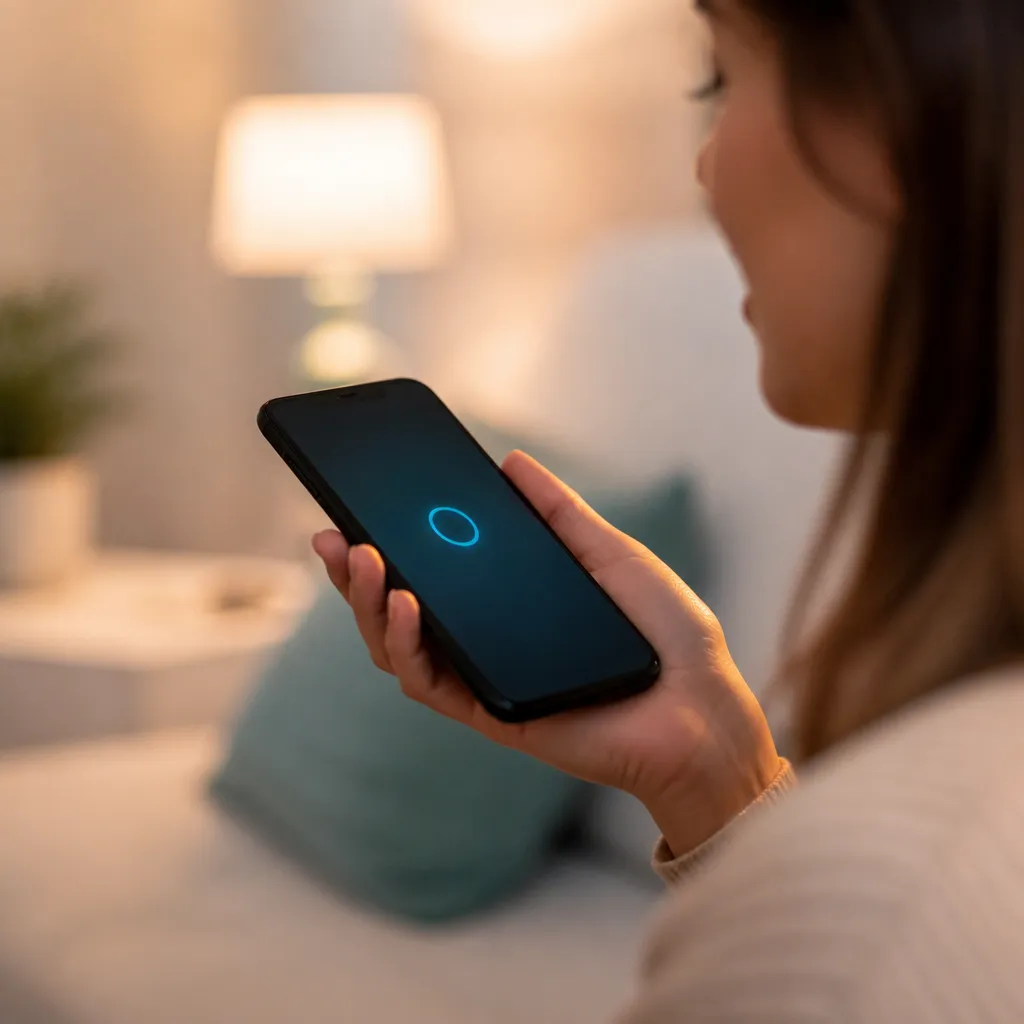
Posicione o celular longe de fontes de ruído como ventiladores, TVs ou rádios quando estiver em uso como assistente. Se você notar que o assistente frequentemente não entende seus comandos, verifique se o microfone está limpo e não obstruído. Nas configurações do aplicativo, você pode ajustar a sensibilidade do microfone e outras opções de áudio. Alguns aplicativos oferecem a opção de usar redes neurais para melhorar ainda mais o reconhecimento de voz, então ative essas opções se disponíveis.
Passo 7: Configurar o acesso remoto e multi-usuário
Uma das vantagens do seu celular como assistente é que você pode acessá-lo de qualquer lugar. Se você estiver no trabalho ou em viagem, pode usar o aplicativo para controlar seus dispositivos inteligentes em casa. Para ativar o acesso remoto, certifique-se de que sua conta está devidamente sincronizada na nuvem. No Google Assistant, isso acontece automaticamente com sua conta Google; no Alexa, você precisa estar conectado à sua conta Amazon.
Se você tem família ou compartilha a casa com outras pessoas, configure perfis de usuário adicionais no seu assistente. A maioria dos aplicativos permite que você reconheça diferentes vozes e crie preferências personalizadas para cada membro da família. Isso garante que cada pessoa possa usar o assistente sem afetar as configurações das outras. Além disso, você pode definir permissões para que crianças, por exemplo, tenham acesso limitado a certos recursos.
Passo 8: Integrar com serviços de terceiros e skills/ações
Os assistentes de voz se tornam muito mais poderosos quando integrados com serviços externos. O Google Assistant oferece “Ações” que são basicamente aplicativos desenvolvidos por terceiros que expandem funcionalidades. No Alexa, esses extensores são chamados de “Skills”. Você pode adicionar skills para tudo, desde controle de música (Spotify, YouTube Music), serviços de delivery, previsão de tempo detalhada, notícias, educação, jogos e muito mais.
Para descobrir novas skills ou ações, abra a seção correspondente no seu aplicativo assistente e navegue pela loja disponível. Procure por serviços que você usa regularmente e adicione-os. Por exemplo, se você usa Spotify, adicione o skill/ação Spotify para controlar sua música por voz. Se você frequentemente pede comida por delivery, procure pelos aplicativos de delivery disponíveis. Quanto mais integrações você adicionar, mais versátil seu assistente se tornará.
Passo 9: Configurar controle por voz avançado e automações baseadas em contexto
Os assistentes modernos permitem automações muito mais sofisticadas baseadas em localização, hora do dia ou outros gatilhos. Por exemplo, você pode configurar o sistema para que quando você chegar em casa (detectado via GPS do celular), automaticamente as luzes da entrada se acendam e a temperatura seja ajustada para seu nível preferido. Da mesma forma, você pode configurar que quando sair de casa, as luzes se apaguem e o sistema de segurança seja armado.
Essas automações são criadas geralmente através de aplicativos de automação mais avançados que se integram com seu assistente, ou através das opções nativas do próprio aplicativo se disponíveis. Explore as seções de automação ou “IFTTT” (If This Then That) no seu assistente. Comece com automações simples baseadas em horários específicos, depois evolua para as mais complexas que levam em consideração sua localização e contexto. Quanto mais específicas suas automações, mais eficiente sua casa inteligente se tornará.
Dicas práticas para maximizar o uso do seu assistente móvel
Use nomes lógicos e fáceis de lembrar para seus dispositivos. Em vez de nomear uma lâmpada como “Dispositivo 1”, chame-a de “Lâmpada Sala” ou “Luz Quarto”. Quanto mais intuitivos forem os nomes, mais fácil será dar comandos de voz. Teste regularmente novos comandos e explore o que seu assistente é capaz de fazer. Muitas pessoas descobrem funcionalidades úteis apenas ao explorar por acaso ou ao ler documentação do fabricante.
Mantenha seu celular e todos os seus dispositivos inteligentes sempre atualizados com as versões mais recentes de software. As atualizações geralmente trazem novos recursos, melhorias de segurança e correções de bugs que afetam diretamente a qualidade do seu assistente. Revise periodicamente suas rotinas e automações para garantir que ainda correspondem aos seus hábitos atuais. À medida que sua vida muda, suas automações também devem evoluir.
Considere usar um carregador rápido para seu celular, de modo que ele carregue completamente em poucas horas. Quanto mais tempo o telefone leva para carregar, mais difícil será deixá-lo constantemente alimentado. Se você tem um smartphone com bateria grande, como os modelos Pro ou Plus de várias marcas, essas tendem a oferecer melhor vida útil quando usadas como assistentes dedicados. Investir em um suporte de qualidade também faz diferença, pois mantém o telefone em posição ideal para capturar sua voz.
Segurança e privacidade ao usar seu celular como assistente
Quando seu celular está constantemente escutando por palavras de ativação, é natural ter preocupações com privacidade. A maioria dos assistentes modernos processa de forma segura os dados de áudio e os exclui regularmente de seus servidores. No entanto, é importante revisar suas configurações de privacidade. Tanto Google quanto Amazon permitem que você revise e exclua históricos de áudio capturados. Você também pode desativar temporariamente o microfone usando um botão físico ou através do software.
Use senhas fortes para sua conta do assistente e ative autenticação de dois fatores se disponível. Não compartilhe sua conta com pessoas desconhecidas ou não confiáveis. Se você tem crianças em casa, configure controles parentais para limitar o acesso a certos recursos e impedir compras não autorizadas por voz. Periodicamente, revise quais dispositivos e aplicativos têm acesso à sua conta do assistente e remova qualquer um que você não use mais.
Esteja atento ao ambiente onde seu assistente está localizado. Se você colocou seu celular em uma área comum da casa, tenha em mente que qualquer pessoa naquele espaço pode interagir com ele. Configure frases de ativação que não sejam muito comuns para evitar ativações acidentais. Alguns assistentes permitem que você configure confirmação de voz para ações sensíveis, como fazer compras, o que adiciona uma camada extra de proteção contra abusos.
Transformar seu celular em um assistente de voz é uma decisão prática que aproveita ao máximo o dispositivo que você já possui. Seguindo estes passos, você terá um sistema funcional que rivalizará com os assistentes de voz dedicados, tudo isso sem custos adicionais significativos. A chave é começar simples, com poucos dispositivos inteligentes integrados, e então expandir gradualmente conforme você se torna mais confortável com o sistema. Seu celular está pronto para essa transformação.