Como Ouvir Mensagens de Voz Urgentes no Celular
Anúncios
Mensagens de voz se tornaram uma ferramenta essencial no dia a dia, especialmente quando você precisa comunicar algo com urgência. Ouvir áudios recebidos rapidamente no celular é fundamental para não perder informações importantes e responder com agilidade.
Anúncios
Este guia prático mostra como você pode acessar, ouvir e gerenciar mensagens de voz urgentes de forma eficiente em seu dispositivo mobile. Vamos explorar desde as configurações básicas até dicas avançadas para garantir que você nunca perca um áudio importante.
Como Acessar Mensagens de Voz no WhatsApp
O WhatsApp é uma das plataformas mais usadas para enviar e receber mensagens de voz. Quando você recebe um áudio neste aplicativo, ele aparece automaticamente na conversa com um ícone de onda sonora. Para ouvir a mensagem, você só precisa tocar no botão de reprodução que fica ao lado do áudio, e o som será tocado diretamente no alto-falante do celular ou no fone de ouvido se estiver conectado.
Se você não vê a mensagem de voz imediatamente, é possível que o aplicativo precise sincronizar. Puxe a tela para baixo para atualizar as conversas e a mensagem deve aparecer. Algumas vezes, a notificação sonora não funciona se você desativou as notificações no celular ou no próprio WhatsApp. Acesse as configurações da rede social e ative os sons de notificação para não perder avisos de áudios urgentes.
Você também pode acelerar ou desacelerar a reprodução do áudio no WhatsApp tocando com dois dedos na mensagem de voz. Isso é útil quando o áudio foi enviado rapidamente demais ou você precisa ouvir com mais lentidão para compreender melhor o conteúdo. A função de compartilhamento de áudio também permite encaminhar a mensagem para outro contato se for necessário.
 Leitor de mensagens – Voz alta
Classificação:
★★★★★
4.39
Classificação Etária:
Classificação Livre
Autor:
VNMApps
Plataforma:
Android
Preço:
Free
▶Baixar na Google Play
Leitor de mensagens – Voz alta
Classificação:
★★★★★
4.39
Classificação Etária:
Classificação Livre
Autor:
VNMApps
Plataforma:
Android
Preço:
Free
▶Baixar na Google Play
Configurando Notificações para Mensagens de Voz Urgentes
Para garantir que você ouça o som de notificação quando uma mensagem de voz chegar, verifique primeiro se o seu celular está com o volume em nível adequado. Muitos usuários deixam o dispositivo no modo silencioso ou com vibração apenas, perdendo áudios importantes. Ajuste o volume dos sons de notificação para um nível que você consiga ouvir com clareza, mesmo quando está fazendo outras atividades.
Dentro do WhatsApp, abra as configurações e procure pela seção de notificações. Nela você encontra opções para ativar som, vibração e a escolha de um tom de notificação específico. Alguns usuários preferem definir um som diferente para mensagens de voz, o que facilita identificar o tipo de mensagem mesmo sem olhar para a tela. Você pode personalizar o som de notificação por contato ou grupo, dando prioridade a conversas urgentes.
O sistema operacional do seu celular também possui configurações de notificação que afetam a entrega de avisos. Se você usa Android, vá até as configurações do sistema e localize a seção de sons e notificações. Certifique-se de que o modo não perturbador está desativado em horários onde você precisa receber mensagens urgentes, pois este modo bloqueia notificações automaticamente.
Usando Telegram para Mensagens de Voz com Prioridade
O Telegram oferece recursos avançados para lidar com mensagens de voz urgentes. Você pode marcar contatos como favoritos, e quando eles enviam um áudio, a notificação será mais destacada na sua lista de conversas. Para fazer isso, toque e segure o nome do contato ou grupo e selecione a opção de adicionar aos favoritos. Esta estratégia garante que conversas prioritárias fiquem sempre visíveis e acessíveis.
Dentro do Telegram, você tem a opção de criar grupos ou canais específicos para comunicações urgentes. Se você trabalha em um time que precisa compartilhar áudios com frequência, um grupo dedicado com notificações ativadas para todos os membros é uma solução eficiente. O aplicativo permite que você customize o som de notificação por grupo, diferenciando canais de emergência de conversas rotineiras.
A transcrição automática de áudios é outro recurso do Telegram que facilitates a rotina. Você pode configurar o aplicativo para converter mensagens de voz em texto automaticamente, permitindo ler o conteúdo mesmo em ambientes onde ouvir áudio não é viável. Isto é particularmente útil quando você está em reuniões, apresentações ou locais barulhentos onde ouvir o som fica praticamente impossível.
Mensagens de Voz no Gmail e Email
Embora o Gmail seja principalmente um serviço de email, você pode receber áudios como anexos e utilizá-los da mesma forma. Quando alguém envia um arquivo de áudio para seu email, você consegue ouvir diretamente no aplicativo clicando no player integrado. Mensagens de voz encaminhadas por email precisam ser ouvidas através deste player, e você tem controle total sobre o volume e a velocidade de reprodução.
Para organizar mensagens de voz recebidas por email, você pode criar rótulos específicos no Gmail. Rótulos funcionam como pastas que ajudam a categorizar mensagens, permitindo encontrar áudios importantes rapidamente. Quando uma mensagem com áudio chega, aplique o rótulo correspondente e o aplicativo manterá um histórico organizado de todos os áudios recebidos naquela categoria.
Você também pode ativar notificações específicas para rótulos no Gmail. Se você criar um rótulo chamado “Áudios Urgentes” e ativar notificações para ele, seu celular alertará você sempre que um email com um áudio chegue naquela categoria. Esta é uma forma profissional de gerenciar comunicações de voz em ambientes corporativos ou trabalho remoto.
Armazenamento e Backup de Mensagens de Voz
Guardar mensagens de voz importantes é essencial para não perder informações críticas. A maioria dos aplicativos de mensagens cria backups automáticos na nuvem, mas você pode também fazer backup manual salvando os áudios no armazenamento do seu celular. No WhatsApp, por exemplo, você pode tocar e segurar a mensagem de voz e escolher a opção de compartilhar ou salvar, criando uma cópia do arquivo no seu dispositivo.
Plataformas como Google Drive, Dropbox ou OneDrive permitem que você faça upload dos áudios para a nuvem. Desta forma, você tem acesso aos arquivos em qualquer dispositivo e não corre risco de perder os dados se o celular for danificado ou roubado. Para áudios muito importantes, copie o arquivo para mais de um local de armazenamento, garantindo redundância e segurança máxima.
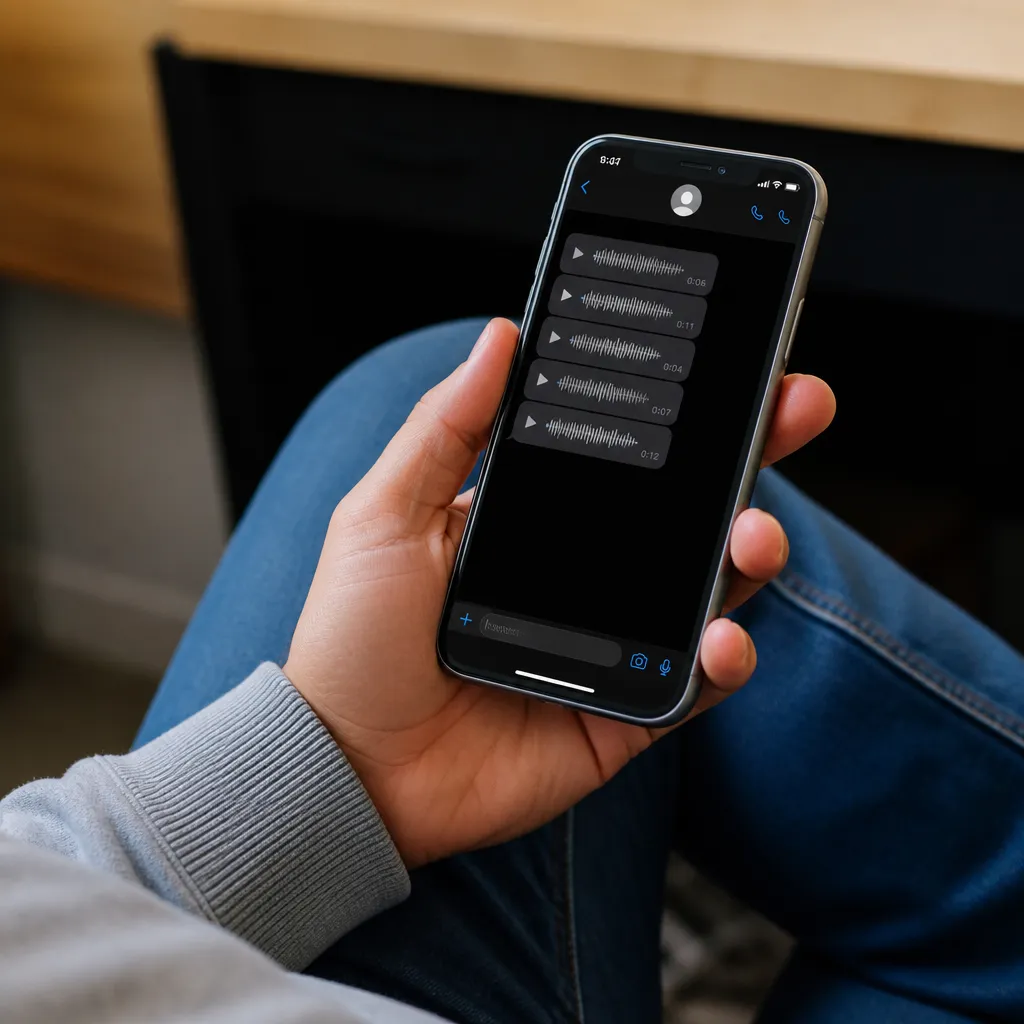
Você pode organizar suas mensagens de voz em pastas separadas por data, assunto ou pessoa que as enviou. Esta organização é especialmente útil se você recebe muitos áudios durante o dia e precisa recuperar um específico depois. Aplicativos gerenciadores de arquivos no Android e iOS facilitam a criação de estruturas de pastas e o movimento de arquivos entre diferentes locais.
Recursos Avançados para Gerenciar Áudios no Celular
Alguns aplicativos especializados permitem que você transcreva mensagens de voz automaticamente em texto. Ferramentas como Google Recorder, Otter ou Even funcionam em segundo plano e convertem o áudio para texto com alta precisão. Você pode usar estes aplicativos para guardar uma cópia textual de mensagens urgentes, facilitando buscas futuras e referências rápidas sem precisar ouvir o áudio novamente.
Amplificadores de áudio também são úteis se você tem dificuldade em ouvir o som do celular. Aplicativos como Volume Booster permitem aumentar o volume da reprodução além do máximo padrão do dispositivo. Se você está em um ambiente barulhento e precisa ouvir uma mensagem urgente, estes aplicativos garantem que o som chegará alto e claro sem danificar seus ouvidos.
Você pode configurar gestos personalizados em muitos celulares para facilitar o acesso a mensagens de voz. Alguns dispositivos permitem definir atalhos que abrem aplicativos de mensagem ou as conversas mais recentes com um gesto simples. Isto reduz o tempo necessário para acessar um áudio urgente quando você está ocupado ou com as mãos cheias.
Dicas Práticas para Não Perder Mensagens Urgentes
Deixe as notificações ativadas em aplicativos de mensagem durante horários críticos de trabalho ou estudos. Se você desativa notificações em determinados períodos, crie exceções para contatos prioritários que precisam entrar em contato com você urgentemente. Muitos aplicativos permitem que você customize notificações por pessoa, ativando sons apenas para aqueles contatos cuja comunicação é fundamental.
Revise regularmente suas configurações de notificação, pois atualizações de aplicativos às vezes redefinem estas preferências. Mensagens de voz urgentes dependem de um sistema de notificações bem configurado, e o manutenção periódica garante que tudo continua funcionando como deveria. A cada atualização de sistema ou aplicativo, dedique alguns minutos para verificar se as configurações de som e vibração continuam como você definiu.
Use aplicativos de gestão de tempo para estabelecer períodos específicos onde você verifica mensagens de voz. Isto evita distrações constantes e permite que você se concentre no trabalho, ao mesmo tempo em que garante que você não deixará passar áudios importantes. Procrastinar a verificação de mensagens pode levar a mal-entendidos e atrasos na resposta, especialmente quando se trata de comunicações urgentes.
Se você trabalha com equipes remotas ou precisa coordenar atividades por áudio, estabeleça convenções claras sobre quando usar mensagens de voz versus texto. Comunicar que algo é urgente nos primeiros segundos do áudio facilita que o receptor priorize e ouça imediatamente. Você também pode enviar uma mensagem de texto curta antes do áudio, avisando que uma mensagem de voz importante vai chegar em seguida.
Solução de Problemas Comuns com Áudios no Celular
Se você não consegue ouvir uma mensagem de voz, o primeiro passo é verificar o volume do dispositivo. Pressione os botões de volume no lado do celular para aumentar o som, e certifique-se de que o dispositivo não está no modo silencioso. Muitos usuários esquecem que ativaram o modo silencioso e pensam que há um problema com o áudio quando na verdade só precisam desativar essa função.
Outra causa comum é um problema de conexão de internet. Mensagens de voz precisam ser baixadas antes de serem ouvidas, especialmente em aplicativos que armazenam na nuvem. Se o seu celular tem conexão lenta ou instável, tente conectar a uma rede Wi-Fi mais rápida e aguarde o download completo do áudio antes de tentar reproduzir. Você saberá que o download terminou quando a barra de progresso desaparecer da tela.
Problemas de compatibilidade entre o formato do áudio e o reprodutor também podem impedir que você ouça a mensagem. Se você recebeu um áudio em um formato que seu celular não reconhece, tente compartilhá-lo através de um aplicativo de mensagem que automaticamente converte para um formato compatível. Aplicativos geralmente resolvem questões de codec automaticamente, mas em casos raros você pode precisar de um conversor de áudio.
Reiniciar o aplicativo de mensagem às vezes resolve problemas de áudio que não aparecem ou não reproduzem corretamente. Feche completamente o aplicativo nos ajustes do celular e abra novamente. Se o problema persistir, tente desinstalar e reinstalar o aplicativo, mas antes certifique-se de que você tem um backup de suas conversas salvas na nuvem.
Se você continua tendo problemas mesmo após todos estes passos, procure nas configurações do celular pela seção de aplicativos e procure por permissões. O aplicativo de mensagem precisa de permissão para acessar o microfone e os alto-falantes. Verifique se a permissão de áudio está ativada, pois muitos usuários a desabilitam sem perceber durante atualizações de sistema, causando problemas de reprodução de áudios.
Por fim, se nenhuma solução resolver o problema, considere procurar ajuda técnica ou entrar em contato com o suporte do aplicativo que você usa. Às vezes, o problema é um bug específico do software que a equipe de desenvolvimento já conhece e está trabalhando para corrigir. Informar o número da versão do aplicativo e do sistema operacional ao suporte facilita que eles identifiquem e resolvam o problema rapidamente.