Como gerenciar notificações urgentes no seu celular
Anúncios
Você recebe dezenas de notificações diárias no seu iPhone, mas nem todas merecem sua atenção imediata. Gerenciar notificações urgentes é essencial para manter o foco e a produtividade sem perder informações críticas.
Anúncios
O desafio está em distinguir o que é realmente urgente daquilo que apenas parece ser. Com a abordagem correta e ferramentas disponíveis no iOS, você consegue criar um sistema robusto que filtra apenas as mensagens importantes e deixa o resto em segundo plano. Este artigo apresenta estratégias práticas para transformar o caos de notificações em um fluxo organizado e controlado.
Por que gerenciar notificações é importante para sua produtividade
Notificações não gerenciadas funcionam como distrações constantes que prejudicam sua concentração e aumentam o nível de ansiedade. Estudos demonstram que leva em média 23 minutos para você retomar o foco após uma interrupção, o que significa que cada notificação desnecessária rouba tempo valioso de suas tarefas importantes. Quando você permite que todas as notificações apareçam livremente, seu iPhone se torna um dispositivo que controla você, e não o contrário.
Um sistema bem organizado de notificações melhora sua saúde mental e eficiência profissional. Você passa a responder apenas ao que importa, reduz o estresse causado pelo bombardeio de informações e consegue planejar seu dia com mais clareza. Além disso, ao priorizar notificações verdadeiramente urgentes, você nunca mais perderá avisos críticos de mensagens de trabalho, alertas de segurança ou comunicações de pessoas importantes.
Checklist essencial para gerenciar notificações urgentes
Antes de começar a ajustar suas configurações, você precisa fazer uma avaliação honesta de quais aplicativos realmente precisam enviar notificações. Use este checklist como guia para organizar suas prioridades e garantir que o sistema funcione exatamente como você espera. Este processo leva entre 15 e 30 minutos, mas o resultado é um iPhone que trabalha conforme suas necessidades reais.
Baixar o aplicativo Plataforma: Android ▶Baixar na Google PlaySiga cada item abaixo para criar sua estrutura de notificações ideal:
Primeiro, faça um levantamento de todos os aplicativos instalados e identifique quais realmente enviam notificações. Vá em Ajustes e role até encontrar cada aplicativo listado. Para cada um, marque mentalmente se você depende dessas notificações para suas atividades diárias ou se são apenas extras que você pode verificar manualmente depois. Este passo inicial evita que você gaste tempo desativando coisas que não são realmente problema.
Segundo, categorize seus aplicativos em três grupos: críticos (email de trabalho, mensagens de colegas), importantes (redes sociais que você acompanha regularmente, notícias) e opcionais (jogos, promoções, atualizações). Este exercício mental clarifica qual é realmente sua hierarquia de prioridades e facilita as configurações posteriores. Muitas pessoas descobrem neste ponto que classificam como urgentes aplicativos que na verdade não são.
Terceiro, ative o recurso Foco no seu iPhone e crie perfis diferentes para trabalho, lazer e descanso. Cada perfil permitirá apenas notificações dos aplicativos relevantes naquele contexto. Por exemplo, durante o trabalho você receberá apenas mensagens de email e aplicativos de comunicação empresarial, enquanto no período de descanso pode bloquear notificações de trabalho completamente. Este é um dos recursos mais poderosos do iOS para gerenciar prioridades.
Quarto, configure o som e vibração de forma diferenciada para cada aplicativo crítico. Os aplicativos verdadeiramente urgentes devem ter sons distintos e vibrações únicas para que você identifique imediatamente do que se trata. Notificações de trabalho podem usar um som profissional, enquanto mensagens de familiares usam outro tipo de alerta. Esta diferenciação sensorial ajuda seu cérebro a processar prioridades instantaneamente.
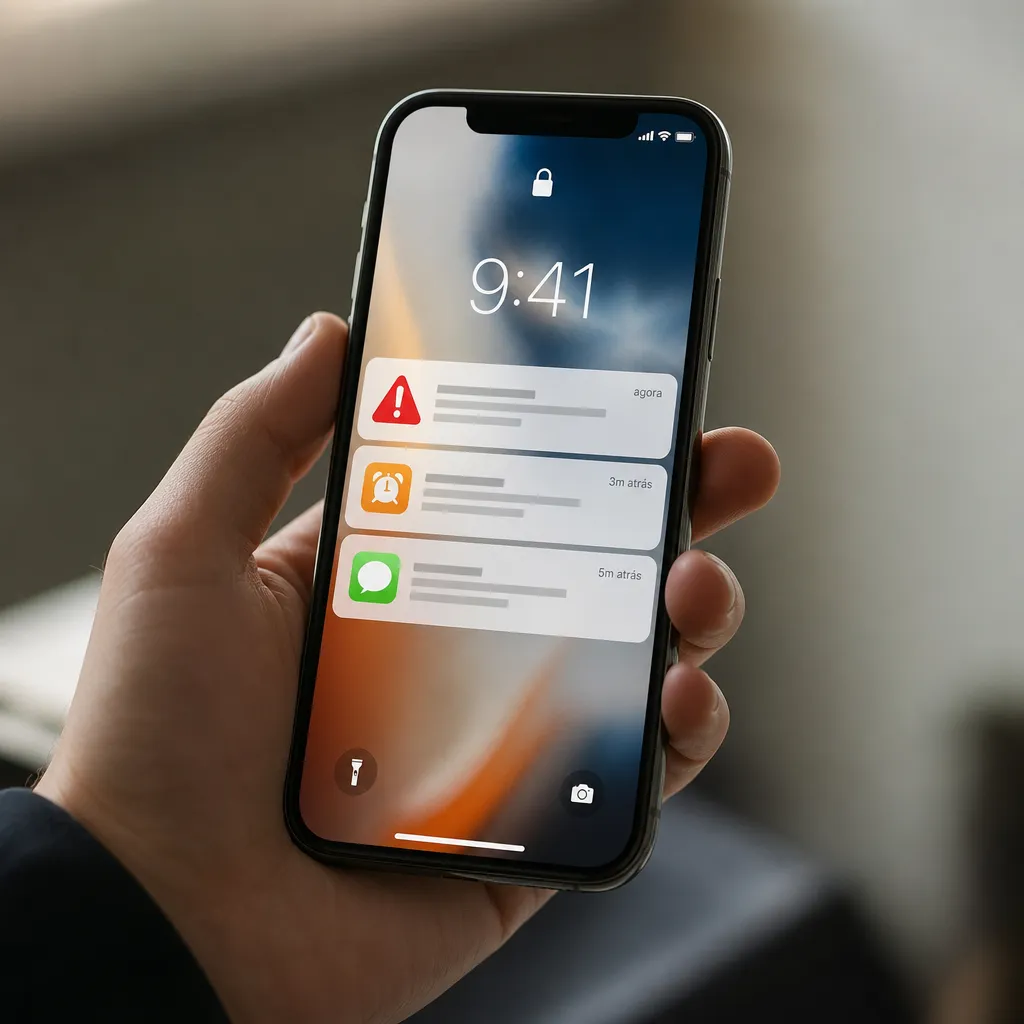
Quinto, ative a pré-visualização de notificações apenas quando o seu iPhone está desbloqueado. Isso reduz o risco de informações sensíveis serem vistas por outras pessoas e também diminui a tentação de verificar o telefone constantemente quando ele está bloqueado. Ao restringir o que aparece na tela bloqueada, você cria uma barreira natural contra distrações.
Sexto, desative notificações de emblema (aquele número vermelho que aparece nos ícones) para aplicativos não-críticos. Este detalhe simples reduz drasticamente a sensação de urgência e o desejo compulsivo de verificar o telefone. Emblemas funcionam como sinalizadores visuais poderosos, então use-os apenas para aplicativos que realmente importam.
Sétimo, verifique regularmente quais notificações você está recebendo efetivamente e ajuste conforme necessário. A cada duas semanas, reserve alguns minutos para revisar se o sistema está funcionando como planejado. Você pode descobrir que alguns aplicativos foram desabilitados sem querer ou que sua prioridade sobre certos tópicos mudou com o tempo.
Configurações específicas de notificações no iOS
O sistema de notificações do iPhone oferece controles avançados que você provavelmente não está explorando completamente. Dentro das Configurações de Notificações de cada aplicativo, você encontra opções como avisos silenciosos, que entregam a notificação sem som ou vibração, e notificações críticas, que ultrapassam até mesmo o modo silencioso. Estas ferramentas permitem criar uma hierarquia refinada de como você quer ser notificado.
Para acessar as configurações de um aplicativo específico, vá em Ajustes, depois Notificações, e toque no nome do aplicativo. Ali você controlará se as notificações aparecem no Centro de Notificações, na tela bloqueada, e se fazem som. Alguns aplicativos oferecem a opção de autorizar notificações críticas, que farão som mesmo quando o dispositivo está em modo silencioso. Reserve essa permissão apenas para situações genuinamente críticas, como alertas de segurança ou notificações médicas essenciais.
O recurso Foco (ou Focus no iOS recente) é sua arma mais potente para gerenciar prioridades. Você cria um perfil chamado, por exemplo, “Trabalho”, e designa quais contatos podem sempre contatá-lo, quais aplicativos podem enviar notificações, e como o iPhone se comporta dentro desse contexto. Quando você ativa o Foco de Trabalho, automaticamente outras notificações são silenciadas ou adiadas. Esta automação significa que você não precisa ficar desativando e reativando coisas manualmente o tempo todo.
Você pode configurar seu iPhone para ativar automaticamente diferentes Focos baseado na hora do dia, sua localização, ou até mesmo baseado em qual aplicativo você está usando no momento. Se você chega no trabalho e o iPhone detecta isso pela localização, pode automaticamente ativar seu Foco de Trabalho. Quando você chega em casa, ativa o Foco Pessoal. Esta automação inteligente economiza tempo e garante que você esteja sempre no modo certo para o contexto.
Estratégias avançadas para priorizar o que importa
Além das configurações padrão, você pode implementar técnicas avançadas que refinem ainda mais como seu iPhone gerencia notificações. Uma abordagem eficaz é usar os Contatos Favoritos ou VIPs, onde você marca determinadas pessoas como prioritárias e suas mensagens aparecem destacadas mesmo quando notificações gerais estão desligadas. Aplicativos como email oferecem nativamente essa funcionalidade de VIP que filtra mensagens de senders importantes.
Outra estratégia é usar notificações inteligentes, um recurso mais recente do iOS que agrupa notificações de um mesmo aplicativo inteligentemente, mostrando apenas as mais relevantes. Você pode ativar isso em Ajustes de Notificações para cada aplicativo individualmente. Quando habilitado, o sistema aprende com o tempo quais notificações você interage e quais você ignora, ajustando automaticamente o que merece sua atenção primeira.
Considere usar aplicativos de produtividade que se integram ao seu fluxo de notificações. Alguns aplicativos terceiros oferecem filtros ainda mais sofisticados e análises sobre seus padrões de notificação. Estes aplicativos funcionam como intermediários inteligentes entre as notificações brutas e você, sintetizando informações e destacando apenas o que realmente merece ação imediata. Pesquise opções disponíveis na App Store que se alinhem com seu estilo de trabalho específico.
Como não perder notificações genuinamente críticas
Uma preocupação legítima ao gerenciar notificações é a possibilidade de perder algo importante por ter desabilitado muita coisa. A solução está em implementar um sistema de redundância consciente onde mensagens críticas chegam a você por mais de um caminho. Por exemplo, você pode fazer com que seu aplicativo de email toque um som especial para mensagens de seu chefe, enquanto também ativa uma notificação crítica que funciona mesmo com silencioso ativado.
Estabeleça regras claras com as pessoas importantes da sua vida sobre como elas devem contatá-lo em emergências genuínas. Se você desativou notificações do WhatsApp, pode comunicar aos seus familiares que em caso de emergência eles ligam, ao invés de enviarem mensagem. Esta comunicação explícita evita mal-entendidos e garante que você não perderá contatos relevantes sem perceber.
Use o recurso de listas de contatos favoritos ou grupos VIP nos seus aplicativos de mensagem e email. Quando você marca alguém como favorito, você pode configurar notificações diferentes e mais prioritárias para essa pessoa. Desta forma, uma mensagem de seu gestor passará por filtros menos rigorosos do que uma mensagem de um cliente ocasional. O sistema se torna gradual e contextual, não simplesmente ligado ou desligado.
Desenvolva o hábito de verificar seu Centro de Notificações regularmente, mesmo aquelas que foram silenciadas. Reserve um tempo pela manhã e à noite para deslizar para baixo na tela inicial e ver o que chegou mas não chamou sua atenção. Este ritual rápido garante que nada importante passa despercebido, mas sem interromper seu dia constantemente com alertas.
Ferramentas e aplicativos que amplificam o gerenciamento de notificações
Embora o iOS nativo ofereça controles robustos, alguns aplicativos terceiros podem complementar suas estratégias de gerenciamento de notificações. Aplicativos de gerenciamento de tarefas, por exemplo, permitem que você categorize notificações como tarefas e estabeleça prioridades explícitas. Você pode configurar o aplicativo para enviar notificações apenas sobre suas tarefas de máxima prioridade, ignorando as demais até que você as revise manualmente.
Outros aplicativos oferecem painéis de notificação personalizados que consolidam alertas de múltiplas fontes em um único lugar. Ao invés de ter notificações espalhadas entre email, mensagens, redes sociais e trabalho, você vê tudo organizado por tipo de urgência. Esta consolidação visual facilita a decisão sobre o que fazer primeiro sem precisar entrar em múltiplos aplicativos.
Aplicativos de automação como atalhos do iOS permitem criar fluxos automáticos baseados em notificações. Por exemplo, você pode configurar um atalho que, quando recebe uma notificação de email importante, automaticamente cria uma lembrança para você revisar depois. Estes workflows sofisticados funcionam discretamente em segundo plano, processando notificações sem exigir sua atenção constante.
Não esqueça que o próprio aplicativo Reminders do iOS é uma ferramenta poderosa para transformar notificações em ações. Quando você recebe uma notificação importante, pode criar uma tarefa ou lembrança que aparecerá em um horário específico. Assim, em vez de deixar a notificação original distraí-lo, você agenda quando realmente quer lidar com aquela informação.
Implementando mudanças graduais e avaliando resultados
Mudar radicalmente todas as suas configurações de notificação de uma vez geralmente não funciona bem. Você se vê desligando coisas demais e depois ativando tudo novamente porque sente que está perdendo informações importantes. A abordagem gradual é mais eficaz: comece desativando notificações de 2 ou 3 aplicativos por semana e observe como você se sente. Quando se adaptar, continue expandindo o sistema.
Mantenha um diário mental ou até mesmo anotações sobre quais mudanças tiveram impacto positivo na sua produtividade e bem-estar. Você pode descobrir que desativar notificações de uma rede social específica melhorou sua concentração em 30%, mas que a mudança no email foi contraproducente. Com essa informação, você refina o sistema conforme seus dados reais, não apenas teoricamente.
A cada mês, reserve tempo para revisão das suas configurações de Foco e notificações. A vida muda, prioridades mudam, e suas preferências de notificação devem evoluir junto. Aplicativos que eram críticos podem se tornar secundários, enquanto novos aplicativos importantes entram na sua vida profissional ou pessoal. Esta revisão contínua garante que seu sistema permanece relevante e eficaz.
Teste diferentes combinações de som, vibração e visual para descobrir qual você responde melhor. Algumas pessoas preferem vibrações discretas, enquanto outras precisam de sons audíveis. Você pode descobrir que um som específico captura sua atenção muito melhor que outro, então experimentar é parte essencial do processo de otimização pessoal.
Gerenciar notificações urgentes não é um processo único e concluso, mas uma jornada contínua de refinamento. Com as estratégias e ferramentas apresentadas aqui, você tem condições de criar um sistema que trabalha para seus objetivos reais. O resultado final é um iPhone que respeita seu tempo e sua atenção, entregando apenas as informações que verdadeiramente importam quando você realmente precisa delas.