Receba notificações urgentes instantâneas direto no seu smartphone iOS
Anúncios
Notificações urgentes no iPhone são essenciais para quem precisa estar sempre atualizado. Vamos explorar as estratégias avançadas para configurar, otimizar e gerenciar alertas instantâneos no seu dispositivo iOS, garantindo que você nunca perca informações críticas.
Anúncios
O cenário atual exige velocidade na comunicação. Profissionais, empreendedores e pessoas que trabalham com prazos apertados sabem que uma notificação perdida pode gerar consequências sérias. Neste artigo, você descobrirá técnicas avançadas de otimização que vão além das configurações padrão do iOS, permitindo que você controle com precisão quais alertas chegam, quando chegam e como chegam.
Compreenda a Arquitetura de Notificações do iOS
O iOS utiliza um sistema sofisticado de push notifications que trabalha em camadas. Quando você recebe um alerta no iPhone, na verdade múltiplos processos estão funcionando simultaneamente: o servidor remoto envia a notificação para o Apple Push Notification Service (APNS), que por sua vez entrega ao seu dispositivo através de uma conexão segura com a Apple. Compreender essa arquitetura ajuda você a identificar gargalos e otimizar a entrega.
A prioridade da notificação é definida no servidor de origem, e o iOS respeita essa configuração. Alertas marcados como urgentes byppassam certos filtros e chegam instantaneamente, enquanto notificações normais podem sofrer atrasos de até 30 minutos dependendo da carga do sistema. Você pode influenciar isso escolhendo aplicativos que implementem corretamente os níveis de prioridade. Verificar as configurações de notificação no iOS também revela se o dispositivo está recebendo alertas em tempo real ou se está acumulando entregas.
Otimize as Configurações Nativas do iOS para Máximo Desempenho
Acesse Ajustes > Notificações no seu iPhone e você encontrará opções que a maioria dos usuários ignora. Para aplicativos críticos, ative o modo de entrega “Crítica” quando disponível, pois este tipo de notificação ignora o modo silencioso e entrega com som alto. Essa configuração existe especificamente para situações que exigem atenção imediata, como alertas de saúde, segurança ou avisos de transações financeiras.
Baixar o aplicativo Plataforma: Android ▶Baixar na Google PlayO Focus personalizado é uma estratégia avançada frequentemente subutilizada. Crie um Focus específico chamado “Alertas Urgentes” e configure apenas os contatos e aplicativos verdadeiramente críticos para aparecerem neste modo. Quando você ativa este Focus, o iPhone bloqueia automaticamente todas as outras notificações, garantindo que você só veja o que realmente importa. Você pode programar este Focus para ativar automaticamente durante horários específicos ou quando chega a um local determinado, criando fluxos de trabalho personalizados que se adaptam à sua rotina.
Implemente Estratégias de Priorização em Camadas
A abordagem em camadas funciona assim: primeiro, agrupe seus aplicativos por nível de urgência. Na camada 1, coloque apenas apps que entregam informações críticas para sua vida ou trabalho, como aplicativos de banco, monitoramento de saúde, ou ferramentas de comunicação profissional essencial. Estes devem ter som, vibração e banner ativo. A camada 2 contém apps importantes mas não urgentes, que recebem apenas notificação silenciosa com badge. A camada 3 abriga o resto, com notificações desativadas ou apenas no centro de notificações.
Para aplicativos da camada 1, customize ainda mais: vá em Ajustes > Som e Tátil e escolha um tom de notificação distinto e facilmente reconhecível. Alguns usuários avançados atribuem sons diferentes a diferentes apps críticos, criando um sistema de reconhecimento auditivo instantâneo. Essa técnica permite que você identifique o tipo de alerta apenas pelo som, economizando milissegundos preciosos quando você precisa reagir rapidamente.
Domine os Padrões de Vibração e Notificações Táteis
O iPhone oferece padrões de vibração customizáveis que muitos usuários nunca exploram. Você pode criar padrões de vibração únicos para diferentes contatos e apps, usando Ajustes > Sons e Tátil > Padrão de Vibração > Criar Padrão Novo. Essa estratégia avançada permite que você identifique notificações críticas mesmo quando o telefone está no bolso, sem olhar para a tela. Um padrão rápido e distinto sinaliza urgência, enquanto padrões mais longos indicam notificações secundárias.
A vibração tátil é particularmente útil em ambientes ruidosos onde sons de notificação são ineficazes. Profissionais em reuniões, médicos em salas de cirurgia e professores em sala de aula podem receber alertas críticos através de padrões de vibração discretos que passam despercebidos para quem está ao redor. Teste diferentes padrões para encontrar o que você consegue sentir e reconhecer mais rapidamente. O objetivo é reduzir o tempo de reação entre a chegada da notificação e sua resposta consciente.
Configure Roteamento Inteligente com Contatos Favoritos
O iOS permite que você configure pessoas específicas para contornar praticamente todos os filtros de notificação. Acesse um contato, toque em Editar e procure pela opção “Tom de Toque e Vibração”. Marque contatos críticos como favoritos e configure sons distintos para eles. Esses contatos conseguem chamar você mesmo quando o iPhone está em modo silencioso ou quando um Focus está ativo, garantindo que familiares, colegas essenciais ou clientes importantes sempre consigam alcançá-lo.
Avance essa estratégia criando grupos de contatos. Se você gerencia uma equipe ou precisa coordenar com múltiplos parceiros críticos, coloque-os em um grupo denominado “Contatos Urgentes” e configure as mesmas regras para todos. Isso centraliza o controle e reduz a chance de uma pessoa importante ficar de fora do sistema de notificações críticas. Você pode revisar e atualizar esses grupos periodicamente conforme suas prioridades mudam.
Otimize a Conectividade para Entrega Mais Rápida
A velocidade de entrega de notificações depende diretamente da qualidade da conexão de rede do seu iPhone. Mantenha o WiFi habilitado quando possível, especialmente em locais onde você permanece por longos períodos, pois as conexões WiFi estáveis entregam notificações mais rapidamente que dados móveis. Desabilite a opção “Baixar Imagens em Notificações” em Ajustes > Notificações para reduzir o tamanho dos pacotes de dados e acelerar a entrega. Essa otimização aparenta simples, mas diminui significativamente o tempo entre o envio da notificação pelo servidor e seu recebimento no dispositivo.
Verifique se o modo de baixa energia está ativado. Embora esse modo seja projetado para economizar bateria, ele também pode retardar a entrega de notificações porque reduz a frequência com que o iOS verifica por novos alertas. Se você precisa de notificações instantâneas, mantenha o modo de baixa energia desativado quando for crítico estar sempre conectado. Você pode automatizar isso configurando um automation que desativa o modo de baixa energia durante o horário de trabalho e o ativa fora desse período.
Use Automações para Contexto Inteligente de Notificações
O app Atalhos do iOS permite criar automações que modificam automaticamente como as notificações são entregues com base em contexto. Você pode programar uma automação que ativa automaticamente o Focus “Alertas Urgentes” quando você chega ao escritório, garantindo que apenas notificações críticas apareçam durante o horário de trabalho. Outra automação pode desativar este Focus quando você sai do local de trabalho, restaurando todas as notificações normais. Essa abordagem reduz drasticamente a fadiga de notificações mantendo a urgência quando necessário.
Crie automações baseadas em tempo também. Se você sabe que certas reuniões ocorrem em horários específicos, programe uma automação que ativa um Focus personalizado nesses períodos. Ou configure uma automação que envia um resumo de notificações perdidas através de um atalho personalizado em horários-chave, consolidando múltiplos alertas em um único, facilitando a revisão rápida. Essas automações eliminam o trabalho manual repetitivo e garantem consistência nas suas configurações de notificação.
Gerencie o Excesso de Notificações com Filtros Avançados
Muitos aplicativos enviam notificações desnecessárias por padrão. Você precisa realizar uma auditoria completa: abra Ajustes > Notificações e analise cada app. Para a maioria, desative notificações completamente, mantendo apenas banners no centro de notificações. Você pode consultá-los quando tiver tempo, sem interrupções constantes. Essa abordagem reduz significativamente o “ruído” e treina seu cérebro a só alertar-se quando algo realmente importante chega, tornando seu sistema mais eficaz.
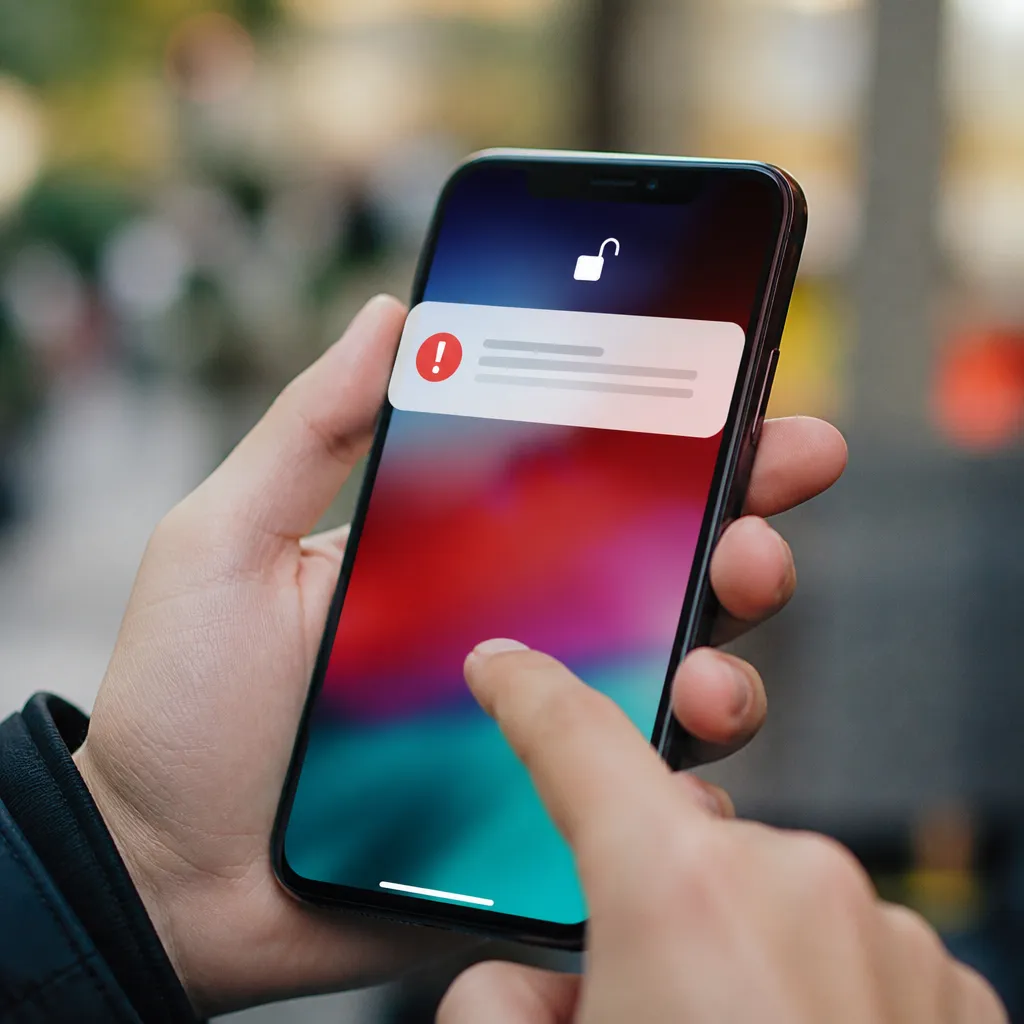
Para apps que você quer manter, configure o agrupamento de notificações. Em vez de receber dez alertas de um aplicativo de rede social ao longo de uma hora, agrupe todas em uma única notificação expandível que você visualiza quando deseja. Desabilite também os badges de aplicativo para apps não essenciais, pois o pequeno número vermelho cria pressão psicológica para verificar constantemente. Manter badges apenas para apps verdadeiramente críticos reduz a ansiedade digital e melhora seu foco em tarefas importantes.
Monitore e Otimize o Desempenho das Notificações
Existem ferramentas de terceiros que ajudam a monitorar padrões de notificação. Alguns aplicativos de produtividade permitem que você veja estatísticas sobre quantas notificações você recebe por dia, de quais aplicativos, e em quais horários. Analisar esses dados revela padrões invisíveis: talvez você perceba que entre 14h e 15h recebe o dobro de notificações, ou que um app específico envia alertas desnecessários. Armado com essas informações, você pode ajustar suas configurações com base em dados, não em intuição.
Revise suas configurações de notificação mensalmente. As prioridades mudam, novos apps são instalados, e aplicativos existentes recebem atualizações que afetam suas configurações padrão. Uma revisão rápida mensal garante que seu sistema de notificações continua otimizado e relevante para sua vida atual. Mantenha um registro do que funciona bem e do que não funciona, refinando constantemente sua estratégia conforme você aprende mais sobre seus próprios padrões de comunicação e necessidades de alertas.
Sincronize Notificações Entre Seus Dispositivos Apple
Se você possui múltiplos dispositivos Apple, as notificações sincronizam automaticamente entre iPhone, iPad e Mac. Essa sincronização pode ser tanto uma vantagem quanto um desafio. Para otimizá-la, configure cada dispositivo com propósito específico: talvez seu iPhone receba todas as notificações, mas seu Mac receba apenas alertas críticos para trabalho, e seu iPad receba apenas entretenimento. Acesse iCloud > Notificações em cada dispositivo para ajustar essas preferências.
A sincronização inteligente significa que se você ler uma notificação no iPhone, ela desaparece automaticamente do seu Mac e iPad também. Isso elimina a redundância e reduz o caos de notificações duplicadas. Você também pode optar por sincronizar apenas através de WiFi para economizar dados móveis, configurando essa opção em Ajustes > [Seu Nome] > iCloud > Opções de Sincronização. Essa estratégia transforma vários dispositivos em um único sistema coeso de notificações, em vez de fontes concorrentes de informação.
Implemente Protocolos de Resposta Rápida para Notificações Urgentes
Receber notificações rapidamente é apenas a primeira metade da equação. Você também precisa responder rapidamente. Configure respostas rápidas predefinidas em seus apps de mensagens para que possa reagir a um alerta crítico sem digitar mensagens longas. Se você usa iMessage, WhatsApp ou qualquer app de comunicação, personalize as respostas rápidas para refletir suas necessidades: “Vou verificar”, “Recebido”, “A caminho”, etc.
Use o Siri para automatizar respostas a notificações. Você pode criar um atalho Siri que, quando ativado, abre um app específico e toma ações predefinidas. Isso permite que você responda a uma notificação de forma complexa com um único comando de voz, ideal quando suas mãos estão ocupadas. Profissionais que precisam multitarefa podem beneficiar enormemente dessa estratégia, respondendo a alertas críticos sem interromper sua atividade atual.
Explore Notificações de Geolocalização e Localização Baseada
O iOS permite configurar notificações que acionam quando você chega ou sai de um local específico. Você pode, por exemplo, receber uma notificação quando chega ao escritório lembrando de verificar um sistema crítico, ou receber um alerta quando sai do escritório se alguma tarefa urgente ainda não foi concluída. Essa abordagem baseada em contexto garante que notificações importantes apareçam no momento mais relevante, não apenas quando o servidor as envia.
Para implementar isso, use o app Atalhos para criar automações baseadas em localização. Configure múltiplas localizações críticas: escritório, casa, reuniões frequentes, etc. Associe diferentes regras de notificação a cada local, criando um sistema que se adapta ao seu ambiente físico. Um médico, por exemplo, pode receber notificações de pacientes apenas quando está no hospital, não quando está em casa. Um gerente de projeto pode receber atualizações de projeto apenas quando está na sala de reuniões do cliente.
Proteja a Privacidade Enquanto Otimiza Notificações Urgentes
Notificações urgentes frequentemente contêm informações sensíveis. O iOS oferece opções de privacidade que você deve configurar: em Ajustes > Notificações, escolha “Mostrar Visualização” apenas para contatos confiáveis. Isso garante que quando uma notificação crítica aparece na tela de bloqueio, apenas detalhes limitados são visíveis até que você desbloqueie o iPhone. Essa proteção é essencial se você recebe alertas profissionais ou financeiros sensíveis.
Desabilite as visualizações de notificação para apps que processam dados sensíveis, como apps bancários ou de saúde. Em vez disso, configure apenas um som ou vibração distinto que o alerta da chegada de uma notificação, deixando você desbloquear o dispositivo para visualizar o conteúdo real. Essa estratégia combina segurança com eficiência: você sabe que uma notificação urgente chegou e precisa verificá-la, mas a informação sensível permanece protegida até que você tome ação deliberada.
Calibre Sua Sensibilidade a Notificações e Desenvolva Resiliência
Há um aspecto psicológico que muitas pessoas ignoram: receber constantemente notificações urgentes cria desensibilização. Se você marca muitas notificações como “críticas”, seu cérebro eventualmente as ignora, reduzindo sua efetividade. A verdadeira estratégia avançada é manter sua definição de “urgente” rigorosamente restrita, reservando essa classificação apenas para situações que verdadeiramente exigem reação imediata.
Teste sua sensibilidade periodicamente: simule uma situação de emergência com uma notificação de teste para garantir que você ainda reconhece e responde adequadamente. Se você perceber que está ignorando notificações genuinamente urgentes, você pode ter cruzado a linha de “muito rígido” em sua configuração. O objetivo é manter a urgência verdadeira relevante e eficaz, sem criar imunidade que a torne inútil. Isso requer reflexão honesta sobre suas necessidades reais versus o que você acha que precisa.
Integre Notificações com Fluxos de Trabalho Produtivos
Uma notificação urgente chega, mas e depois? A verdadeira otimização envolve garantir que as notificações levem você para ação produtiva, não apenas para leitura passiva. Configure suas automações iOS para que quando você toca em uma notificação crítica, ela abre automaticamente os apps ou recursos específicos que você precisa para agir. Um alerta de cliente abre diretamente a conversa de email com esse cliente, não apenas o app de email genérico.
Use tags e categorias nos seus apps de tarefas para que notificações de tarefas urgentes façam com que itens apareçam automaticamente em seu “Foco Hoje”. Quando você recebe notificação de que uma tarefa ficou vencida, o app pode automaticamente elevá-la para o topo da sua lista. Essa integração transforma notificações de simples alertas em gatilhos que iniciam fluxos de trabalho completos, maximizando a efetividade de cada alerta recebido.