Descubra a mensagem urgente pendente no seu iPhone
Anúncios
Seu iPhone recebeu uma notificação urgente e você não sabe onde encontrá-la? Essa situação é mais comum do que você imagina, especialmente quando o celular está sobrecarregado com dezenas de alertas. Descubra neste guia como localizar e gerenciar essas mensagens importantes no seu dispositivo.
Anúncios
As notificações são ferramentas essenciais para manter você conectado e informado sobre eventos importantes, mas também podem se tornar confusas quando não gerenciadas corretamente. Você aprenderá agora estratégias práticas para encontrar aquela mensagem urgente que pode estar escondida entre outros alertas, além de otimizar o sistema de notificações do seu iPhone para evitar futuros problemas.
Como as Notificações Funcionam no iPhone
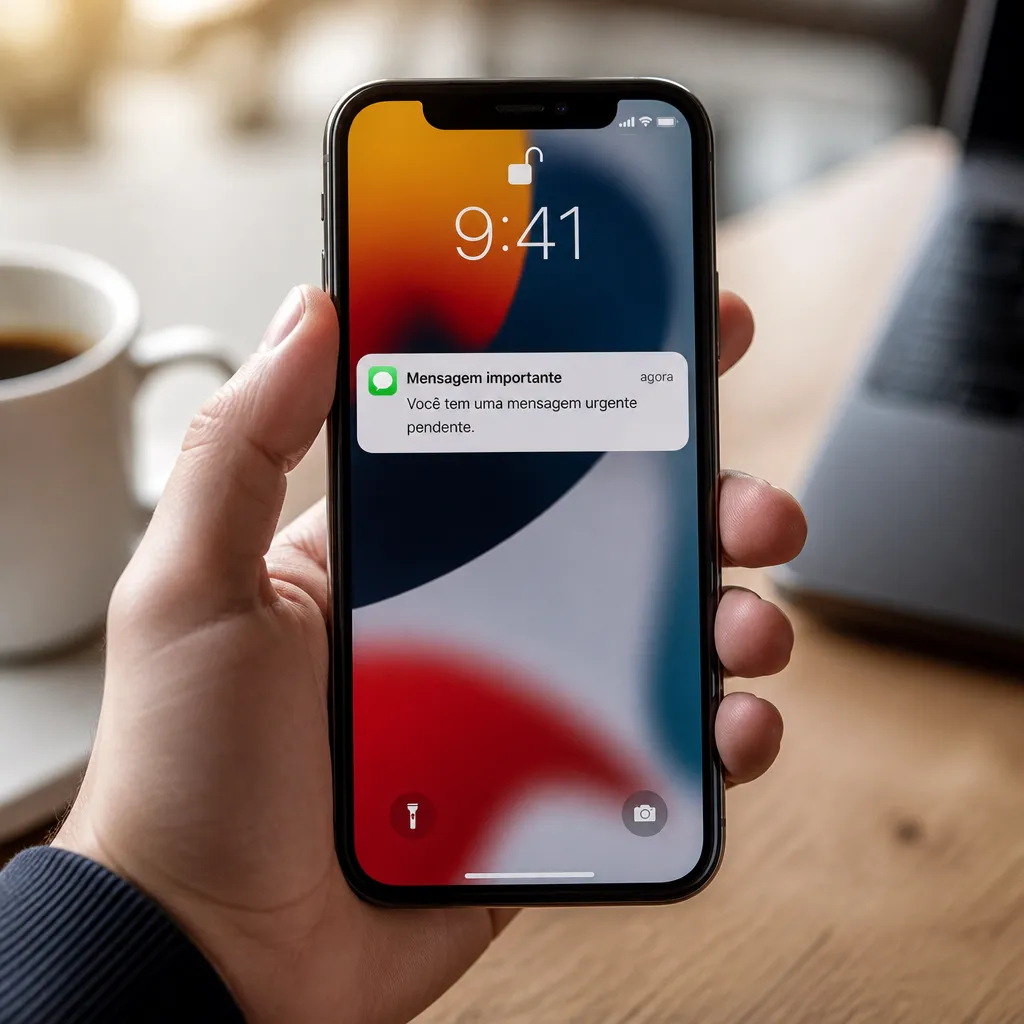
O iPhone utiliza um sistema sofisticado de notificações que trabalha em conjunto com aplicativos e serviços para manter você atualizado. Quando um aplicativo envia uma notificação, ela aparece de formas diferentes dependendo de como você configurou o dispositivo: pode chegar como um alerta sonoro, vibração, banner na tela ou apenas aparecer no Centro de Notificações. Compreender esse funcionamento é fundamental para você não perder nenhuma mensagem importante.
Existem três tipos principais de notificações no iPhone. As notificações silenciosas chegam diretamente ao Centro de Notificações sem exibir alertas visuais ou sonoros, as notificações de banner aparecem no topo da tela e desaparecem automaticamente, e as notificações de alerta param todas as suas atividades até que você as responda. Cada tipo serve a um propósito específico, e você pode configurar qual tipo cada aplicativo utiliza nas suas preferências.
Localizando Notificações Urgentes no Centro de Notificações
O Centro de Notificações é o local central onde todas as suas notificações são armazenadas no iPhone, funcionando como um arquivo organizado de todos os alertas recebidos. Para acessá-lo, deslize seu dedo de cima para baixo na tela inicial, ou nos modelos com Face ID, deslize de cima para a esquerda do canto superior direito da tela. Essa ação revelará uma lista completa de notificações agrupadas por aplicativo e organizadas cronologicamente.
Baixar o aplicativo Plataforma: Android ▶Baixar na Google PlayQuando você abre o Centro de Notificações, verá todas as mensagens urgentes que chegaram nos últimos dias, permitindo que você não perca nenhum alerta importante mesmo que tenha ignorado anteriormente. Você pode rolar para cima ou para baixo para visualizar mais notificações, e é possível tocar diretamente em qualquer notificação para abrir o aplicativo correspondente. Esse é frequentemente o primeiro lugar onde você deve procurar quando suspeita que uma mensagem importante está pendente.
Verificando Notificações Agrupadas por Aplicativo
O iOS agrupa as notificações por aplicativo para tornar o Centro de Notificações mais organizado e fácil de navegar. Quando você tem múltiplas notificações do mesmo aplicativo, elas aparecem agrupadas sob um único cabeçalho, e você pode tocar no grupo para expandir e ver todas as mensagens individuais. Essa organização ajuda você a focar nas notificações que realmente importam sem se perder em um mar de alertas.
Para expandir um grupo de notificações, simplesmente toque no aplicativo específico no Centro de Notificações e todas as mensagens associadas aparecerão em ordem. Se você está procurando uma notificação urgente de um aplicativo específico, como de email ou mensagens, procure primeiro pelo nome do app no Centro. Muitas vezes, aquela mensagem importante que você está buscando está bem ali, apenas agrupada com outras notificações do mesmo serviço.
Filtrando por Prioridade nas Configurações
Você pode configurar quais aplicativos devem enviar notificações urgentes e de alta prioridade através das configurações do seu iPhone. Acesse Configurações, depois Notificações, e você verá uma lista completa de todos os aplicativos instalados. Para cada um, você pode ativar ou desativar notificações, escolher o tipo de alerta, permitir notificações críticas e definir outras preferências específicas.
As notificações críticas são especialmente importantes quando você está procurando por mensagens urgentes, pois elas tocam até mesmo quando o silencioso está ativado. Para habilitar notificações críticas de um aplicativo, toque nele na lista de Notificações, role até o final e ative a opção “Notificações Críticas”. Isso garante que mensagens verdadeiramente importantes não serão ignoradas mesmo que você tenha silenciado o dispositivo para não ser perturbado.
Checklist para Gerenciar Notificações Urgentes
Para ajudá-lo a manter o controle total sobre suas notificações importantes, elaboramos uma checklist prática que você pode seguir regularmente. Essa lista serve como um guia de verificação para garantir que nenhuma mensagem urgente passará despercebida e que seu iPhone estará configurado de forma otimizada.
Abra o Centro de Notificações diariamente e revise se há notificações não lidas do seu aplicativo principal de comunicação. Verifique se todos os aplicativos importantes têm notificações ativadas nas configurações do iPhone. Revise a lista de aplicativos que podem enviar notificações críticas e certifique-se de que aplicativos verdadeiramente urgentes estão nessa categoria. Teste as notificações de um aplicativo crítico para confirmar que o som e vibração funcionam corretamente.
Organize seus grupos de notificações por ordem de prioridade nas configurações. Ative a opção “Mostrar em Bloqueio da Tela” para notificações importantes para que você as veja imediatamente. Desative notificações de aplicativos que não são prioritários para reduzir o ruído. Revise suas configurações de “Não Perturbe” e “Modo de Foco” para garantir que não estão bloqueando notificações críticas.
Leia periodicamente as notificações antigas no Centro de Notificações para identificar qualquer mensagem urgente que possa ter sido negligenciada. Configure alarmes visuais e sonoros específicos para aplicativos críticos se o iPhone permitir. Teste suas configurações de notificação enviando-se uma mensagem de teste em aplicativos importantes. Mantenha o iOS atualizado, pois as atualizações frequentemente melhoram o gerenciamento de notificações.
Otimizando as Configurações para Não Perder Mensagens Importantes
Quando você tem muitas notificações chegando constantemente, é fácil perder aquela mensagem verdadeiramente urgente entre os alertas menos importantes. Para evitar isso, configure um sistema hierárquico onde aplicativos críticos recebem prioridade máxima. Comece identificando quais são seus aplicativos absolutamente essenciais: email de trabalho, mensagens de familiares próximos, notificações bancárias ou de segurança.
Para aplicativos prioritários, customize completamente as notificações nas configurações. Escolha “Notificações no Bloqueio da Tela” para que você as veja imediatamente quando pega o iPhone, ative sons distintos e notificações críticas quando necessário. Desative a agrupação de notificações para esses aplicativos se o iPhone oferecer essa opção, garantindo que cada mensagem seja exibida individualmente. Para aplicativos menos importantes, considere desabilitar notificações completamente ou manter apenas notificações silenciosas que vão apenas para o Centro de Notificações.
Lidando com Notificações Silenciadas ou Perdidas
Às vezes você pode perder uma notificação urgente porque o iPhone estava no modo silencioso ou porque a mensagem foi descartada acidentalmente. Se você suspeita que recebeu uma notificação importante mas não a encontra mais no Centro, existem várias estratégias para localizá-la. A primeira é verificar se o aplicativo específico que você espera a mensagem tem um histórico ou feed interno onde notificações anteriores podem ser armazenadas.
Aplicativos de email geralmente mantêm um histórico de todas as mensagens recebidas, aplicativos de mensagens têm conversas arquivadas, e muitos serviços têm seus próprios centros de notificações internos. Acesse o aplicativo e procure por abas como “Mensagens”, “Histórico” ou “Atividade” para encontrar a notificação perdida. Se o aplicativo permitir, você também pode ativar um histórico de notificações visualizando todas as mensagens recebidas em um período específico.
Usando Modo de Foco para Priorizar Notificações Urgentes
O Modo de Foco é um recurso poderoso do iPhone que permite você criar perfis personalizados onde apenas aplicativos específicos podem enviar notificações. Você pode configurar um “Modo de Foco” para trabalho que permite apenas notificações de email e mensagens de contatos profissionais, ou um perfil para lazer que exclui notificações de trabalho. Essa abordagem garante que mensagens urgentes relevantes para sua situação atual sempre chegam até você.
Para criar um Modo de Foco, abra Configurações, toque em “Modo de Foco” e selecione “Adicionar Foco”. Escolha um nome para o modo e configure quais contatos e aplicativos podem interromper você com notificações enquanto esse modo está ativo. Você pode configurar quantos modos precisar, cada um otimizado para uma situação específica. Quando você ativa um Modo de Foco, seu iPhone automaticamente filtra notificações para mostrar apenas aquelas que você definiu como importantes naquele contexto específico.
Configurando Notificações de Emergência e Segurança
Existe uma categoria especial de notificações que nunca deve ser silenciada ou ignorada: as notificações de emergência e segurança. O iPhone oferece recursos como Alertas de Emergência, que informam sobre situações críticas na sua área, e Alertas Ambert para crianças desaparecidas. Essas notificações sempre tocam e vibram independentemente das suas configurações, garantindo que você receba avisos críticos.
Além dos alertas de sistema, aplicativos como bancos e serviços de segurança podem enviar notificações críticas sobre transações suspeitas ou tentativas de acesso. Certifique-se de que essas notificações estão habilitadas e que você revisita o Centro de Notificações regularmente para não ignorar esses avisos importantes. Se você constantemente ignora notificações críticas, considere mudar a configuração de som para algo mais distinto ou aumentar o volume de alerta específico para esses aplicativos.
Limpando o Centro de Notificações para Melhor Organização
Com o tempo, o Centro de Notificações pode se acumular com centenas de notificações antigas que dificultam encontrar mensagens urgentes recentes. Você pode limpar esse espaço removendo notificações que você não precisa mais. Toque e segure qualquer notificação no Centro de Notificações para ver opções como “Remover” ou “Gerenciar”, permitindo que você delete notificações antigas ou desative todas as notificações de um aplicativo específico de uma vez.
Para uma limpeza mais rápida, você pode limpar grupos inteiros de notificações tocando no “X” ao lado do nome do aplicativo no Centro de Notificações. Essa ação remove todas as notificações daquele app simultaneamente, organizando seu Centro e tornando mais fácil identificar notificações genuinamente importantes. Faça essa limpeza regularmente, pelo menos uma vez por semana, para manter seu Centro de Notificações gerenciável e eficiente.
Sincronizando Notificações Entre Dispositivos Apple
Se você possui múltiplos dispositivos Apple como iPhone, iPad e Mac, suas notificações podem se sincronizar entre eles, o que significa que uma notificação urgente pode chegar em qualquer dispositivo onde você está logado. Compreender essa sincronização é importante para garantir que você receba notificações onde quer que esteja. Quando você lê uma notificação em um dispositivo, ela geralmente desaparece dos outros também.
Você pode controlar essa sincronização nas configurações do iCloud. Verifique se os dispositivos que você deseja sincronizar estão usando a mesma conta Apple ID e se a sincronização de notificações está ativada. Esse recurso é particularmente útil se você trabalha em um Mac durante o dia e usa o iPhone à noite, garantindo que mensagens urgentes chegam a qualquer dispositivo que você estiver usando no momento. No entanto, certifique-se de que essa sincronização não está causando confusão deixando notificações importantes pendentes em apenas um dispositivo quando você acredita tê-las lido em outro.
Resolvendo Problemas Comuns com Notificações
Às vezes você pode enfrentar problemas onde notificações não chegam ou desaparecem sem você ver. A primeira etapa para resolver é verificar se as notificações estão realmente ativadas nas configurações do iPhone. Vá para Configurações, Notificações, e procure pelo aplicativo específico que não está enviando alertas. Se estiver desativado, ative-o e teste enviando uma notificação de teste. Se o aplicativo estiver ativado mas ainda assim não está funcionando, tente desabilitar e reabilitar as notificações para esse app.
Se o problema persistir, reinicie o iPhone completamente, pois às vezes um reinicialização resolve problemas temporários de notificações. Você também pode tentar desinstalar e reinstalar o aplicativo problemático, especialmente se ele não foi atualizado recentemente. Certifique-se de que seu iPhone tem espaço de armazenamento disponível, pois falta de espaço pode impedir que notificações funcionem corretamente. Se nenhuma das soluções acima funcionar, verifique se o Modo Não Perturbe está ativado, pois isso pode silenciar todas as notificações.
Aproveitando Notificações Inteligentes e Resumidas
O iOS oferece recursos avançados como Resumo de Notificações, que agrupa notificações de vários aplicativos e as entrega em um horário específico em vez de instantaneamente. Você pode usar esse recurso para aplicativos que não são urgentes enquanto mantém entrega imediata para notificações críticas. Configurar Resumo de Notificações ajuda você a focar em trabalho importante sem ser constantemente interrompido por alertas de aplicativos menos prioritários.
Para configurar Resumo de Notificações, vá para Configurações, Notificações, e ative “Resumo Agendado”. Escolha os horários do dia em que deseja receber os resumos, geralmente no início da manhã e no meio da tarde funciona bem. Depois, em cada aplicativo individual, você pode escolher se quer que ele envie notificações imediatamente ou faça parte do resumo agendado. Aplicativos como redes sociais e notícias são perfeitos para resumo, enquanto email de trabalho e mensagens devem continuar sendo entregues imediatamente.
Mantendo-se Atualizado com Notificações Críticas
Para garantir que você nunca perca uma notificação urgente importante, é essencial desenvolver um hábito de verificação regular. Comece cada dia revisando o Centro de Notificações, especialmente aquelas de aplicativos críticos como email, mensagens e serviços bancários. Reserve alguns minutos a cada hora durante seu dia de trabalho para verificar se há notificações pendentes, criando uma rotina que torna impossível ignorar mensagens importantes.
Além de verificações regulares, configure seu iPhone para que notificações urgentes se destaquem visualmente e sonoramente. Use tons de notificação diferentes para aplicativos diferentes, permitindo que você identifique imediatamente pela sonoridade qual aplicativo enviou um alerta. Configure vibração distinta para aplicativos prioritários. Mantenha o volume do seu iPhone em um nível onde você sempre ouça notificações importantes, especialmente durante horas de trabalho quando você mais precisa ser alcançado.