Personalizar Cor do Flash iPhone: Guia Completo e Fácil
Anúncios
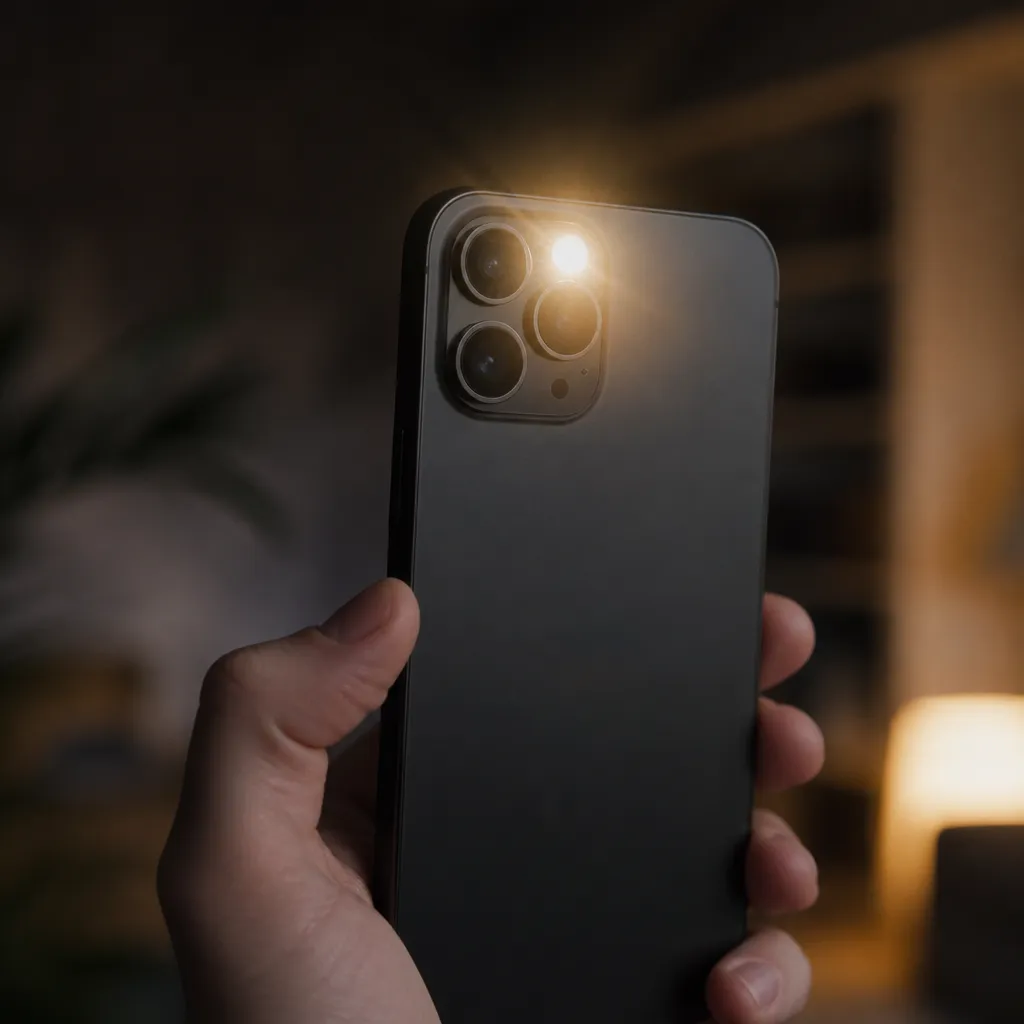
Personalizar a cor do flash do seu iPhone é uma maneira criativa de adaptar o dispositivo às suas preferências estéticas e funcionais. Você pode transformar aquele flash branco padrão em cores vibrantes ou tons mais suaves usando aplicativos específicos e configurações nativas do iOS.
Anúncios
Este guia completo traz todas as estratégias para você conseguir alterar a cor do flash do iPhone, desde os métodos gratuitos até as soluções mais avançadas. Você aprenderá não apenas como fazer, mas também quais ferramentas funcionam melhor e como maximizar os resultados obtidos com cada uma delas.
Por que Personalizar a Cor do Flash do iPhone?
Muitos usuários de iPhone desejam mudar a cor do flash porque o branco tradicional pode ser agressivo aos olhos, especialmente em ambientes fechados ou para sessões de fotografia de longa duração. Além disso, a personalização oferece um toque único ao dispositivo, alinhando-o com sua identidade visual e preferências pessoais.
A cor do flash também impacta a qualidade das fotos em cenários específicos. Um flash mais quente, em tons de âmbar ou amarelo, pode gerar fotografias com aspecto mais natural e profissional. Já tons mais frios ajudam em situações onde você precisa de maior destaque ou em ambientes muito escuros.
Outro motivo relevante é a criatividade em conteúdo para redes sociais. Criadores de conteúdo, fotógrafos e influenciadores frequentemente buscam alternativas ao flash padrão para oferecer um visual distintivo em seus registros. A possibilidade de alterar a cor permite experimentação sem investir em equipamentos externos adicionais.
 Lanterna Colorida
Classificação:
★★★★★
3.80
Classificação Etária:
Classificação Livre
Autor:
Moonshine Apps
Plataforma:
Android
Preço:
Free
▶Baixar na Google Play
Lanterna Colorida
Classificação:
★★★★★
3.80
Classificação Etária:
Classificação Livre
Autor:
Moonshine Apps
Plataforma:
Android
Preço:
Free
▶Baixar na Google Play
Métodos Nativos do iOS para Alterar o Flash
O iOS oferece algumas opções nativas através das configurações de Acessibilidade que você pode explorar antes de recorrer a aplicativos de terceiros. Acesse Configurações, depois Acessibilidade e procure pelas opções relacionadas à câmera e ao flash. Embora limitadas, essas configurações fornecem um ponto de partida para customizar a experiência.
Uma das opções disponíveis é o filtro de cor que você pode aplicar à câmera através das configurações de Acessibilidade. Esse filtro não muda a cor do flash propriamente dito, mas afeta como a imagem final é processada, criando um efeito visual similar ao desejado. O método funciona especialmente bem se você busca tons mais quentes ou mais frios nas suas fotos.
A função Modo de Exposição também permite ajustes que simulam mudanças na cor do flash. Alterando o equilíbrio de exposição, você consegue criar efeitos onde a luz parece ter uma tonalidade diferente. Esse é um caminho indireto, mas eficaz para quem prefere não instalar aplicativos adicionais.
Aplicativos Especializados em Personalização do Flash
Existem diversos aplicativos disponíveis na App Store que permitem alterar a cor do flash do seu iPhone de forma direta e intuitiva. Esses aplicativos funcionam sobrepostos ao aplicativo Câmera nativo, oferecendo controle total sobre as propriedades de iluminação. Você encontra opções gratuitas e pagas, cada uma com características específicas.
A maioria desses aplicativos oferece uma interface simples com seletores de cores, permitindo que você escolha entre tons predefinidos ou customize a cor exatamente como deseja. Alguns incluem filtros adicionais, efeitos de luz e até simulações de diferentes tipos de flash profissionais. A instalação é rápida e o uso intuitivo, adequado até para usuários sem experiência técnica.
Os aplicativos melhor avaliados também incluem recursos como ajuste de intensidade do flash, velocidade de pisca do luz e modo de luz contínua. Essas funcionalidades adicionais transformam seu iPhone em uma ferramenta mais versátil para fotografia criativa e conteúdo para redes sociais. Muitos usuários aproveitam essas ferramentas não apenas para alterar cores, mas para experimentar efeitos artísticos únicos.
Checklist Completo: Passo a Passo para Alterar a Cor do Flash do iPhone
Para garantir que você execute a personalização do flash do seu iPhone sem erros, siga este checklist detalhado que cobre todos os aspectos do processo, desde a preparação até o uso prático:
Preparação Inicial: Verifique se seu iPhone está com iOS atualizado para a versão mais recente disponível. Isso garante compatibilidade total com aplicativos e acesso a todos os recursos nativos. Limpe o espaço de armazenamento do dispositivo, removendo fotos e aplicativos desnecessários para garantir funcionamento otimizado. Faça backup dos seus dados importantes através do iCloud ou de um computador.
Exploração das Opções Nativas: Acesse Configurações do iPhone e navegue até Privacidade e depois Câmera. Verifique quais aplicativos têm permissão para acessar a câmera e ajuste conforme necessário. Entre em Acessibilidade e procure por filtros de cor que podem ser aplicados globalmente ao sistema. Teste o Modo Noturno e o Filtro de Luz Azul para entender como afetam a qualidade da luz.
Seleção de Aplicativos: Abra a App Store e pesquise por “aplicativos alterador de cor do flash” ou “aplicativos câmera com filtros de cor”. Leia as avaliações e comentários de outros usuários antes de fazer o download. Considere baixar pelo menos dois ou três aplicativos diferentes para comparar qual funciona melhor com suas necessidades. Verifique o tamanho do arquivo e a data da última atualização para garantir compatibilidade recente.
Instalação e Configuração Inicial: Após baixar o aplicativo escolhido, abra-o e conceda as permissões solicitadas para câmera e microphone (se necessário). Explore o menu de configurações dentro do aplicativo para entender todas as opções disponíveis. Teste as cores predefinidas e familiarize-se com a interface antes de usar em situações importantes. Ajuste as preferências de qualidade de imagem se o aplicativo oferecer essa opção.
Teste Prático em Diferentes Ambientes: Tire fotos de teste em iluminação clara, escura e mista para avaliar como o aplicativo funciona em cada cenário. Experimente todas as cores disponíveis, não apenas a que você escolheu inicialmente, pois algumas cores podem funcionar melhor em contextos específicos. Compare os resultados com fotos tiradas pelo aplicativo Câmera padrão do iPhone para notar as diferenças. Anote quais configurações funcionaram melhor para referência futura.
Otimização de Qualidade: Se o aplicativo permitir ajustes de ISO ou velocidade do obturador, explore essas opções para melhorar a qualidade final. Reduza a intensidade do flash se notar que as fotos estão muito claras ou superexpostas. Aumente a intensidade se as imagens ficarem muito escuras ou pouco iluminadas. Teste o modo de foco manual se o aplicativo incluir esse recurso.
Armazenamento e Gerenciamento de Arquivos: Decida onde as fotos serão salvas: na Galeria de Fotos padrão ou em pasta específica do aplicativo. Organize suas imagens em álbuns temáticos para fácil acesso posterior. Verifique regularmente o espaço de armazenamento, pois fotos em alta resolução com flash customizado ocupam mais espaço. Considere fazer backup das fotos em nuvem semanalmente.
Manutenção e Atualizações: Ative as notificações de atualização do aplicativo para receber melhorias e correções. Limpe o cache do aplicativo mensalmente através das configurações do iPhone. Se encontrar problemas, tente desinstalar e reinstalar o aplicativo. Deixe feedback ou avaliações na App Store se experienciar bugs ou sugerir novas funcionalidades.
Tipos de Cores e Seus Usos Práticos
Cores quentes, como âmbar e laranja, são ideais para fotografias noturnas em ambientes fechados porque criam uma atmosfera aconchegante e natural. Você notará que essas tons funcionam particularmente bem em retratos e fotos de eventos sociais, onde a luz quente realça detalhes da pele e cria sombras mais agradáveis. Fotógrafos profissionais frequentemente usam gels de flash nesses tons para obter resultados similares.
Cores frias, como azul e ciano, são perfeitas quando você precisa de contraste elevado ou está fotografando objetos em ambientes muito escuros. Essas cores produzem imagens com maior definição e ajudam a destacar detalhes finos. Criadores de conteúdo futurista ou artístico aproveitam tons frios para criar visuais únicos e impactantes em suas publicações.
Cores neutras, como branco e cinza suave, mantêm a aparência natural das fotos enquanto fornecem iluminação adequada. Você pode usar essas variações quando quer resultados equilibrados sem interferência cromática. Tons de branco ligeiramente mais quentes ou mais frios permitem micro-ajustes sem alterar drasticamente a aparência final da imagem.
Rosa e magenta são opções criativas para situações específicas, como festas, eventos temáticos ou conteúdo estético para redes sociais. Essas cores criam atmosferas vibrantes e memoráveis. Influenciadores e criadores de conteúdo frequentemente experimentam com essas tonalidades para diferenciar-se da concorrência.
Soluções para Problemas Comuns
Se a cor do flash não aparecer como esperado, o primeiro passo é verificar se o aplicativo está devidamente atualizado. Desinstale e reinstale a ferramenta, limpando o cache do iOS antes de tentar novamente. Reinicie o iPhone completamente para resolver possíveis conflitos de software. Alguns aplicativos funcionam melhor com determinadas versões do iOS, então confirme a compatibilidade.
Fotos muito escuras ou muito brilhantes indicam que a intensidade do flash está inadequada. Ajuste as configurações de exposição dentro do aplicativo gradualmente até encontrar o equilíbrio ideal. Você pode testar diferentes valores de ISO e velocidade do obturador se o aplicativo permitir. Tire várias fotos experimentais em condições variadas para calibrar corretamente.
Problemas de foco ou imagens desfocadas geralmente ocorrem quando o aplicativo de terceiros não está otimizado para seu modelo específico de iPhone. Toque a tela para ativar o foco manual antes de disparar. Aguarde alguns segundos para o dispositivo garantir o foco adequado. Se o problema persistir, retorne ao aplicativo Câmera nativo e considere utilizar um aplicativo diferente.
Queda no desempenho do dispositivo ou superaquecimento pode acontecer durante uso intenso dos aplicativos de câmera customizados. Faça pausas durante sessões longas de fotografia. Feche outros aplicativos em execução para liberar memória RAM. Se o aquecimento for excessivo, deixe o iPhone descansar e retorne ao uso depois de alguns minutos.
Questões de compatibilidade com outros aplicativos de edição de foto surgem quando você tenta transferir imagens. Verifique o formato de arquivo que o aplicativo de flash customizado está usando e confirme se seu editor favorito o suporta. Converta para JPEG ou PNG padrão se necessário. A maioria dos editores de fotos populares aceita esses formatos sem problemas.
Dicas Avançadas para Maximizar Resultados
Você consegue melhores resultados combinando a personalização do flash com ajustes de iluminação ambiente. Posicione-se de forma que a luz natural complemente a cor do flash que você escolheu. Reflitores ou superfícies brancas podem amplificar o efeito da cor, criando iluminação mais uniforme. Experimente diferentes ângulos para descobrir como a luz colorida interage com o ambiente.
A composição fotográfica também influencia como o flash colorido aparece na imagem final. Objetos próximos ao flash mostrarão a cor com mais intensidade, enquanto objetos distantes receberão menos influência da cor. Use isso estrategicamente: coloque elementos importantes perto do flash se quer destaque da cor, ou mais afastados se prefere efeito mais sutil. Explore diferentes distâncias para dominar essa técnica.
Combinações de cores múltiplas podem ser testadas em sessões criativas. Alguns aplicativos permitem pulsação ou alternância entre cores durante a captura. Experimente usar duas cores complementares em rápida sucessão para criar efeitos visuais interessantes. Essa técnica é particularmente efetiva em vídeos e timelapse.
Edição pós-captura amplifica ainda mais os efeitos do flash customizado. Use aplicativos de edição para ajustar saturação, contraste e temperatura de cor após capturar a imagem. Essa camada adicional de ajustes permite refinar exatamente como o flash colorido apareceu. A edição não substitui o flash customizado, mas o complementa perfeitamente.
Documentação dos resultados ajuda você a refinar técnica ao longo do tempo. Tire nota de quais cores funcionaram melhor em cada tipo de situação. Registre as configurações de ISO, exposição e foco que produziram melhores imagens. Com o tempo, você desenvolverá um conjunto de preferências pessoalizadas que funcionam especificamente para seu estilo fotográfico.