Como Receber Alertas Urgentes al Instante no iPhone Sem Perder Nenhuma Mensagem
Anúncios
Receber alertas urgentes no iPhone de forma instantânea é essencial para quem precisa estar sempre conectado. Você perde uma notificação importante por distração ou falha no sistema, e isso pode impactar sua produtividade, segurança ou relacionamento profissional. Este guia prático mostra como configurar seu iPhone para receber todas as mensagens críticas sem perder nada no caminho.
Anúncios
A experiência de receber notificações no iPhone vai muito além de apenas ativar uma opção nas configurações. Você precisa entender como o sistema funciona, quais aplicativos oferecem recursos mais avançados de alertas e como personalizar cada aspecto para garantir que nenhuma mensagem urgente passe despercebida. Vamos explorar estratégias práticas que combinam ajustes nativos do iOS com ferramentas de terceiros especializadas em notificações instantâneas.
Compreenda Como Funcionam os Alertas no iOS
O iPhone utiliza um sistema complexo de priorização de notificações que separa as mensagens em diferentes categorias. Você pode receber notificações silenciosas, com som, com vibração ou com banner de destaque, cada uma servindo a um propósito diferente. O iOS permite que você configure esses comportamentos tanto no nível do sistema quanto por aplicativo, dando controle total sobre o que chega até você e como você é alertado.
Cada notificação no iOS passa por um sistema chamado de “Focus” (Foco), que filtra mensagens baseado em seus hábitos e contexto. Você pode criar focos diferentes para trabalho, pessoal, dirigindo ou dormir, garantindo que apenas os alertas verdadeiramente urgentes interrompam você durante determinados períodos. Entender essa estrutura é fundamental para configurar um sistema de notificações eficiente que não seja intrusivo demais nem deixe escapar o que importa.
Configure as Prioridades de Notificação no iPhone
Acesse Configurações no seu iPhone e vá até Notificações para ver a lista completa de aplicativos instalados. Você encontrará opções como “Permitir notificações”, “Som”, “Vibração” e “Mostrar em Bloqueio”. Para aplicativos que você considera urgentes, como aqueles de comunicação profissional ou segurança, ative todas essas opções. Desative-as para apps menos críticos que você não quer que interrompam seu foco.
Baixar o aplicativo Plataforma: Android ▶Baixar na Google PlayO recurso de “Entrega em Tempo Real” é fundamental para garantir instantaneidade nos alertas. Ao ativar essa opção, você instrui o iOS a não atrasar notificações daquele aplicativo, mesmo quando a bateria está baixa ou você está com a tela desligada. Certos apps de mensagens urgentes permitem que você customize essa preferência diretamente nas suas configurações internas, oferecendo controle ainda mais granular sobre quando ser notificado.
Defina “Sons e Vibrações Críticas” em aplicativos que ofereçam essa funcionalidade. Alguns apps de terceiros, especialmente aqueles focados em alertas profissionais ou emergenciais, implementam sons exclusivos que tocam mesmo com o Modo Silencioso ativado. Você pode atribuir sons diferentes para diferentes tipos de alertas dentro do mesmo aplicativo, facilitando a identificação rápida da mensagem sem abrir o app.
Use Aplicativos Especializados em Notificações Instantâneas
Existem aplicativos de terceiros desenvolvidos especificamente para garantir que notificações urgentes cheguem até você com máxima prioridade. Esses apps funcionam com o sistema nativo do iOS, mas adicionam camadas extras de confiabilidade e personalizacao. Você encontra opções que enviam alertas através de múltiplos canais simultaneamente, como notificação, SMS, ligação automática ou até mesmo acionamento de alarmes customizados.
Aplicativos como aqueles focados em gerenciamento de crises, coordenação de equipes em tempo real ou monitoramento de segurança oferecem recursos avançados de priorização. Você pode designar contatos como “VIP” ou “críticos”, garantindo que mensagens deles sempre chegam com o máximo nível de destaque. Muitos desses apps também permitem confirmação de entrega, então você sabe que o recebimento foi feito assim que a notificação chegar.
Considere apps que oferecem notificações redundantes, onde um alerta crítico é enviado através de diferentes mecanismos. Você pode configurar para receber um som distintivo, uma vibração característica, um banner visual e até uma ligação automática silenciosa no caso de mensagens verdadeiramente urgentes. Essa abordagem em múltiplas camadas reduz significativamente o risco de perder algo importante.
Configure o Focus e Modo Não Perturbe Estrategicamente
O recurso Focus no iOS permite que você crie perfiles diferentes para distintos contextos de sua vida. Você pode ter um Focus para “Trabalho”, outro para “Pessoal”, “Exercício” ou “Dirigindo”, cada um com suas próprias regras sobre quais notificações são permitidas. Para aplicativos que enviam alertas urgentes, configure-os para passar através de todos os focos, garantindo que nunca sejam bloqueados independente do seu contexto atual.
Ao criar um novo Focus, você terá opções para permitir chamadas e notificações apenas de contatos e apps específicos. Para alertas críticos, adicione-os à lista de “Permitidos” mesmo quando o Focus está ativo. O iPhone ofere ainda a possibilidade de automatizar a ativação de focos baseado em localização, hora do dia ou aplicativo aberto, então você pode ter uma configuração completamente automatizada que se adapta ao seu dia sem intervenção manual.
Use o Modo Não Perturbe com cautela quando precisar de alertas instantâneos. Embora este modo bloqueie a maioria das notificações, você pode configurar exceções para chamadas repetidas do mesmo contato (que toca através do bloqueio) e contatos favoritos. Para máxima segurança, desative o Modo Não Perturbe completamente para aplicativos que enviam alertas verdadeiramente emergenciais, confiando no sistema de Focus para filtrar o resto.
Ative a Entrega Imediata de Notificações Push
Notificações push são entregues através dos servidores da Apple, que você configurar no lado do servidor do seu aplicativo. Ao ativar “Notificações” para um app nas Configurações de Notificações do iOS, você está permitindo que aquele aplicativo envie alertas push que chegam instantaneamente. Você deve verificar que a conexão de rede do seu iPhone está estável, pois notificações push dependem dessa conectividade para funcionar.
Se você usa redes corporativas ou proxies específicos, confirme que as portas necessárias para notificações push estão abertas. Alguns ambientes de rede restringem certas conexões, o que pode causar atrasos ou falhas na entrega de alertas. Você pode testar a velocidade de entrega de notificações ativando um app de teste ou pedindo a um colega para enviar uma mensagem urgente enquanto monitora o tempo entre o envio e o recebimento no seu dispositivo.
Desative a compressão de dados em sua rede Wi-Fi, se estiver disponível essa opção no roteador ou nas configurações de conexão. Embora raro, algumas otimizações de rede podem atrasar notificações por milissegundos, o que em situações críticas importa. Você também deve manter seu iPhone com software atualizado, pois a Apple frequentemente melhora a eficiência e confiabilidade do sistema de notificações em atualizações do iOS.
Implemente Notificações Críticas em Aplicativos Profissionais
Se você desenvolve ou usa um aplicativo profissional, verifique se ele suporta “Notificações Críticas”, um recurso do iOS que permite que certos alertas toquem som mesmo com o Modo Silencioso ou Não Perturbe ativado. Você precisa de permissão especial da Apple para usar esse recurso, que é reservado para casos genuinamente críticos como alertas de saúde, segurança ou emergência. Aplicativos que implementam essa funcionalidade corretamente garantem que você nunca perderá um alerta importante por estar com o telefone em silencioso.
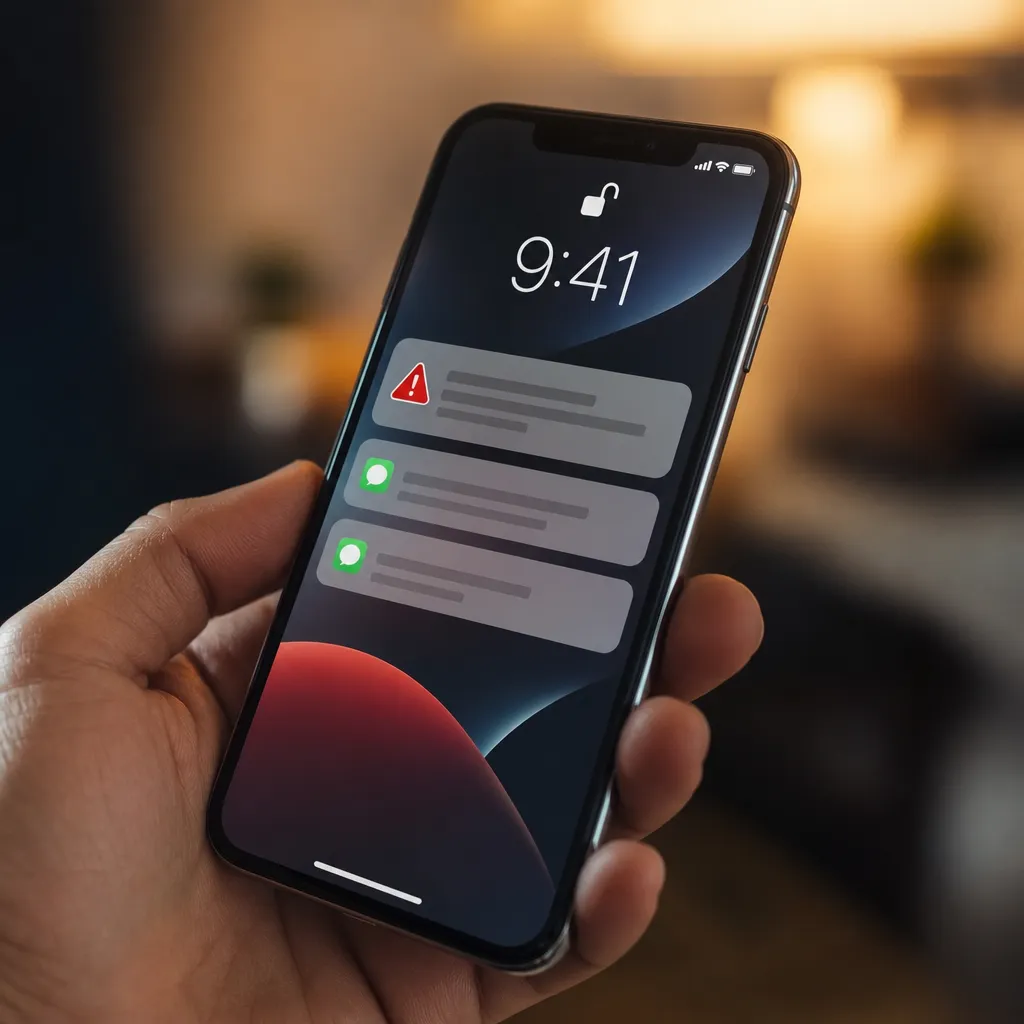
Quando um aplicativo de terceiros envia uma notificação crítica, você verá uma apresentação visual distinta com o som exclusivo tocando independente das configurações de volume. Isso cria um contraste claro com notificações normais, treinando seu cérebro a reconhecer quando algo realmente importa versus notificações de rotina. Você pode até testar notificações críticas solicitando ao aplicativo uma notificação de teste, confirmando que funciona conforme esperado antes de confiar nela para alertas reais.
Alguns aplicativos profissionais de comunicação oferecem camadas de notificações críticas customizadas. Você pode designar que mensagens de determinados usuários ou com certas palavras-chave sejam tratadas como críticas automaticamente. Isso combina inteligência artificial com notificações do sistema, criando um filtro sofisticado que prioriza apenas o que realmente merece sua atenção imediata.
Monitore a Saúde da Bateria e Conectividade
Notificações instantâneas dependem que seu iPhone esteja com bateria e conectado à internet. Você deve verificar regularmente o estado da bateria do seu dispositivo, especialmente quando espera alertas críticos. Ative o Modo de Baixa Potência apenas quando for estar longe de um carregador por tempo prolongado, pois esse modo pode atrasar notificações push em alguns casos. Mantenha a bateria acima de 20% quando estiver aguardando alertas importantes.
A conectividade é igualmente crítica para notificações instantâneas. Você pode estar em Wi-Fi ou dados celulares (LTE, 5G), ambos funcionam para notificações push. No entanto, se sua conexão for instável, haverá pequenos atrasos na entrega. Você deve verificar periodicamente se está conectado a uma rede confiável, especialmente se trabalha remotamente ou viaja frequentemente. Se suspeitar que o sinal está fraco, solicite uma conexão Wi-Fi alternativa ou ative dados celulares como backup.
Configure alertas para quando seu iPhone sai de alcance da rede, se o aplicativo que você usa oferecer essa funcionalidade. Alguns apps profissionais enviam notificações especiais quando detectam que o dispositivo perdeu conectividade, dando tempo para você se reconectar antes que mensagens críticas sejam perdidas. Você também deve verificar seu arquivo de armazenamento em nuvem regularmente, pois algumas notificações podem ser sincronizadas através do iCloud se o iPhone estava offline quando chegaram.
Organize Notificações por Grupos e Temas
O iOS agrupa automaticamente notificações do mesmo aplicativo quando há múltiplas delas. Você pode acessar as Configurações de Notificações e escolher como essas notificações são agrupadas: por aplicativo, automaticamente, ou desligado completamente. Para alertas urgentes, você pode preferir desativar agrupamento, garantindo que cada notificação crítica seja exibida individualmente em vez de ser colapsada em um grupo.
Alguns aplicativos de terceiros oferecem subcategorias de notificações dentro de suas configurações. Você pode designar que mensagens de “Chefe” apareçam de uma forma diferente que mensagens de “Cliente”, por exemplo. Isso permite que você reconheça a importância de um alerta mesmo sem abrir o aplicativo. Você deve explorar essas opções dentro de cada app que usa para trabalho ou comunicação crítica.
Crie uma lista mental ou física dos aplicativos que você considera críticos e qual ícone ou som corresponde a cada um. Você reconhecerá instantaneamente quando um alerta importante chega baseado nesses associações criadas. Essa técnica de aprendizado por padrão reduz o tempo de reação e permite que você responda a alertas urgentes ainda mais rapidamente.
Teste Regularmente Seu Sistema de Notificações
A melhor configuração é aquela que você testa antes de depender dela. Você deve realizar testes simulados regularmente, pedindo a colegas para enviar mensagens urgentes ou usando a funcionalidade de teste dentro dos apps que você usa. Registre o tempo que as notificações levam para chegar e identifique qualquer padrão de atraso. Se notar inconsistências, investigue se é problema de rede, do aplicativo ou do dispositivo.
Crie um documento ou aplicativo de anotações listando quais apps você configurou como críticos, qual é o som de cada um, e quando cada um é importante verificar. Você pode compartilhar essa lista com seu gerente ou equipe, garantindo que todos entendem como você está configurado para receber alertas. Isso evita confusão quando alguém tenta entrar em contato através de um meio que você não tem ativado como crítico.
A cada atualização do iOS, revise suas configurações de notificações. A Apple frequentemente muda como funciona o sistema de notificações, adicionando novos recursos ou modificando comportamentos. Você pode descobrir que uma atualização criou novas opções que melhoram ainda mais sua configuração de alertas urgentes. Dedique alguns minutos a cada atualização para verificar a seção de Notificações nas Configurações.
Use Widgets e Bloqueio de Tela Para Visibilidade Adicional
Além de sons e vibrações, você pode colocar widgets na tela de bloqueio do seu iPhone que mostram notificações pendentes. Ao desbloquear o telefone, você verá immediatamente todos os alertas que chegaram, mesmo que não os tenha ouvido. Você pode configurar widgets de aplicativos específicos que você considera críticos, garantindo que há uma pista visual além da auditiva quando algo importante chega.
O iOS permite que você customize a tela de bloqueio com diferentes widgets de diferentes tamanhos. Você pode colocar um widget pequeno de um aplicativo de comunicação crítica, outro de um app de segurança, e talvez um de horário para manter track do tempo. Essa combinação cria um sistema de notificações em múltiplas camadas que funciona mesmo se você não ouve o som ou sente a vibração.
Alguns aplicativos de terceiros oferecem widgets dinâmicos que se atualizam em tempo real com informações de alertas pendentes. Você pode ver quantas mensagens urgentes aguardam apenas olhando para o widget na tela de bloqueio, sem precisar abrir o aplicativo. Isso combina conveniência com urgência, dando a você uma visão rápida do que precisa de atenção imediata.
Gerencie Permissões de Localização e Privacidade
Alguns aplicativos que enviam alertas urgentes precisam de permissões adicionais como acesso à localização ou acesso a contatos. Você deve revisar essas permissões cuidadosamente nas Configurações de Privacidade do iPhone. Permite que um app de emergência acesse sua localização pode ser crítico, pois permite que serviços de resgate o localizem rapidamente. No entanto, você deve negar permissões desnecessárias que comprometem privacidade sem benefício funcional real.
Acesse Configurações > Privacidade e verifique quais aplicativos têm acesso a quais dados sensíveis. Para apps de notificações urgentes, você pode permitir acesso à localização “Sempre” se for um serviço de emergência, ou “Ao Usar o App” se for apenas comunicação profissional. Você também deve revisar permissões de câmera, microfone e calendário, ativando apenas aquelas necessárias para a funcionalidade crítica do aplicativo.
Mantenha seus contatos de emergência atualizados no app de Saúde do iPhone. Esse banco de dados é acessado por muitos aplicativos de emergência e notificações críticas, permitindo que pessoas autorizadas sejam contatadas se algo acontecer com você. Você deve revisar esse lista a cada mudança de telefone ou circunstâncias significativas em sua vida.
Implemente Redundância Com Múltiplos Canais de Comunicação
Não confie apenas em notificações do iPhone para alertas críticos. Você deve configurar múltiplos canais de comunicação, como SMS, email e chamadas telefônicas, como backups caso as notificações app falharem. Muitos aplicativos profissionais oferem a opção de enviar a mesma mensagem urgente através de vários meios, garantindo que você receba por pelo menos um deles.
Certos aplicativos de terceiros funcionam como agregadores de alertas urgentes, monitorando múltiplas fontes de dados e consolidando tudo em um lugar. Você pode configurar regras onde se uma mensagem não é lida dentro de 30 segundos, ela é reenviada via SMS. Se não respondida em 2 minutos, uma ligação é feita. Essa automação sofisticada garante respostas rápidas a alertas verdadeiramente críticos sem criar fadiga de notificação para coisas menos urgentes.
Você também pode usar uma segunda pessoa como contato de backup para alertas críticos. Se você não responde a um alerta dentro de um tempo determinado, o sistema pode notificar um colega, gerente ou membro da família informando-o que você não está respondendo. Isso é especialmente útil em cenários de segurança ou saúde onde resposta atrasada pode ter consequências sérias.
Calibre Notificações Para Evitar Fadiga de Alerta
Paradoxalmente, receber muitas notificações urgentes pode fazer você perder as verdadeiramente críticas. Se todos os seus alertas são “urgentes”, você deixa de notar quando algo realmente importante chega. Você deve calibrar cuidadosamente quais aplicativos e contatos são configurados como críticos, mantendo essa categoria pequenininha e genuinamente importante apenas.
Use o recurso “Silenciar por 1 Hora” do iOS para notificações que são verdadeiramente importantes mas não críticas. Isso reduz notificações de um aplicativo por uma hora enquanto mantém seu status crítico ativado. Você pode usar essa funcionalidade quando está focado em uma tarefa e não quer ser interrompido, mas ainda precisa responder rápido se algo verdadeiramente urgente chegar de outras fontes.
Revise regularmente quais aplicativos você realmente precisa como notificações instantâneas. Você pode descobrir que um app que você configurou como urgente 6 meses atrás não é mais crítico para seu trabalho atual. Desative notificações instantâneas para apps que não as justificam mais, reduzindo ruído no seu sistema e melhorando sua capacidade de focar nos alertas que realmente importam. Essa limpeza periódica do seu ecossistema de notificações manter você sincronizado com suas prioridades atuais.