Como Transformar Seu Android em uma Alexa Poderosa em Minutos
Anúncios
Você quer transformar seu celular Android em um assistente de voz inteligente como a Alexa? Isso é totalmente possível em poucos minutos, sem custos e sem complicações. Existem várias formas práticas para ativar recursos semelhantes aos da Alexa diretamente no seu dispositivo Android, aproveitando aplicativos específicos e configurações nativas do sistema.
Anúncios
O procedimento não exige conhecimentos técnicos avançados e qualquer pessoa consegue implementar essas soluções rapidamente. Você vai aprender quais são as melhores opções disponíveis, como instalá-las corretamente e como otimizar o desempenho da sua transformação. A partir de agora, seu Android funcionará como um assistente inteligente robusto, pronto para responder comandos de voz e automatizar tarefas diárias.
Por Que Transformar Seu Android em uma Alexa
Transformar seu celular Android em um assistente tipo Alexa oferece benefícios práticos e econômicos significativos. Você economiza dinheiro ao evitar a compra de um dispositivo Echo separado e mantém toda a funcionalidade centralizada em um único aparelho que já possui. Além disso, você ganha portabilidade, pois pode carregar seu assistente inteligente para qualquer lugar.
A Alexa é um assistente de voz desenvolvido pela Amazon que executa comandos, responde perguntas e controla dispositivos inteligentes da sua casa. Ao replicar essa funcionalidade no Android, você obtém recursos similares de reconhecimento de voz, controle de dispositivos IoT e automação de tarefas. O Android oferece alternativas nativas e aplicativos de terceiros que reproduzem praticamente todas essas capacidades sem comprometer a qualidade.
Outra vantagem importante é a personalização completa do seu assistente. Você pode ajustar respostas, criar rotinas customizadas e integrar serviços conforme suas necessidades específicas. O Android permite experimentar diferentes configurações e aplicativos para encontrar exatamente o que funciona melhor para sua rotina diária.
Baixar o aplicativo Plataforma: Android ▶Baixar na Google PlayGoogle Assistant: O Assistente Nativo do Android
O Google Assistant é o assistente de voz nativo do Android e provavelmente já está instalado no seu dispositivo. Ele oferece funcionalidades muito semelhantes às da Alexa, como reconhecimento de voz, respostas em linguagem natural e controle de dispositivos inteligentes. Para começar, verifique se o Google Assistant está ativado nas configurações do seu telefone Android.
Para acessar o Google Assistant, pressione e segure o botão home (ou use o comando “Ok Google”) na tela inicial do seu Android. Você verá uma interface visual que reconhece seus comandos de voz imediatamente. O assistente responde perguntas sobre clima, notícias, horários e muito mais sem necessidade de aplicativos adicionais.
A configuração inicial é simples e leva alguns minutos. Acesse Configurações > Aplicativos > Google Assistant e verifique se todas as permissões estão ativas. Ative o reconhecimento de voz “Ok Google” em Configurações > Google > Configurações de pesquisa > Voz. Uma vez configurado, o Google Assistant reconhecerá seus comandos até quando o telefone estiver bloqueado, funcionando de forma muito próxima a um dispositivo Echo.
O Google Assistant integra-se perfeitamente com serviços Google como Gmail, Google Calendar, Google Maps e YouTube. Você consegue fazer reservas, enviar mensagens, definir lembretes e controlar a reprodução de música usando apenas comandos de voz. Se possuir dispositivos inteligentes compatíveis em casa, o assistente controla luzes, termostatos e outros equipamentos sem problemas.
Instalando Aplicativos Alternativos para Expandir Funcionalidades
Além do Google Assistant nativo, existem aplicativos de terceiros que funcionam como assistentes inteligentes completos no Android. Esses aplicativos ampliam as capacidades do seu telefone e oferecem recursos específicos que complementam o assistente padrão do sistema. Você pode instalar múltiplos assistentes simultaneamente para usar o que preferir em cada situação.
O Alexa Móvel, desenvolvido pela Amazon, é disponibilizado na Google Play Store e oferece acesso completo às funcionalidades da Alexa diretamente no seu Android. Você acessa todas as Skills da Alexa, controla dispositivos Amazon Smart Home e gerencia sua conta AWS através do aplicativo. A instalação leva menos de um minuto e o aplicativo funciona em background, permitindo comandos de voz contínuos.
Para instalar o Alexa Móvel, abra a Google Play Store, procure por “Alexa” e toque em instalar. Após a instalação, abra o aplicativo e faça login com sua conta Amazon. O aplicativo reconhece comandos de voz quando você toca no ícone do microfone na tela principal. Você consegue adicionar rotinas (sequências de ações automáticas), controlar dispositivos Echo se possuir algum, e acessar todas as funcionalidades da Alexa original.
Outra opção interessante é o Mycroft, um assistente de voz de código aberto que oferece grande flexibilidade de personalização. Esse aplicativo permite criar habilidades customizadas e adaptar completamente o comportamento do assistente. Embora menos conhecido que o Google Assistant, o Mycroft atrai usuários que valorizam privacidade e controle total sobre seus dados.
Configuração de Comandos de Voz e Rotinas
Depois de instalar o Google Assistant ou outro assistente, o próximo passo é configurar comandos e rotinas personalizadas. Rotinas são sequências de ações que executam automaticamente quando você diz uma frase específica, economizando tempo e tornando a experiência mais prática. No Google Assistant, acesse as configurações do aplicativo e procure a seção “Rotinas”.
Para criar uma rotina no Google Assistant, toque em “Nova Rotina” e defina a frase de ativação (por exemplo, “Bom dia”). A seguir, escolha as ações que deseja executar quando essa frase for dita: reproduzir notícias, verificar clima, enviar uma mensagem ou ligar a luz inteligente. Você consegue encadear várias ações em sequência para criar rotinas complexas que economizam dezenas de cliques diários.
As rotinas funcionam especialmente bem quando você conecta dispositivos inteligentes à sua rede. Um exemplo prático é criar uma rotina chamada “Sair de casa” que desliga todas as luzes, tranca a porta inteligente e ajusta o termostato. Outra rotina “Dormir” pode desativar Wi-Fi, silenciar notificações e definir um despertador para o dia seguinte. Essas automações tornam seu Android funcionar exatamente como um assistente dedicado.
Para sincronizar múltiplos assistentes, adicione tanto o Google Assistant quanto o Alexa Móvel e configure rotinas em ambos. Alguns usuários preferem usar o Google Assistant para tarefas básicas e o Alexa para controlar dispositivos Amazon. Essa abordagem oferece redundância e garante que você sempre tenha um assistente funcionando perfeitamente.
Integrando Dispositivos Inteligentes da Casa
A verdadeira potência do seu Android transformado em Alexa aparece quando você integra dispositivos inteligentes. Lâmpadas inteligentes, tomadas, câmeras, termostatos e fechaduras podem ser controladas por voz através do seu telefone. A maioria dos dispositivos modernos funciona com protocolos padrão como WiFi ou Bluetooth e conecta facilmente ao Google Assistant ou Alexa.
Para adicionar um dispositivo inteligente no Google Assistant, abra o aplicativo Google Home (ou use o assistente integrado), toque no ícone “+” e selecione “Configurar dispositivo”. Escolha “Tem algo já configurado?” e siga as instruções do seu dispositivo específico. O processo geralmente envolve conectar o dispositivo à mesma rede WiFi do seu telefone e autenticar o aplicativo correspondente.
Fabricantes populares como Philips Hue (iluminação), Thermostat Nest (temperatura), August (fechaduras) e wyze (câmeras) integram perfeitamente com o Google Assistant. Depois de conectado, você controla tudo por voz: “Ok Google, aumenta a luz da sala” ou “Ok Google, abaixa o termostato para 20 graus”. A latência é mínima e a confiabilidade é excelente para uso diário.
Se usar o Alexa Móvel, o processo é similar. Abra o aplicativo Alexa, toque em “Mais” > “Configuração de Alexa” > “Dispositivos Inteligentes” e adicione cada equipamento seguindo as instruções específicas do fabricante. Uma vantagem do Alexa é a compatibilidade nativa com produtos Amazon como Echo Dots e Plugs inteligentes, facilitando a integração se você já possui algum desses dispositivos.
Otimizando o Desempenho e a Bateria
Manter um assistente de voz rodando continuamente no Android consome bateria e pode impactar o desempenho do aparelho. Para otimizar a experiência, ajuste as configurações de background e economia de bateria corretamente. Acesse Configurações > Bateria > Otimização de Bateria e exclua o aplicativo do seu assistente da lista de otimização.
Desative o reconhecimento de voz contínuo “Ok Google” se não planeja usar em background, pois essa função é um dos maiores consumidores de bateria. Você ainda consegue acessar o assistente manualmente tocando no ícone ou pressionando o botão home. Se você realmente precisa do reconhecimento contínuo, considere deixar o telefone conectado a uma fonte de energia durante o uso intensivo do assistente.
Configure notificações inteligentes para evitar distrações desnecessárias. No Google Assistant, desative alertas de rotinas que você não usa frequentemente e ajuste o volume padrão da voz do assistente. Esses pequenos ajustes mantêm o Android responsivo e reduzem significativamente o consumo de bateria ao longo do dia.
Atualize regularmente o aplicativo do seu assistente através da Google Play Store para garantir as melhores otimizações de performance. Desenvolvedoras como Google e Amazon constantemente liberam atualizações que melhoram a eficiência energética e adicionam novos recursos. Um assistente desatualizado pode consumir mais bateria e oferecer funcionalidades limitadas.
Dúvidas Frequentes Sobre Transformar Android em Alexa
Muitos usuários têm perguntas específicas sobre como transformar Android em assistente tipo Alexa. Vamos abordar as dúvidas mais comuns para esclarecer completamente o processo e resolver possíveis bloqueios na sua implementação.
É Necessário Ter Conta Amazon para Usar o Alexa Móvel?
Sim, para usar o aplicativo Alexa Móvel é obrigatório ter uma conta Amazon ativa. Se você ainda não possui, crie uma gratuitamente no site da Amazon informando e-mail e uma senha. A conta é necessária para acessar suas preferências, rotinas salvas e integração com dispositivos Amazon. O aplicativo não oferece funcionalidades sem autenticação, portanto criar a conta é o primeiro passo.
Qual é a Diferença Entre Google Assistant e Alexa Móvel?
O Google Assistant integra-se melhor com serviços Google como Gmail, Google Maps e YouTube, enquanto o Alexa Móvel oferece melhor suporte a dispositivos Amazon e funcionalidades específicas da Amazon. Ambos reconhecem comandos de voz com precisão semelhante e controlam dispositivos inteligentes. Sua escolha depende de qual ecossistema você já usa: Google ou Amazon.
O Assistente de Voz Funciona Sem Internet?
Não, tanto o Google Assistant quanto o Alexa Móvel requerem conexão com a internet para funcionar adequadamente. Os comandos de voz são enviados para servidores na nuvem para processamento, e as respostas retornam para seu telefone. Sem internet, o assistente não consegue executar praticamente nenhuma função além de operações básicas offline pré-programadas.
Posso Usar Múltiplos Assistentes Simultaneamente?
Sim, você pode instalar e usar múltiplos assistentes no mesmo Android. Muitos usuários mantêm o Google Assistant (nativo) e também instalam o Alexa Móvel para ter opções. Você escolhe qual usar em cada momento tocando no botão do assistente preferido ou usando a frase de ativação específica. Não há conflito entre eles, pois funcionam como aplicativos independentes.
Meu Android Mais Antigo Consegue Executar Essas Funções?
A maioria dos Androids com versão 6.0 ou superior consegue executar assistentes de voz adequadamente. Telefones muito antigos podem ter limitações de memória RAM ou processador, resultando em lentidão ou travamentos. Se seu Android for anterior a 2018, teste antes instalando o aplicativo Google Assistant para verificar se o desempenho é aceitável. Caso contrário, considere usar um dispositivo mais recente.
O Reconhecimento de Voz é Preciso em Português Brasileiro?
Sim, tanto o Google Assistant quanto o Alexa Móvel reconhecem português brasileiro com boa precisão. O treinamento desses assistentes inclui português e variações regionais, permitindo comunicação fluida em linguagem natural. Se encontrar dificuldades, verifique se o idioma está configurado corretamente em Configurações > Idioma > Português (Brasil).
Como Controlar a Privacidade dos Dados de Voz?
Ambos os assistentes permitem revisar e deletar históricos de voz. No Google Assistant, acesse Configurações > Privacidade > Histórico de Atividades e gerencie quais comandos são salvos. No Alexa Móvel, abra Configurações > Privacidade > Histórico do Alexa para revisar e deletar gravações. Você também pode desativar o armazenamento automático de históricos, embora isso reduza a capacidade de aprendizado do assistente.
Quais Dispositivos Inteligentes São Mais Compatíveis?
Dispositivos de grandes marcas como Philips (iluminação), Nest (termostatos), August (fechaduras) e wyze (câmeras) funcionam perfeitamente com Google Assistant. Para Alexa, produtos da própria Amazon como Echo e Plugs inteligentes têm compatibilidade máxima, mas também suportam marcas terceiras populares. Consulte a descrição do produto antes de comprar para confirmar compatibilidade com seu assistente escolhido.
É Seguro Deixar o Assistente Ligado o Tempo Todo?
Deixar o assistente com reconhecimento contínuo “Ok Google” é seguro, pois o dispositivo processa a frase de ativação localmente antes de enviar para servidores. Porém, considere os riscos de privacidade: qualquer pessoa próxima pode dar comandos ao seu assistente. Se compartilha o telefone com outros, desative o reconhecimento contínuo e acesse o assistente manualmente tocando no ícone.
Posso Usar o Android Transformado Como um Dispositivo Echo Standalone?
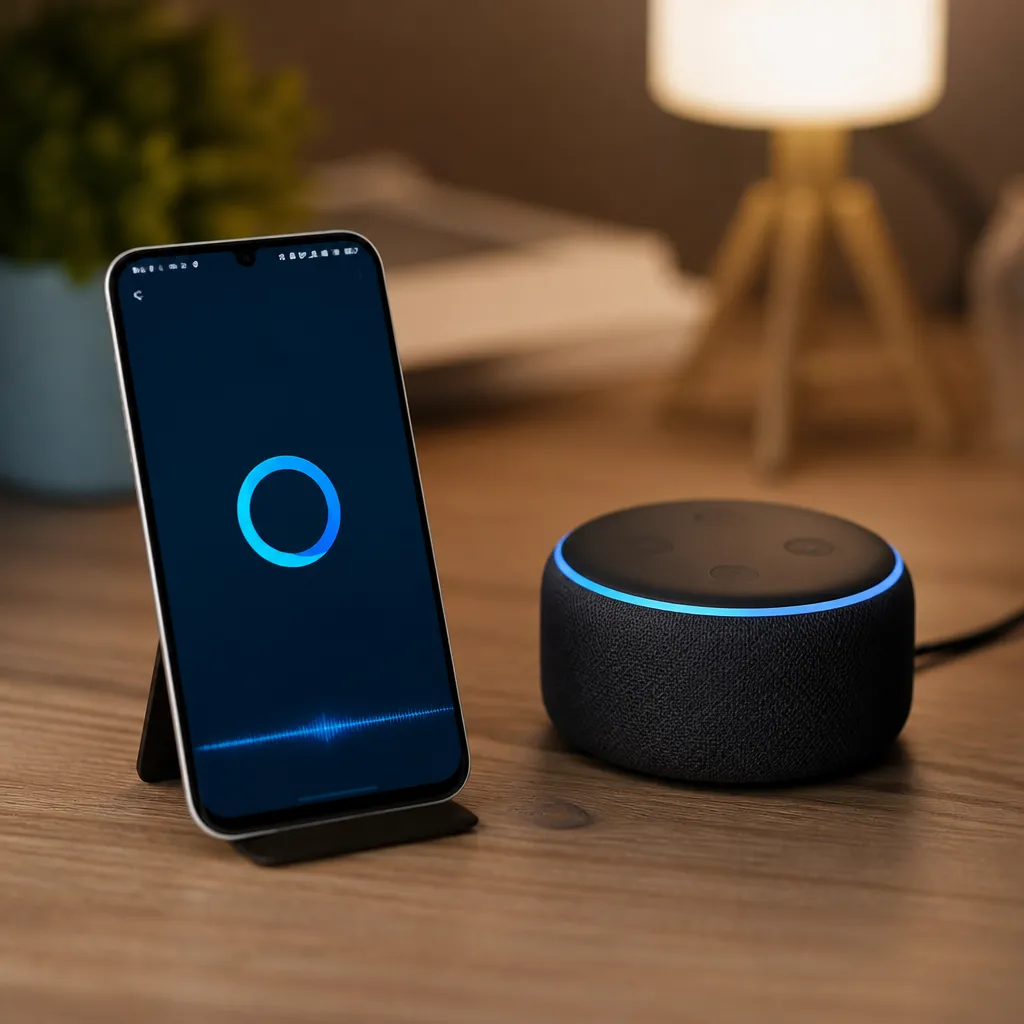
Tecnicamente sim, mas com limitações. Você pode deixar o telefone conectado a um carregador e usar como um assistente dedicado, similar a um Echo Dot. Porém, o Android oferece funcionalidades adicionais que um Echo não oferece, como navegação web e acesso a qualquer aplicativo. Usar Android como Echo dedidado é possível, mas subutiliza o potencial completo do seu dispositivo.
Como Criar Rotinas Complexas que Envolvam Múltiplos Passos?
No Google Assistant, acesse Configurações > Rotinas e toque em “Nova Rotina”. Defina a frase de ativação e adicione múltiplas ações usando o botão “+”. Você encadeia ações como “Reproduzir música”, “Enviar SMS”, “Aumentar brilho” e “Ligar dispositivo inteligente” em sequência. As ações executam na ordem definida com pequenos atrasos entre elas, criando rotinas complexas que automatizam tarefas longas.
Recursos Avançados Para Usuários Experientes
Se você já domina as funcionalidades básicas, existem recursos avançados que elevam sua experiência ao nível dos dispositivos Echo dedicados. Esses recursos requerem um pouco mais de conhecimento técnico, mas oferecem automações poderosas e personalizações profundas.
O Google Home oferece integração com IFTTT (If This Then That), uma plataforma que conecta diferentes serviços e aplicativos. Você consegue criar automações complexas que disparam ações em múltiplos serviços: “Se receber um email do chefe, enviar notificação no Slack e tocar uma música”. Acesse ifttt.com, crie uma conta gratuita e explore as receitas disponíveis para o Google Assistant.
Para usuários Alexa, a criação de Skills customizadas abre possibilidades ilimitadas. Se você possui conhecimentos básicos de programação, pode desenvolver Skills personalizadas usando a Alexa Skills Kit. Essas Skills customizadas funcionam apenas no seu dispositivo e permitem criar assistente verdadeiramente único que faz exatamente o que você quer.
Outra funcionalidade avançada é usar o Android como hub central para toda sua casa inteligente. Instale múltiplos assistentes, integre todos os seus dispositivos, e crie uma rede de automação que funciona perfeitamente. Você consegue controlar tudo através de um único telefone, ou até mesmo de um tablet deixado em um local fixo funcionando como console central.
Troubleshooting: Solucionando Problemas Comuns
Às vezes, o assistente pode não funcionar perfeitamente. Existem soluções simples que resolvem a maioria dos problemas rapidamente. Se o Google Assistant não reconhece seus comandos, primeiro verifique se o microfone está funcionando corretamente testando a gravação de áudio em outro aplicativo.
Se o assistente não consegue conectar aos seus dispositivos inteligentes, verifique se todos estão na mesma rede WiFi do telefone. Dispositivos em redes diferentes (uma no WiFi 2.4GHz e outro no 5GHz, por exemplo) não se comunicam. Reinicie tanto o telefone quanto os dispositivos inteligentes desconectando da energia por 30 segundos. Esse ciclo reset geralmente resolve problemas de conexão.
Caso as rotinas não executem, verifique se o aplicativo do assistente tem permissão de executar em background. Acesse Configurações > Aplicativos > Permissões > Bateria > Otimização de Bateria e certifique-se de que o assistente está excluído da lista de otimização. Aplicativos otimizados para economizar bateria não conseguem executar rotinas automaticamente.
Se o reconhecimento de voz está impreciso, fale mais perto do microfone e em ambiente com menos ruído de fundo. Reafirme o idioma correto nas configurações (Português Brasil) e considere retreinar o modelo de voz dizendo algumas frases de teste. Qualidade de microfone também importa: microfones de baixa qualidade prejudicam o reconhecimento significativamente.
Quando o Alexa Móvel não funciona, tente fazer logout e login novamente na sua conta Amazon. Às vezes sessões expiram e reconectar resolve todos os problemas. Se isso não funcionar, desinstale completamente o aplicativo, reinicie o telefone, e instale a versão mais recente do Google Play Store. Essa abordagem “limpa” geralmente resolve bugs persistentes.
Próximos Passos: Expandindo Seu Assistente
Depois de transformar seu Android em um assistente funcional, o próximo passo natural é expandir essas capacidades continuamente. À medida que você adquire novos dispositivos inteligentes, adicione-os ao seu assistente imediatamente durante o setup. Crie rotinas para cada nova automação que instala em sua casa.
Explore regularmente novas funcionalidades dos assistentes consultando as seções de dicas dentro dos aplicativos. Tanto Google Assistant quanto Alexa oferecem sugestões personalizadas baseadas em seus comandos anteriores, mostrando recursos que você ainda não descobriu. Dedique tempo a cada mês para experimentar uma nova funcionalidade e incorporá-la na sua rotina.
Considere conectar seu assistente Android com outros dispositivos de sua conta (tablet, computador). Alguns comandos sincronizam entre todos os seus aparelhos, criando uma experiência integrada. Se você possui um tablet antigo que já não usa, pode transformá-lo em uma Alexa dedicada usando as mesmas técnicas descritas neste artigo, colocando-o em um suporte fixo.
Mantenha seu Android atualizado com as versões mais recentes do Android OS e dos aplicativos do assistente. Essas atualizações trazem novos recursos, melhorias de segurança e otimizações de performance que expandem o que seu assistente consegue fazer. O ecossistema de assistentes inteligentes evolui rapidamente e você merece aproveitar as melhores versões disponíveis.