Transforme o Teclado do Seu Celular em um Show de Cores Com Esse Aplicativo Grátis
Anúncios
Se você passa horas digitando mensagens, emails e posts no seu celular, já parou para pensar em como tornar essa experiência mais visual e divertida? Existe um aplicativo gratuito que transforma completamente a aparência do seu teclado, trazendo um verdadeiro show de cores para cada toque nas letras. Essa mudança simples pode revolucionar a forma como você interage com o seu dispositivo móvel.
Anúncios
A personalização do teclado vai muito além da estética superficial. Quando você utiliza um teclado colorido e bem desenhado, a digitação se torna mais intuitiva, menos cansativa visualmente e até mais agradável no dia a dia. Muitas pessoas descobrem que um teclado personalizado melhora sua produtividade e transforma atividades rotineiras em momentos mais leves e prazerosos.
Por Que Personalizar o Teclado do Seu Celular
A maioria das pessoas não percebe o quanto o teclado padrão do seu celular afeta a experiência de uso diário. O teclado cinzento ou branco monótono pode cansar a vista, especialmente em ambientes com pouca luz ou quando você está digitando por longas horas. Quando você muda para um teclado com cores vibrantes e temas personalizados, ocorre uma mudança significativa no conforto visual e na motivação para usar o dispositivo.
Além do conforto, personalizar o teclado permite que você expresse sua personalidade e criatividade através do seu celular. Diferentes temas refletem estilos variados, desde minimalista até completamente extravagante, passando por opções profissionais e lúdicas. Essa customização torna o seu dispositivo verdadeiramente seu, diferente de qualquer outro celular ao seu redor.
Outro ponto importante é a ergonomia e a acessibilidade. Teclados com cores mais contrastantes e bem distribuídas facilitam a visualização das teclas, reduzem erros de digitação e melhoram a velocidade. Para pessoas com deficiência visual ou sensibilidade à luz, um teclado bem desenhado pode fazer toda a diferença na facilidade de uso do dispositivo.
 Teclado LED: Neon Led Keyboard
Classificação:
★★★★★
4.69
Classificação Etária:
Classificação Livre
Autor:
Taka Group – Maxlabs Personalization Tools
Plataforma:
Android
Preço:
Free
▶Baixar na Google Play
Teclado LED: Neon Led Keyboard
Classificação:
★★★★★
4.69
Classificação Etária:
Classificação Livre
Autor:
Taka Group – Maxlabs Personalization Tools
Plataforma:
Android
Preço:
Free
▶Baixar na Google Play
Como Funciona Um Aplicativo de Teclado Colorido
Os aplicativos de teclado personalizado funcionam como substitutos do teclado padrão do seu sistema operacional. Quando você baixa e ativa um desses aplicativos, ele passa a ser a interface que aparece toda vez que você toca em um campo de texto, seja no navegador, redes sociais ou aplicativos de mensagem. O sistema operacional do seu celular permite essa substituição de forma segura e controlada.
A maioria desses aplicativos oferece uma biblioteca com dezenas ou até centenas de temas diferentes. Alguns vêm com designs pré-carregados, enquanto outros permitem que você crie seus próprios temas combinando cores, padrões e fundos. A instalação é simples e direta, geralmente exigindo apenas alguns toques e permissões básicas de segurança que o próprio sistema operacional solicitará.
Esses aplicativos são otimizados para diferentes tamanhos de tela e resoluções, garantindo que o teclado funcione perfeitamente em qualquer celular moderno. Muitos deles incluem recursos adicionais como sugestões de palavras inteligentes, predição de texto, atalhos personalizáveis e até animações que reagem aos seus toques, tornando a experiência ainda mais interativa.
Recursos Principais Que Você Encontrará
Quando você explora um aplicativo de teclado colorido, descobre uma variedade impressionante de funcionalidades além da simples mudança de cores. A maioria oferece temas categorizados, permitindo que você escolha entre estilos naturais, neon, degradês, estampas abstratas, temas temáticos com personagens, e muito mais. Essa variedade garante que sempre há algo novo para experimentar e que você nunca se cansa do visual.
Os aplicativos modernos incluem recursos de predição inteligente que aprendem suas palavras mais frequentes e sugerem continuações de texto. Esses sistemas reduzem significativamente o tempo de digitação e o número de erros, especialmente úteis quando você está digitando rapidamente em redes sociais ou aplicativos de mensagem. A tecnologia de inteligência artificial por trás desses algoritmos melhora continuamente com o uso.
Outro recurso valioso é a capacidade de personalizar atalhos e teclas rápidas para funções específicas que você usa frequentemente. Você pode configurar teclas de acesso rápido para emojis favoritos, frases padrão, símbolos especiais ou até URLs. Essa customização profunda torna o teclado uma ferramenta verdadeiramente adaptada ao seu fluxo de trabalho e estilo de comunicação.
Muitos aplicativos também incluem animações sutis, sons de digitação personalizados e vibrações táteis que podem ser ativadas ou desativadas conforme sua preferência. Esses detalhes pequenos criam uma experiência multissensorial mais imersiva, tornando cada interação com o teclado mais satisfatória e agradável.
Checklist Completo Para Transformar Seu Teclado
Antes de começar a transformação do seu teclado, prepare-se seguindo este guia prático de verificação. Essa abordagem sistemática garante que você aproveitará ao máximo o potencial do aplicativo e evitará problemas comuns na instalação e configuração. Siga cada passo com atenção para obter os melhores resultados.
Preparação Inicial
Primeiro, verifique se seu celular atende aos requisitos mínimos do aplicativo que você pretende baixar. A maioria dos aplicativos de teclado colorido funciona em versões recentes de Android e iOS, mas é importante confirmar sua compatibilidade antes de perder tempo com download. Acesse a loja de aplicativos do seu celular e verifique as informações de compatibilidade do app específico que deseja instalar.
Segundo, faça backup de suas configurações e dados importantes antes de fazer alterações no teclado. Embora seja uma ação rara, ter um backup oferece tranquilidade caso algo inesperado ocorra. Você pode usar a sincronização na nuvem oferecida pelo seu sistema operacional ou fazer backup manualmente de arquivos críticos.
Terceiro, libere espaço de armazenamento no seu celular se o disponível estiver baixo. Verifique quanto de espaço livre você tem e limpe aplicativos não utilizados, arquivos temporários ou fotos antigas se necessário. A maioria dos aplicativos de teclado requer pouco espaço, mas ter espaço livre suficiente garante melhor performance geral do dispositivo.
Quarto, desative quaisquer otimizações de bateria excessivas que possam interferir no funcionamento do aplicativo. Alguns celulares têm modos de economia de energia que limitam o funcionamento de aplicativos de terceiros, reduzindo animações e recursos. Verifique as configurações de bateria e energia do seu dispositivo.
Instalação e Ativação
Quinto, acesse a loja de aplicativos do seu celular e procure pelo aplicativo de teclado colorido que deseja usar. Leia as avaliações e comentários de outros usuários para ter uma ideia real da qualidade e confiabilidade do app antes de instalar. As classificações e reviews fornecem informações valiosas sobre bugs conhecidos, atualizações frequentes e satisfação dos usuários.
Sexto, baixe e instale o aplicativo completamente antes de tentar usá-lo. O processo geralmente leva alguns segundos a alguns minutos dependendo de sua conexão com a internet e do tamanho do arquivo. Verifique se o download foi concluído com sucesso antes de prosseguir para o próximo passo.
Sétimo, abra o aplicativo após a instalação ser concluída e leia as permissões solicitadas com atenção. O aplicativo precisará de acesso ao teclado e entrada de dados, o que é completamente normal e esperado. Conceda as permissões necessárias para que o teclado funcione corretamente em todos os aplicativos do seu celular.
Oitavo, ative o novo teclado como seu método de entrada padrão. Vá para as configurações de idioma e entrada do seu celular e selecione o novo teclado da lista de métodos de entrada disponíveis. Este passo é crucial e sem ele o novo teclado não funcionará nos campos de texto do seu dispositivo.
Personalização e Otimização
Nono, explore a biblioteca de temas disponível e escolha seus favoritos. A maioria dos aplicativos oferece uma pré-visualização de cada tema, permitindo que você veja exatamente como ficará antes de ativar. Reserve tempo para explorar as opções e encontrar os temas que mais agradam seu gosto pessoal e suas necessidades visuais.
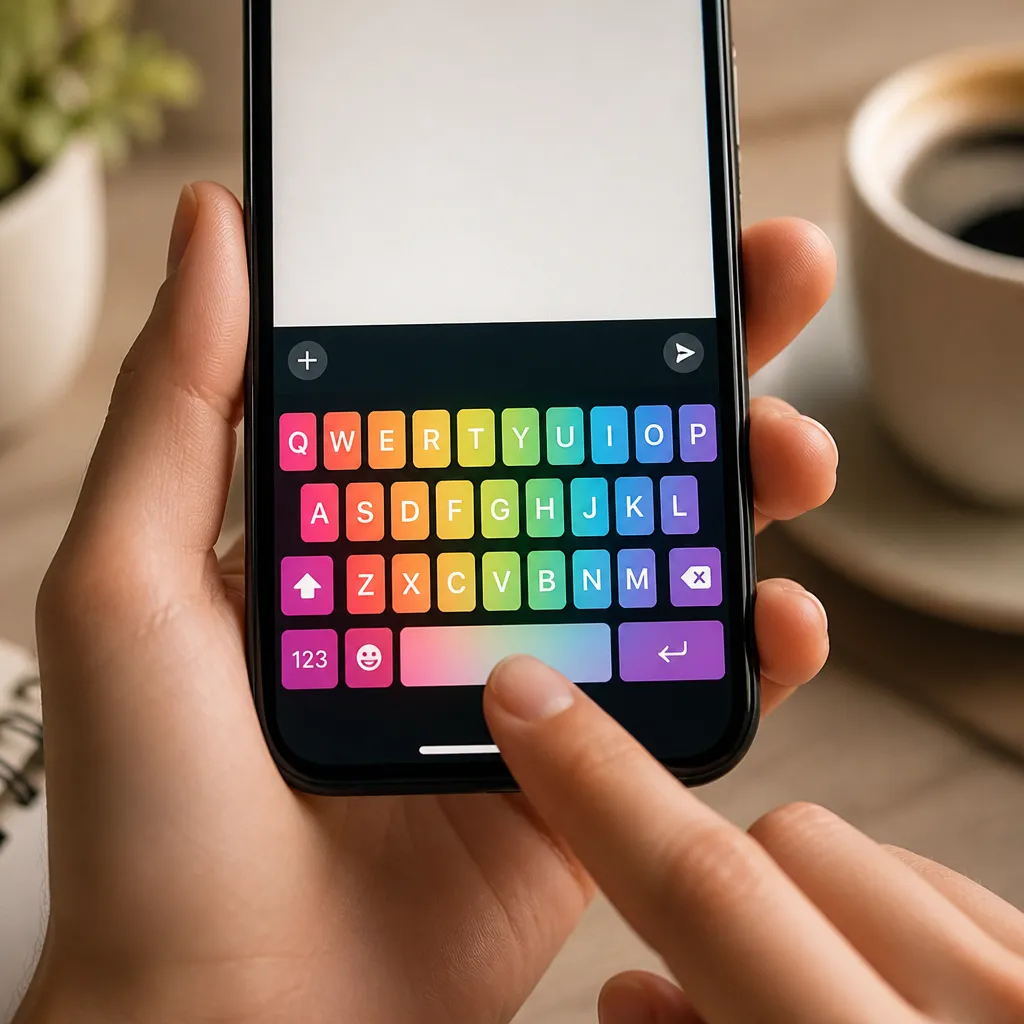
Décimo, ajuste as configurações básicas como tamanho das teclas, altura do teclado e opacidade. Essas configurações afetam diretamente o conforto ao digitar e a rapidez com que você consegue acertar as teclas. Faça ajustes pequenos e teste digitando alguns textos para encontrar a configuração ideal para suas mãos e visão.
Décimo primeiro, ative os recursos de som e vibração se desejar, ou desative-os se preferir um teclado silencioso e discreto. Teste as diferentes opções de feedback para descobrir qual combinação melhor se adequa ao seu ambiente e preferências pessoais. Alguns usuários preferem máximo feedback, enquanto outros optam por configurações minimalistas.
Décimo segundo, personalize atalhos e teclas rápidas se o aplicativo oferecer esse recurso. Adicione frases que você digita frequentemente, emojis favoritos ou símbolos especiais para economizar tempo. Esta etapa de personalização avançada pode aumentar significativamente sua produtividade de digitação.
Testes e Validação
Décimo terceiro, teste o novo teclado em diferentes aplicativos como navegador, redes sociais, aplicativos de mensagem e email. Verifique se o teclado funciona corretamente em todos os contextos e se o tema escolhido é visualmente agradável em diferentes fundos de tela e temas de aplicativo. Alguns temas podem ser bonitos em redes sociais mas menos legíveis em aplicativos com fundos brancos.
Décimo quarto, verifique a precisão de digitação e a velocidade fazendo alguns testes digitando textos normalmente. Alguns usuários experimentam uma curva de aprendizado quando mudam de teclado, então seja paciente consigo mesmo nos primeiros dias. Após uma semana de uso normal, sua velocidade e precisão devem retornar aos níveis anteriores ou até melhorar.
Décimo quinto, monitore o consumo de bateria nos primeiros dias de uso para garantir que o novo teclado não causa drenagem excessiva. Teclados com muitas animações e cores vibrantes podem ter um pequeno impacto no consumo de energia, mas a diferença geralmente é imperceptível. Se notar uma queda significativa na duração da bateria, você pode desativar animações ou escolher um tema com menos efeitos visuais.
Décimo sexto, atualize o aplicativo assim que novas versões forem lançadas para obter novos temas, correções de bugs e melhorias de performance. A maioria dos aplicativos de qualidade recebe atualizações regulares com novas funcionalidades e ajustes. Mantenha seu teclado sempre atualizado para aproveitar os melhores recursos disponíveis.
Dicas Práticas Para Maximizar a Experiência
Depois de ativar seu novo teclado colorido, existem várias estratégias que você pode usar para maximizar a experiência e aproveitar todos os benefícios que o aplicativo oferece. Essas dicas práticas vêm de usuários experientes e especialistas em produtividade mobile, portanto vale a pena experimentar cada uma delas.
Comece criando múltiplos perfis de teclado se o aplicativo permitir, usando diferentes temas para diferentes contextos de uso. Por exemplo, você pode usar um tema escuro e minimalista para trabalho, um tema colorido e vibrante para redes sociais, e um tema temático para momentos de lazer. Alguns aplicativos permitem alternar entre perfis rapidamente através de um menu de seleção rápida.
Aproveite os recursos de predição de texto para escrever mais rapidamente, mas dedique tempo para treinar o algoritmo com suas palavras e expressões mais frequentes. Quanto mais você usa o teclado, melhor ele aprende seus padrões de digitação e vocabulário pessoal. Após algumas semanas de uso regular, você notará uma melhoria significativa nas sugestões oferecidas.
Experimente diferentes temas regularmente para manter a experiência visual fresca e evitar que você se acostume demais com o mesmo design. Muitos aplicativos lançam novos temas regularmente ou têm temas sazonais que você pode ativar em épocas específicas do ano. Essa variedade ajuda a manter a digitação uma experiência agradável e não uma rotina monótona.
Compartilhe seus temas favoritos com amigos e familiares se o aplicativo permitir, criando uma experiência mais social ao redor do personalization de teclados. Alguns aplicativos têm comunidades onde usuários compartilham temas criados por eles, oferecendo inspiração e novos designs constantemente. Fazer parte dessa comunidade pode tornar a experiência ainda mais enriquecedora.
Considerações de Segurança e Privacidade
Quando você escolhe usar um aplicativo de teclado de terceiros, é natural ter preocupações sobre segurança e privacidade, já que o teclado tem acesso a tudo que você digita. É importante escolher aplicativos de desenvolvedoras confiáveis com histórico comprovado de respeitar dados dos usuários. Verifique sempre a reputação do desenvolvedor, o número de avaliações positivas e a data da última atualização.
Leia atentamente a política de privacidade do aplicativo antes de instalar, prestando especial atenção em como seus dados de digitação são coletados, armazenados e utilizados. Aplicativos legítimos de teclado não precisam de acesso a dados pessoais como contatos, localização ou histórico de navegação. Se um aplicativo solicita permissões excessivas e não justificáveis, é melhor procurar alternativas mais seguras.
Considere desativar recursos de sincronização na nuvem ou armazenamento remoto se tiver sensibilidade com privacidade de dados, já que nem todas as pessoas se sentem confortáveis com seus padrões de digitação sendo enviados para servidores remotos. Muitos aplicativos funcionam perfeitamente bem com sincronização desativada, processando tudo localmente no seu dispositivo. Verifique essas configurações nas opções avançadas do aplicativo.
Mantenha o aplicativo sempre atualizado para receber patches de segurança importantes que corrigem vulnerabilidades potenciais. Desenvolvedoras responsáveis lançam atualizações regularmente para manter a segurança em dia com novas ameaças e padrões de proteção de dados. Ative atualizações automáticas na loja de aplicativos para garantir que seu teclado esteja sempre protegido.
Resolvendo Problemas Comuns
Algumas pessoas experimentam problemas ao usar um novo teclado, mas na maioria dos casos essas questões têm soluções simples e diretas. Se o teclado não aparece em nenhum campo de texto, verifique se você o ativou nas configurações de método de entrada do seu celular. Às vezes o teclado fica oculto entre outros métodos e você precisa selecioná-lo explicitamente em cada campo de texto.
Se sentir que o teclado está lento ou travando ocasionalmente, tente limpando o cache do aplicativo nas configurações do seu celular. O acúmulo de cache ao longo do tempo pode causar problemas de performance que desaparecem após limpeza. Se o problema persistir, desinstale e reinstale o aplicativo completamente, já que uma reinstalação fresca frequentemente resolve problemas de performance.
Se algumas teclas não respondem ao toque ou parecem estar em posições erradas, verifique se você ajustou corretamente o tamanho e posição do teclado nas configurações. Muitos usuários acidentalmente modificam essas configurações ao explorar opções e esquecem de reverter. Retorne às configurações de layout e dimensões e redefina para os valores padrão se necessário.
Se o aplicativo está consumindo muita bateria, desative animações e efeitos visuais pesados nas configurações de tema. Temas com muitos gradientes animados, partículas em movimento e efeitos de luz consome mais energia do que temas estáticos simples. Escolha um tema com menos efeitos visuais ou atualize o aplicativo para a versão mais recente que pode incluir otimizações de bateria.
Se o teclado desaparece sem motivo aparente ou volta ao teclado padrão, verifique se o seu celular ativou modo de segurança ou modo de desenvolvedor que pode interferir com aplicativos de terceiros. Verifique as configurações de segurança do seu dispositivo e desative qualquer modo restritivo que esteja ativo. Reinicie seu celular se problema persistir, pois frequentemente resolve conflitos de software.