Guia completo: ative o 5G do seu Android em 3 passos simples
Anúncios
Ativar o 5G no seu celular Android é mais simples do que você imagina. Neste guia, você vai aprender os passos exatos para habilitar essa tecnologia e aproveitar conexões mais rápidas e estáveis no seu dispositivo.
O 5G representa um salto geracional na conectividade móvel, oferecendo velocidades de download que podem chegar a 1 Gbps em condições ideais. Muitos usuários de Android têm o 5G disponível em seus aparelhos mas não sabem como ativar, o que significa estar deixando de lado uma tecnologia que pode transformar completamente sua experiência digital com o smartphone. Você aprenderá aqui não apenas como ativar, mas também como verificar se seu dispositivo suporta e como otimizar essa conexão para obter o máximo de benefício.
Anúncios
Verificar se seu Android suporta 5G
Antes de tentar ativar o 5G, você precisa confirmar que seu dispositivo Android possui hardware compatível com essa tecnologia. Nem todos os smartphones suportam 5G, especialmente os modelos mais antigos lançados antes de 2019. A melhor forma de verificar é acessar as configurações do seu aparelho e procurar por informações de conectividade.
Abra o aplicativo de Configurações, navegue até “Sobre o telefone” e procure por especificações técnicas ou conectividade. Você buscará por termos como “5G” ou “NR” (New Radio, que é a tecnologia 5G). Se seu telefone foi fabricado a partir de 2020 e é um modelo intermediário ou premium, provavelmente tem suporte a 5G. Modelos populares como Samsung Galaxy S20 ou superior, Motorola Edge, OnePlus 8 e Google Pixel 5 em diante todos suportam essa tecnologia.
Outro aspecto importante é verificar se você está em uma região ou cidade que oferece cobertura 5G. Você pode entrar em contato com sua operadora de telefonia ou acessar o site dela para confirmar se há sinal 5G disponível na sua área. Não adianta ativar um recurso que não possui cobertura próxima a você, então essa verificação prévia economiza tempo e evita frustrações.
 5G Only Network Mode
Classificação:
★★★★★
4.57
Classificação Etária:
Classificação Livre
Autor:
Vidura Prasangana
Plataforma:
Android
Preço:
Free
▶Baixar na Google Play
Passo 1: Acesse as configurações de conectividade
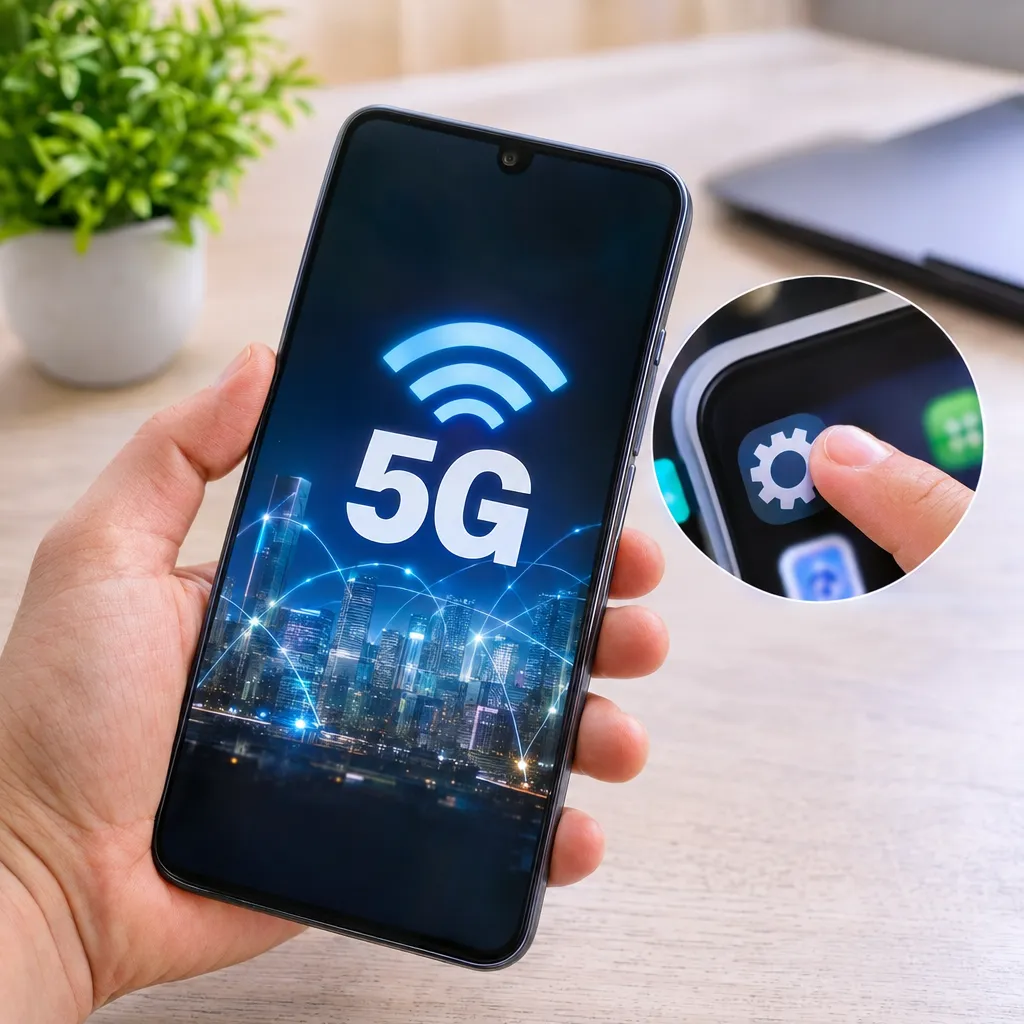
O primeiro passo para ativar 5G no Android é acessar o menu de configurações do seu dispositivo. Deslize a barra de notificações do topo da tela para baixo duas vezes para abrir o painel rápido de configurações. Você verá diversos ícones como Wi-Fi, Bluetooth, Modo avião e dados móveis. Procure especificamente pela opção de dados móveis ou conectividade.
Toque no ícone de dados móveis ou abra o aplicativo de Configurações pelo menu do seu telefone. Dentro das configurações, procure pela seção “Conexões” ou “Rede e internet”, que pode variar dependendo do fabricante do seu Android. Esta é a área onde você encontrará todas as opções relacionadas à conectividade do seu dispositivo, incluindo Wi-Fi, Bluetooth, NFC e as redes móveis.
Dentro desta seção, você verá uma opção que diz “Redes móveis”, “Dados móveis” ou “Operadoras de rede”. Toque nela para acessar as configurações específicas de conectividade móvel. Este menu é onde toda a “magia” acontece quando se trata de habilitar tecnologias de rede como 4G, LTE e, especialmente, o 5G que é seu objetivo neste momento.
Passo 2: Selecione o tipo de rede 5G desejado
Depois de acessar as configurações de redes móveis, procure por uma opção que diz “Tipo de rede”, “Modo de rede” ou “Banda preferida”. Este menu apresenta diferentes opções de tipos de rede que seu dispositivo pode usar para conectar à internet móvel. Dependendo do seu fabricante Android, você pode ver opções como “2G”, “3G”, “4G/LTE”, “5G” ou combinações como “4G/LTE/5G”.
Você tem basicamente três cenários de configuração neste momento. O primeiro é selecionar “5G apenas”, que força seu dispositivo a usar exclusivamente o 5G quando disponível, não caindo para 4G. O segundo é “5G preferido” ou “4G/LTE/5G”, que permite ao seu telefone usar 5G quando disponível mas cai automaticamente para 4G se o sinal 5G não estiver acessível. O terceiro é desabilitar completamente o 5G, deixando seu telefone conectado apenas a 4G e tecnologias anteriores.
Para a maioria dos usuários, a configuração “4G/LTE/5G” é a mais inteligente porque oferece o melhor equilíbrio entre velocidade e confiabilidade. Você aproveita a velocidade do 5G quando disponível mas não fica sem internet quando sai de uma cobertura 5G. Selecione essa opção ou aquela que melhor se adequa aos seus hábitos de uso do smartphone. Alguns aparelhos mais recentes podem mostrar opções adicionais como “5G NSA” (non-standalone) ou “5G SA” (standalone), que são configurações técnicas sobre qual tipo de 5G você prefere.
Passo 3: Ative os dados móveis e confirme a conexão
Agora que você selecionou o tipo de rede desejado, você precisa garantir que os dados móveis estão ativados em seu dispositivo. Volte ao painel de controle rápido deslizando a barra de notificações para baixo e procure pelo ícone de “Dados móveis” ou “Dados celulares”. Este ícone geralmente se parece com uma série de linhas horizontais crescentes ou com as letras “LTE”. Toque nele para ativar os dados móveis se ainda não estiverem ligados.
Após ativar os dados móveis, seu dispositivo começará a buscar pela rede 5G automaticamente se você estiver em uma área com cobertura. Você pode verificar se a conexão foi bem-sucedida olhando para a barra de status no topo da sua tela. Se tudo deu certo, você verá um ícone que representa 5G ao lado do indicador de sinal. Diferentes fabricantes usam ícones diferentes, mas geralmente é a letra “5G” ou um símbolo especial para indicar que você está conectado a essa rede de alta velocidade.
Dentro das configurações de dados móveis, você também pode ativar uma opção chamada “Dados 5G apenas” se ela estiver disponível no seu aparelho. Esta opção garante que apenas dados 5G sejam usados quando disponível, economizando bateria e evitando saltos desnecessários de volta para 4G. No entanto, confirme que sua operadora suporta essa configuração antes de ativar, pois em algumas regiões isso pode deixar seu dispositivo sem conexão quando não há 5G disponível.
Configurações avançadas para otimizar seu 5G
Depois de ativar o 5G, você pode fazer algumas otimizações para garantir que está obtendo o melhor desempenho possível. Uma das primeiras coisas a fazer é desativar o Modo avião, pois essa função desativa todas as conexões de rede, incluindo o 5G, mesmo que ele esteja habilitado nas configurações. Se você viaja ou precisa desativar dados periodicamente, sempre faça isso através do menu de dados móveis em vez do Modo avião para manter o 5G preparado para uso.
Outra configuração importante é revisar suas preferências de Wi-Fi versus dados móveis. Você pode acessar as configurações de conectividade e procurar por uma opção que diz “Usar dados móveis ao Wi-Fi não está disponível” ou similar. Certifique-se de que essa opção está habilitada para que seu dispositivo tenha a melhor conexão disponível em cada momento. Além disso, você pode desativar automaticamente o Wi-Fi quando está em casa se tiver uma conexão 5G muito forte, pois isso reduz a comutação entre redes.
O gerenciamento de bateria é crucial quando se usa 5G frequentemente, já que essa tecnologia consome mais energia do que 4G. Você encontrará um menu de “Otimizador de bateria” ou “Economia de energia” nas configurações. Algumas opções permite que você use o 5G apenas quando necessário, alternando automaticamente para 4G quando a bateria fica baixa. Configure essas preferências de acordo com seu uso diário e preferências pessoais, já que cada usuário tem necessidades diferentes.
Benefícios práticos de usar 5G no seu Android
Uma vez que você ativa o 5G no seu Android, você imediatamente experimenta benefícios tangíveis em suas atividades diárias de uso do celular. Assistir a vídeos em streaming como YouTube, Netflix ou TikTok se torna praticamente instantâneo, com capacidade de carregar conteúdo em 4K sem buffers e interrupções frequentes. Você consegue iniciar a reprodução de um vídeo em qualidade máxima em segundos ao invés dos minutos que levaria em uma conexão 4G, transformando significativamente sua experiência de entretenimento móvel.
Trabalhar remotamente pelo celular também muda radicalmente com 5G ativado, especialmente se você usa videoconferências ou realiza transferências de arquivos grandes. Plataformas de videochamada como Zoom ou Google Meet funcionam com qualidade de vídeo cristalina mesmo em conexões móveis, permitindo que você participe de reuniões profissionais com a mesma qualidade que teria em um computador com internet fixa. Downloads e uploads de documentos que antes levavam minutos agora acontecem em segundos, aumentando sua produtividade independentemente de onde você esteja.
Para os gamers, o 5G oferece uma redução drástica na latência, que é o tempo que leva para dados viajarem entre seu dispositivo e os servidores do jogo. Você consegue jogar títulos competitivos em tempo real sem o lag frustante que muitas vezes acompanha as conexões 4G mais lentas. O ping, medido em milissegundos, pode cair pela metade ou mais com 5G, dando a você uma vantagem competitiva real em jogos multiplayer online.
Redes sociais e aplicativos de comunicação também se beneficiam enormemente do 5G, permitindo que você compartilhe fotos e vídeos instantaneamente sem esperar. Você consegue fazer lives no Instagram ou TikTok com qualidade de transmissão profissional, enviar vídeos para amigos sem comprimir ou reduzir a qualidade, e usar aplicativos de realidade aumentada que exigem muita largura de banda sem atrasos perceptíveis.
Solução de problemas comuns com 5G no Android
Se você ativou o 5G mas não está vendo o ícone de 5G na barra de status do seu Android, é possível que você não esteja em uma área coberta por essa tecnologia. A forma mais direta de verificar é consultar o mapa de cobertura 5G da sua operadora, disponível no site delas. Se você estiver em uma zona coberta mas ainda não vê o 5G, tente desativar e reativar os dados móveis deslizando a barra de notificações para baixo e tocando no ícone de dados até que ele desapareça e depois aparece novamente.
Outro problema comum é quando o dispositivo conecta e desconecta repetidamente do 5G, alternando constantemente entre 5G e 4G. Isso geralmente acontece quando o sinal 5G está fraco ou instável na sua localização. Você pode resolver isso selecionando temporariamente “4G apenas” nas configurações de tipo de rede para estabilizar sua conexão, e depois tentar novamente o 5G quando estiver em um local com sinal mais forte. Se o problema persistir, entre em contato com sua operadora para garantir que há cobertura adequada 5G na sua região.
Se você notar que sua bateria está drenando muito mais rápido que o normal após ativar o 5G, isso é completamente esperado porque essa tecnologia consome mais energia. Você pode mitigar isso ativando o Modo de economia de energia ou ajustando as configurações avançadas mencionadas anteriormente para usar 5G apenas quando necessário. Alguns aparelhos permitem agendar quando o 5G fica ativo e quando deve ser desativado automaticamente, o que é especialmente útil à noite quando você está dormindo e não precisa de alta velocidade.
Um problema menos comum mas importante é quando o 5G está ativado mas você não consegue fazer chamadas telefônicas normalmente. Isso pode estar relacionado a compatibilidade de VoLTE (Voice over LTE) ou VoNR (Voice over NR para 5G). Você pode resolver isso desabilitando “VoLTE” ou “Chamadas HD” temporariamente nas configurações de chamadas para ver se melhora. Se a questão persistir, o problema pode estar relacionado ao seu plano de dados com a operadora, e você deve contatar o suporte técnico deles para ajuda adicional.
Finalmente, se seu Android 5G está funcionando mas muito lentamente, isso pode indicar congestionamento de rede ou que você está em uma área onde muitos usuários estão utilizando 5G simultaneamente. Nesse caso, você pode aproveitar para explorar redes de Wi-Fi 6 nas proximidades, que oferecem velocidades comparáveis ao 5G. Alternativamente, você pode simplesmente aguardar em um horário diferente quando há menos usuários conectados, pois a performance do 5G melhora significativamente quando a rede está menos congestionada.
Manutenção contínua e atualizações para melhor performance
Depois de ativar o 5G, você deve manter seu Android atualizado para garantir compatibilidade contínua e melhorias de desempenho. As fabricantes de smartphones regularmente lançam atualizações de software que otimizam o funcionamento do 5G, corrigindo bugs e melhorando a eficiência de bateria. Você deve verificar regularmente se há atualizações disponíveis acessando Configurações, Sobre o telefone e procurando por “Atualização de sistema” ou “Atualizar agora”.
As atualizações de operadora também são cruciais para a performance do 5G, pois elas contêm configurações específicas de conectividade para sua rede móvel. Você não pode instalar essas atualizações manualmente, mas seu aparelho as baixará e instalará automaticamente quando conectado a Wi-Fi. Permitir que essas atualizações ocorram garante que sua conexão 5G está sempre otimizada para a infraestrutura da sua operadora.
Manter seu espaço de armazenamento livre também contribui para melhor performance geral do 5G. Um telefone com memória quase cheia pode ter dificuldade em processar dados em alta velocidade. Você deve tentar manter pelo menos 10% a 15% de espaço livre em seu dispositivo, limpando regularmente arquivos antigos, desinstalando aplicativos não usados e movendo fotos e vídeos para armazenamento em nuvem.
Por fim, considere monitorar sua velocidade 5G periodicamente usando aplicativos de teste de velocidade específicos. Existem várias opções disponíveis que você pode baixar gratuitamente para verificar se está recebendo as velocidades esperadas. Se notar uma queda significativa na performance ao longo do tempo, isso pode indicar um problema técnico que requer contato com sua operadora ou suporte técnico do fabricante do seu Android para investigação mais profunda.