Guia completo para ativar Alexa no seu celular Android em minutos
Anúncios
A Alexa, assistente inteligente da Amazon, agora funciona em dispositivos Android com a mesma eficiência que em um Echo. Você pode ativar esse recurso diretamente no seu smartphone e começar a usar comandos de voz em segundos. Este guia te mostra exatamente como fazer isso.
Muitos usuários imaginam que ativar a Alexa no Android é complicado ou que requer configurações avançadas. Na verdade, o processo é simples e direto, levando apenas alguns minutos. Você vai descobrir que há mitos e verdades sobre essa funcionalidade que precisam ser esclarecidos antes de começar.
Anúncios
Mitos sobre a Alexa no Android
Um dos mitos mais comuns é que você precisa de um dispositivo Echo para usar a Alexa no seu celular. Isso é completamente falso. O aplicativo da Alexa funciona de forma independente no Android, permitindo que você acesse todas as funcionalidades principais sem possuir nenhum hardware adicional. Você consegue fazer buscas, controlar smart home (se tiver dispositivos conectados), ouvir música e muito mais apenas com o app instalado.
Outro mito propagado é que a Alexa consome muita bateria no Android. Enquanto qualquer aplicativo que usa microfone e processamento contínuo consome energia, o aplicativo da Alexa é otimizado para não drenar sua bateria rapidamente durante o uso normal. A bateria será consumida principalmente quando você estiver interagindo com a assistente, não quando ela estiver simplesmente instalada e inativa. Além disso, você pode desativar o sempre ligado (always-on) para economizar ainda mais bateria se desejar.
Também circula a crença de que a Alexa no Android não reconhece comandos de voz com precisão. A verdade é que o reconhecimento é bastante preciso, especialmente quando você fala de forma clara e em um ambiente com ruído controlado. A tecnologia de processamento de linguagem natural da Amazon é a mesma em qualquer plataforma, então a qualidade é consistente. Problemas de reconhecimento geralmente ocorrem por fatores externos, como muito ruído ao redor, não por limitações do aplicativo.
Baixar o aplicativo Plataforma: Android ▶Baixar na Google PlayVerdades importantes sobre ativar Alexa no Android
É verdade que você precisa de uma conta Amazon ativa para usar o aplicativo. Essa é uma exigência legítima porque a Alexa se conecta aos servidores da Amazon para processar seus comandos e acessar seus serviços. Se você não possui uma conta, precisará criar uma antes de prosseguir com a instalação. O bom é que a criação da conta é gratuita e leva apenas alguns minutos.
Também é verdade que você precisa de uma conexão com internet estável para usar a maioria dos recursos da Alexa. Embora alguns comandos básicos possam funcionar offline, a maioria das funcionalidades, como buscar informações, controlar dispositivos inteligentes e reproduzir música, depende de conectividade. WiFi ou dados móveis funcionam bem para esse propósito, contanto que a conexão seja confiável.
Uma verdade importante é que a privacidade e segurança são levadas a sério pela Amazon. O aplicativo usa criptografia para proteger seus dados e você tem controle total sobre o histórico de suas interações. Você pode revisar, ouvir e deletar qualquer comando que tenha dado à Alexa a qualquer momento através das configurações do aplicativo.
Passo a passo para ativar Alexa no Android
O primeiro passo é acessar a Google Play Store em seu dispositivo Android. Abra a Play Store usando o ícone no seu celular, que geralmente está na tela inicial ou na gaveta de aplicativos. Uma vez aberto, você verá a barra de pesquisa na parte superior da tela. Toque nela e digite “Amazon Alexa” para localizar o aplicativo oficial.
Encontrando o aplicativo da Amazon Alexa na Play Store, você verá um botão grande chamado “Instalar”. Toque nesse botão para começar o download e a instalação automática. Dependendo do tamanho do aplicativo e da velocidade da sua conexão, esse processo pode levar entre 30 segundos a alguns minutos. Você verá uma barra de progresso indicando o avanço da instalação.
Após a instalação ser concluída, o botão “Instalar” se transformará em um botão “Abrir”. Toque nele para executar o aplicativo pela primeira vez. O aplicativo abrirá com uma tela de boas-vindas e solicitará permissões básicas, como acesso ao microfone e à localização. Essas permissões são necessárias para que a Alexa funcione corretamente.
Na próxima etapa, você será solicitado a fazer login com sua conta Amazon. Se você já possui uma conta, insira seu email e senha nos campos fornecidos. Se não tem uma conta, você pode criar uma diretamente através da opção “Criar uma conta” que aparecerá na tela. Digite as informações solicitadas e siga as instruções na tela.
Após fazer login, o aplicativo pedirá para confirmar sua localização. Essa informação é usada para fornecer resultados mais relevantes para buscas, como informações sobre clima local, negócios próximos e horários de transportes. Você pode permitir ou recusar essa solicitação, mas permitir melhorará a experiência geral. Toque em “Permitir” ou “Não agora” conforme sua preferência.
O próximo passo envolve a ativação do microfone. Uma caixa de diálogo aparecerá pedindo permissão para acessar o microfone do seu dispositivo. Toque em “Permitir” para conceder essa permissão. Sem acesso ao microfone, você não conseguirá usar o reconhecimento de voz, o que é a funcionalidade principal da Alexa. Se acidentalmente recusar essa permissão, você pode habilitá-la depois nas configurações do seu dispositivo.
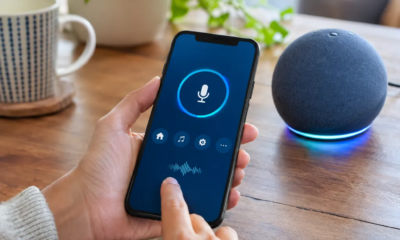
Agora você chegou à tela principal do aplicativo da Alexa. Você verá um grande botão de microfone no centro inferior da tela, junto com várias outras opções e cards informativos. Esse botão é o que você usará para interagir com a assistente. Toque nele e fale seu comando, como “Qual é a previsão do tempo?” ou “Toque uma música”. A Alexa processará sua fala e responderá com voz ou texto.
Para configurações mais avançadas, toque no ícone de menu (geralmente três linhas horizontais) no canto inferior direito da tela. Aqui você encontrará opções para personalizar a Alexa, como alterar a voz, ajustar configurações de som, gerenciar dispositivos conectados e revisar seu histórico de interações. Explore essas configurações para adaptar a experiência conforme suas necessidades.
Ativando o reconhecimento por voz “sempre ligado”
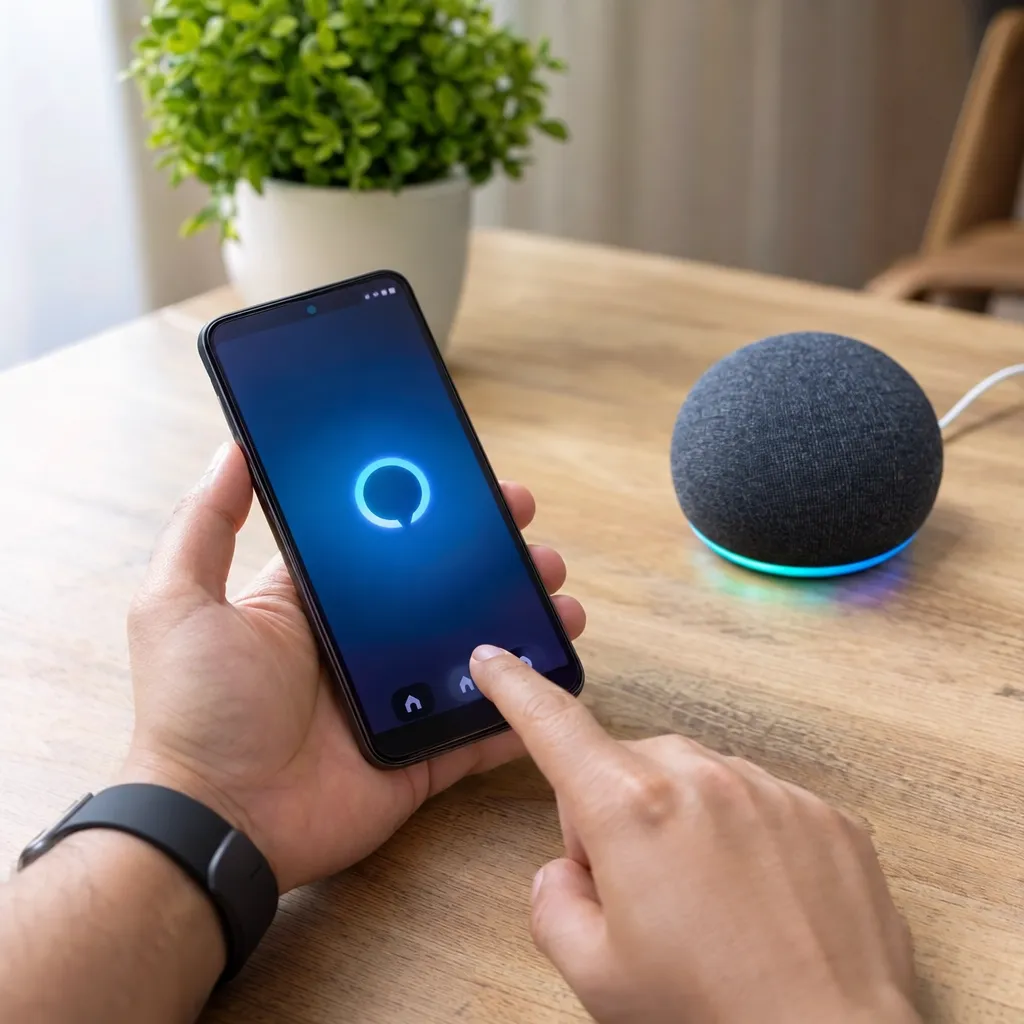
Uma funcionalidade especial do aplicativo da Alexa é a opção de ativar o reconhecimento sempre ligado, que permite que você diga “Alexa” a qualquer momento para ativar a assistente sem precisar tocar no botão de microfone. Essa é uma verdade importante: nem todos os dispositivos Android suportam essa funcionalidade, especialmente os mais antigos ou com processadores menos potentes. Você precisará verificar se seu dispositivo específico é compatível.
Para ativar esse recurso, vá para as configurações do aplicativo (geralmente encontradas no menu de três linhas na parte inferior). Procure por “Dispositivo” ou “Configurações do dispositivo” e selecione seu telefone da lista. Dentro dessas configurações, você encontrará uma opção chamada “Sempre Ouvindo” ou “Wake Word”. Ative essa opção deslizando o botão para a direita. O aplicativo pode solicitar permissões adicionais de microfone com acesso permanente.
Após ativar a opção sempre ligado, você poderá chamar a Alexa pelo nome (ou pela palavra-chave que você configurou) mesmo com o aplicativo em segundo plano. Isso imita o comportamento de um dispositivo Echo, tornando a experiência mais intuitiva. No entanto, lembre-se de que isso aumentará o consumo de bateria, pois o microfone estará sempre monitorando por essa palavra-chave.
Conectando dispositivos inteligentes à Alexa
Uma verdade importante é que conectar dispositivos inteligentes à Alexa amplia enormemente suas funcionalidades. Se você tem lâmpadas inteligentes, tomadas, termostatos ou outros aparelhos compatíveis, pode controlá-los apenas com comandos de voz através da Alexa no seu Android. Para fazer isso, vá ao menu do aplicativo e procure por “Dispositivos” ou “Smart Home”.
Nessa seção, toque em “Adicionar dispositivo” ou no ícone de mais (+). O aplicativo procurará por dispositivos compatíveis conectados à mesma rede WiFi que seu telefone. Dependendo do dispositivo, o aplicativo pode encontrá-lo automaticamente ou pode ser necessário inserir um código de emparelhamento. Siga as instruções específicas para cada dispositivo que você deseja conectar.
Após conectar um dispositivo, você poderá controlá-lo por voz. Por exemplo, se você tiver uma lâmpada inteligente conectada, pode dizer “Alexa, apague a luz da sala” ou “Alexa, aumente o brilho para 50%”. Esses comandos funcionam porque o aplicativo da Alexa comunica-se com os servidores da Amazon, que por sua vez se conectam aos seus dispositivos inteligentes através da internet.
Personalizando sua experiência com Alexa
O aplicativo da Alexa oferece diversas opções de personalização para tornar a experiência ainda melhor. Uma verdade importante é que você pode alterar a voz da Alexa conforme suas preferências. No menu de configurações, procure por “Voz e Sons” ou “Preferências de voz”. Aqui você encontrará várias vozes disponíveis, algumas mais naturais, outras com sotaques diferentes. Selecione a que você mais gosta e ela será usada em todas as respostas da Alexa.
Outro aspecto da personalização é criar rotinas. Rotinas são sequências de ações que a Alexa executa em resposta a um comando único. Por exemplo, você pode criar uma rotina de “Bom dia” que, quando ativada, liga a luz, informa o tempo e reproduz seu podcast favorito. Para criar rotinas, procure no menu por “Rotinas” ou “Meus Atajos” e siga as instruções para configurar cada ação.
Também é verdade que você pode gerenciar suas listas e lembretes através do aplicativo. Diga algo como “Alexa, adicione leite à minha lista de compras” ou “Alexa, me lembre de ligar para o médico amanhã às 2 da tarde”. Essas informações serão sincronizadas com sua conta Amazon e você poderá acessá-las em qualquer dispositivo conectado à sua conta.
Resolvendo problemas comuns
Um mito frequente é que se a Alexa não reconhecer seu comando, significa que há algo errado com o aplicativo. Isso não é verdade. O reconhecimento de voz depende de vários fatores, como a clareza da sua fala, o nível de ruído ao redor, a qualidade do microfone do seu dispositivo e até mesmo o sotaque do usuário. Se a Alexa não entender, tente falar mais lentamente, em um ambiente mais silencioso ou reformule sua pergunta de forma diferente.
Se o aplicativo não conseguir conectar à internet, você receberá uma mensagem de erro. Essa é uma limitação real, pois a Alexa depende da internet para funcionar. Verifique se seu WiFi está ativado e conectado, ou se você tem dados móveis disponíveis. Reinicie o aplicativo ou o seu dispositivo se o problema persistir. Se nada funcionar, tente reiniciar seu roteador WiFi.
Outro problema comum é o aplicativo congelando ou travando. Isso pode acontecer se você tiver muitos aplicativos abertos simultaneamente ou se o aplicativo da Alexa tiver um bug. Para resolver, feche o aplicativo completamente (saia da memória do sistema), espere alguns segundos e abra-o novamente. Se o problema continuar, desinstale o aplicativo, reinicie seu dispositivo e instale novamente.
Se as permissões do microfone foram negadas acidentalmente, o aplicativo não funcionará com comandos de voz. Para corrigir isso, vá às configurações do seu Android, procure por “Aplicativos” ou “Gerenciador de Aplicativos”, encontre a Alexa, selecione “Permissões” e ative “Microfone”. Depois retorne ao aplicativo e tente usar novamente.
Uma verdade importante é que o histórico de comandos pode ser revisado e deletado a qualquer momento. Se você tem preocupações com privacidade, acesse o menu de configurações, procure por “Histórico” ou “Privacidade” e gerenciar suas interações. Você pode deletar comandos individuais ou todo o histórico de uma vez. Isso não afeta o funcionamento do aplicativo, apenas limpa os registros salvos na sua conta.
Ativar a Alexa no seu Android é realmente simples quando você segue os passos corretos e entende os mitos versus as verdades sobre essa tecnologia. O processo leva poucos minutos, as configurações são intuitivas e as funcionalidades são impressionantes. Uma vez ativada, você terá um assistente de voz poderoso sempre ao alcance, pronto para ajudar com tarefas do dia a dia, fornecer informações e controlar seus dispositivos inteligentes sem qualquer esforço.