
Libere espaço no iPhone e acelere seu dispositivo agora mesmo
Anúncios
Seu iPhone está lento e a memória cheia? Essa é uma das reclamações mais comuns entre usuários de dispositivos Apple, e a solução é mais simples do que você imagina. Liberar espaço no iPhone não apenas resolve o problema de desempenho, mas também prolonga a vida útil do seu aparelho.
Quando o armazenamento do seu iPhone atinge a capacidade máxima, o sistema operacional não consegue funcionar com eficiência. Arquivos temporários não são deletados corretamente, aplicativos travam com frequência, e até mesmo tarefas simples como abrir mensagens ou tirar fotos tornam-se lentas e frustrantes. Você provavelmente já notou que o iPhone fica cada vez mais lento quanto mais próximo está do limite de armazenamento.
Anúncios
Por que seu iPhone fica lento quando a memória está cheia
O iOS funciona de forma diferente de outros sistemas operacionais. Ele precisa reservar uma parte da memória para operações do sistema, como gerenciamento de cache, atualizações de aplicativos em background e sincronização de dados. Quando você ocupa toda essa capacidade, o iPhone não consegue realizar essas funções essenciais adequadamente. O resultado é um dispositivo que demora segundos para responder a seus toques e comandos.
Além disso, quando a memória está quase cheia, o iOS começa a comprimir dados e arquivos para tentar economizar espaço. Esse processo consome ainda mais recursos do processador e da memória RAM disponível, criando um círculo vicioso onde seu iPhone fica progressivamente mais lento. Fotografias, vídeos e aplicativos ocupam cada vez mais espaço com o passar do tempo, e muitos usuários não percebem o quanto de lixo digital está acumulado em seus dispositivos.
Identificar o que está consumindo seu espaço
Antes de começar a deletar arquivos aleatoriamente, você precisa entender exatamente o que está consumindo o espaço do seu iPhone. O iOS oferece uma ferramenta nativa para isso: vá até Configurações, depois Geral, e selecione Armazenamento do iPhone. Ali você verá uma lista detalhada de todos os aplicativos instalados, classificados por tamanho em ordem decrescente. Essa visualização te ajuda a identificar os vilões que estão roubando seu espaço de armazenamento.
 Limpeza de Celular・AI Cleaner
Classificação:
★★★★★
4.78
Classificação Etária:
Classificação Livre
Autor:
Brain Trust
Plataforma:
Android
Preço:
Free
▶Baixar na Google Play
Fotografias e vídeos costumam ser os maiores consumidores de espaço, especialmente se você não usa a sincronização com o iCloud regularmente. Um vídeo de um minuto filmado em 4K pode ocupar mais de 500 MB, e se você tem centenas deles, isso representa gigabytes inteiros perdidos. Aplicativos também podem acumular dados em cache ao longo do tempo, aumentando significativamente seu tamanho. Depois de identificar os principais culpados, você terá uma estratégia clara para liberar espaço.
Deletar aplicativos que você não utiliza mais
Essa é a forma mais direta de liberar espaço no iPhone. Muitos usuários acumulam aplicativos que baixaram uma única vez e nunca mais usaram. Vá até a tela inicial, pressione e segure um aplicativo que você não usa com frequência, e selecione a opção de remover. O iOS oferece a possibilidade de apenas descarregar o aplicativo, mantendo seus dados, ou removê-lo completamente do dispositivo. Para economizar espaço máximo, escolha remover completamente.
Redes sociais, jogos e aplicativos de streaming são os maiores ocupantes de espaço após os dados de mídia. Se você não abre um aplicativo há mais de um mês, provavelmente pode deletá-lo com segurança. Uma estratégia inteligente é usar a ferramenta “Descarregar apps não utilizado” disponível em Configurações > Geral > iPhone Storage. Essa opção remove automaticamente aplicativos que você não usa, mas preserva seus dados para reinstalação futura caso você precise deles novamente.
Limpar fotos e vídeos de forma inteligente
Suas fotos e vídeos são provavelmente responsáveis por mais de 50% do espaço ocupado no iPhone. Ao invés de deletar tudo indiscriminadamente, comece examinando sua galeria para identificar imagens duplicadas, desfocadas ou de baixa qualidade. O aplicativo Fotos nativo do iPhone permite que você visualize suas mídias em diferentes seções, como Recentes, Favoritos e Álbuns, facilitando a organização e exclusão seletiva.
Um método eficaz é usar a sincronização com o iCloud Fotos. Esse serviço envia suas imagens para a nuvem e, opcionalmente, pode manter no iPhone apenas versões de menor resolução enquanto as originais ficam armazenadas remotamente. Assim você recebe o melhor dos dois mundos: acesso a todas as suas fotos quando quiser e espaço livre no dispositivo. Se você não usa o iCloud, considere transferir suas fotos e vídeos para um computador ou para serviços de armazenamento em nuvem de terceiros antes de deletá-las do iPhone.
Limpar o cache e os dados de aplicativos
Cada aplicativo que você usa armazena dados de cache, como imagens carregadas, mensagens sincronizadas e informações de navegação. Com o tempo, esses dados podem ocupar gigabytes de espaço sem você perceber. Para limpar o cache de um aplicativo específico, vá até Configurações, selecione Geral, Armazenamento do iPhone, escolha o aplicativo desejado, e selecione a opção para descarregar ou remover aplicativo. Se escolher apenas descarregar, o cache será limpo mantendo seus dados intactos.
Redes sociais e aplicativos de mensagens são particularmente ávidos por cache, especialmente se você já usa esses apps há anos sem nunca limpá-los. Aplicativos de streaming de música e vídeo também podem acumular grandes quantidades de dados de cache de músicas e vídeos que você assistiu ou ouviu. Uma limpeza regular desse cache pode liberar vários gigabytes de espaço sem que você perca nenhum dado importante ou tenha que reinstalar os aplicativos.
Excluir mensagens e anexos grandes
Conversas antigas em aplicativos de mensagens como WhatsApp, Telegram e Messenger acumulam fotos, vídeos e áudios que consomem espaço rapidamente. No aplicativo Mensagens nativo do iPhone, você pode deslizar sobre uma conversa para deletá-la ou pressionar Editar para selecionar múltiplas conversas de uma vez. Se você deseja manter os contatos mas deletar o histórico, a opção de limpeza individual oferece esse controle.
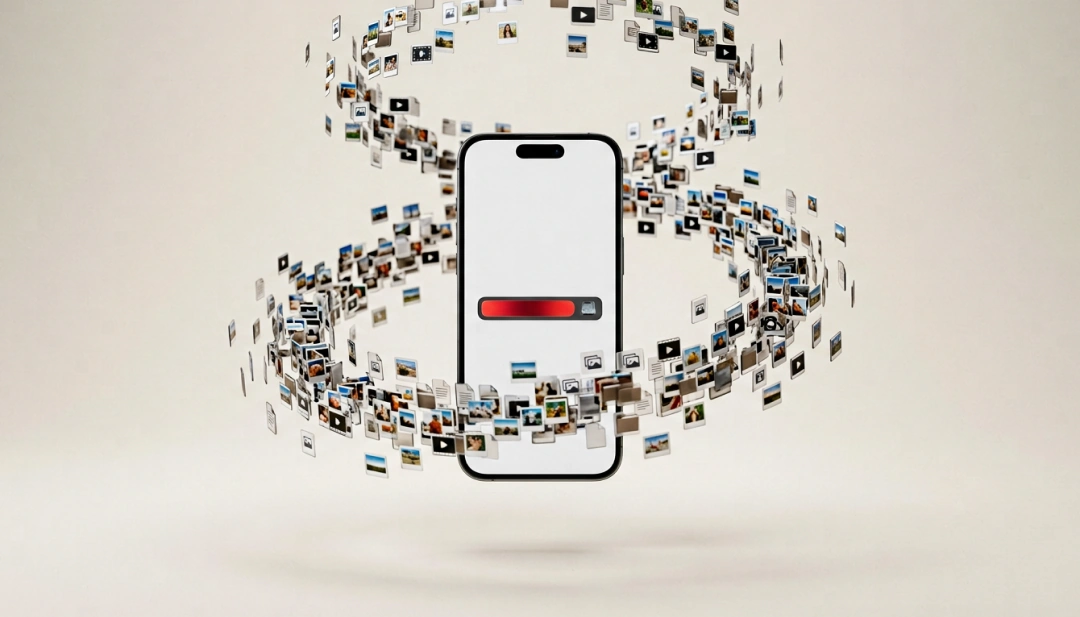
Anexos em aplicativos de terceiros como WhatsApp ocupam espaço considerável e frequentemente você nunca mais consultará aquele vídeo ou foto que alguém enviou semanas atrás. Esses aplicativos geralmente têm suas próprias configurações de limpeza de mídia dentro de Configurações > Armazenamento. Revisar e deletar anexos regularmente é uma prática saudável que libera espaço sem comprometer suas conversas atuais.
Usar aplicativos de limpeza e otimização de terceiros
Existem aplicativos desenvolvidos especificamente para ajudar na limpeza e otimização de iPhones. Essas ferramentas de terceiros podem identificar arquivos duplicados, deletar fotos de baixa qualidade em lote, limpar cache e, em alguns casos, otimizar o desempenho geral do dispositivo. Aplicativos como esses funcionam escaneando seu iPhone e sugerindo quais arquivos podem ser removidos com segurança, economizando tempo e garantindo que você não delete algo importante por engano.
Esses aplicativos oferecem uma abordagem mais visual e intuitiva comparada aos menus nativos do iOS, permitindo que você veja exatamente o que está ocupando espaço em seu dispositivo. Alguns deles até mesmo oferecem relatórios detalhados sobre quanto espaço você liberou e gráficos mostrando a distribuição de arquivos por categoria. No entanto, lembre-se de que o próprio iOS oferece muitas dessas funcionalidades de forma nativa, então aplicativos extras podem ser mais uma questão de preferência pessoal do que necessidade absoluta.
Desativar sincronizações desnecessárias
O iCloud sincroniza automaticamente fotos, documentos, emails e muitos outros dados com seus servidores. Se você tem a sincronização de fotos ativada mas não precisa desse recurso, desative-o para economizar espaço. Vá até Configurações > [Seu Nome] > iCloud e revise quais categorias estão sendo sincronizadas. Desativar a sincronização de fotos, por exemplo, pode liberar gigabytes de espaço instantaneamente se você já tinha muitas fotos no seu iPhone.
Da mesma forma, aplicativos de email sincronizam todas as suas mensagens para o dispositivo por padrão. Se você tem uma caixa de entrada com anos de mensagens, isso pode estar ocupando espaço significativo. Muitos clientes de email permitem configurar o período de sincronização, como apenas sincronizar os últimos 3 ou 6 meses de mensagens ao invés de tudo desde o início. Ajustar essas configurações de sincronização oferece um controle fino sobre qual dados é realmente necessário ter offline no seu iPhone.
Atualizar para uma versão iOS mais recente
Versões antigas do iOS às vezes deixam arquivos e dados residuais no dispositivo que não são mais necessários. Atualizar para a versão iOS mais recente pode resolver problemas de lentidão relacionados a bugs de software e, em alguns casos, liberar espaço que estava sendo desperdiçado. As atualizações do iOS também frequentemente trazem melhorias de desempenho e eficiência de cache que deixam seu iPhone significativamente mais rápido.
Antes de atualizar, certifique-se de que seu iPhone tem espaço livre suficiente para o processo de atualização, pois o iOS precisa de espaço temporário durante a instalação. Se você está constantemente sem espaço livre, o iPhone pode ter dificuldade em atualizar ou pode deixar você preso em uma versão antiga do iOS. Seguindo os passos anteriores para liberar espaço, você garantirá que seu iPhone possa se manter atualizado e seguro.
Monitorar o desempenho após a limpeza
Depois de liberar espaço significativo, você deve notar uma melhora imediata na velocidade e responsividade do seu iPhone. Aplicativos abrem mais rapidamente, as transições entre telas são mais suaves, e tarefas como fotografar ou compartilhar arquivos se tornam instantâneas novamente. Essa melhora é uma confirmação clara de que o espaço livre realmente importa para o desempenho do seu dispositivo.
Uma boa prática é monitorar periodicamente o armazenamento do seu iPhone para evitar que a situação chegue ao ponto crítico novamente. Verificar a tela de Armazenamento a cada dois meses e fazer uma limpeza preventiva mantém seu iPhone sempre otimizado. Manter pelo menos 10 a 15% da capacidade total de armazenamento livre garante que o iOS tenha espaço suficiente para operações do sistema e funcione sem degradação de desempenho.
Estratégias preventivas para o futuro
Depois de passar pela experiência de um iPhone cheio e lento, é sábio implementar hábitos que evitem que isso aconteça novamente. Revise regularmente quais aplicativos você realmente usa, delete fotos duplicadas ou de baixa qualidade imediatamente após tirar, e considere usar serviços de armazenamento em nuvem para manter seus arquivos acessíveis sem que eles ocupem espaço local no dispositivo. Essas práticas simples, quando implementadas consistentemente, fazem uma enorme diferença.
Outra estratégia eficaz é limitar a quantidade de aplicativos que você instala. Muitos usuários tendem a baixar aplicativos por impulso e acabam nunca usando. Antes de instalar um novo aplicativo, pergunte-se se você realmente vai usá-lo com frequência. Se for apenas uma coisa de curiosidade de momento, talvez seja melhor acessar a funcionalidade através do navegador ao invés de instalar outro aplicativo que ocupará espaço permanentemente. Essa mentalidade deliberada em relação a qual software você permite em seu dispositivo é fundamental para manter um iPhone saudável a longo prazo.