الدليل الكامل: قم بمسح ذاكرة هاتفك الخلوي في دقائق
إعلانات
تصبح ذاكرة هاتفك أبطأ وأبطأ بمرور الوقت بسبب تراكم الملفات المؤقتة وذاكرة التخزين المؤقت والتطبيقات الثقيلة. يمكنك حل هذه المشكلة في بضع دقائق باتباع التقنيات الصحيحة.
إعلانات
عندما تمتلئ الذاكرة، يتعطل جهازك، ويستغرق وقتًا لفتح التطبيقات، ويستهلك المزيد من البطارية. يوضح لك هذا الدليل بالضبط كيفية تنظيف ذاكرة هاتفك بسرعة وكفاءة، بالإضافة إلى قائمة مرجعية سهلة الاستخدام يمكنك استخدامها عندما تحتاج إليها.
لماذا تمتلئ ذاكرتك بسرعة كبيرة
يقوم هاتفك بتخزين نوعين من الذاكرة: ذاكرة الوصول العشوائي (ذاكرة العمل) والتخزين الداخلي. ذاكرة الوصول العشوائي مسؤولة عن الحفاظ على تشغيل التطبيقات في وقت واحد، بينما يقوم التخزين الداخلي بتخزين الملفات والصور ومقاطع الفيديو والتطبيقات. عند استخدام الجهاز، يقوم كلاهما بتجميع البيانات غير الضرورية التي تشغل مساحة دون غرض.
يتم إنشاء ملفات ذاكرة التخزين المؤقت تلقائيًا بواسطة التطبيقات لتحميل المحتوى بشكل أسرع في المرة التالية التي تفتحها فيها. ومع ذلك، تنمو هذه الملفات بشكل كبير وتشغل غيغابايت من المساحة. بالإضافة إلى ذلك، تظل التطبيقات التي لم تعد تستخدمها مثبتة، وتستهلك الذاكرة حتى عند إغلاقها. تعمل عمليات الخلفية أيضًا باستمرار، مما يبقي ذاكرة الوصول العشوائي مشغولة ويقلل الأداء العام لهاتفك المحمول.
قائمة المراجعة: تسلسل الإجراءات الخاصة بك لتنظيف الذاكرة بسرعة
قبل الخوض في التفاصيل الفنية، إليك قائمة المراجعة التي يجب عليك اتباعها لمسح ذاكرتك في دقائق. توفر قائمة المراجعة هذه أسلوبًا منظمًا يضمن عدم تفويت أي خطوات مهمة في تنظيف جهازك.
 تنظيف الهاتف الخليوي · منظف الذكاء الاصطناعي
.
” أنه أنه كذ.
4.81
اdirectيفااحرف y:
.
اتجاه:
ثقة الدماغ
نصة:
أندherود
سع.:
حرمة
.زاتجاه الاتجاه اتجاه المجلة
تنظيف الهاتف الخليوي · منظف الذكاء الاصطناعي
.
” أنه أنه كذ.
4.81
اdirectيفااحرف y:
.
اتجاه:
ثقة الدماغ
نصة:
أندherود
سع.:
حرمة
.زاتجاه الاتجاه اتجاه المجلة
قم بتنزيل هذا التسلسل عقليًا أو احفظه في مفكرة للتشاور معه عندما تحتاج إلى تنظيف ذاكرة هاتفك. ترتيب الإجراءات مهم لأن بعض عمليات التنظيف توفر مساحة تسهل العمليات الأخرى.
قائمة مراجعة تنظيف الذاكرة
[] أعد تشغيل هاتفك (يغلق جميع التطبيقات ويحرر ذاكرة الوصول العشوائي)
[] انتقل إلى الإعدادات والتخزين وتحقق من الاستخدام
[] حذف التطبيقات غير المستخدمة
[] مسح ذاكرة التخزين المؤقت لتطبيقات محددة
[] مسح بيانات المتصفح (التاريخ وملفات تعريف الارتباط)
[] تعطيل المزامنة التلقائية عندما لا تكون هناك حاجة إليها
[] التحقق من تشغيل التطبيقات في علامة التبويب “الأحدث”
[] إغلاق علامات تبويب المتصفح المفتوحة دون داع
[] تعطيل الرسوم المتحركة لانتقال النظام
[] قم بإزالة الأدوات غير الأساسية من الشاشة الرئيسية
[] مسح التنزيلات المكتملة
[] فحص وإزالة الملفات المكررة
[] تحديث نظام التشغيل (Android/iOS)
[] استخدم أداة تنظيف موثوقة إذا لزم الأمر
[] أعد التشغيل مرة أخرى لتأكيد التغييرات
الطريقة الأولى: أعد تشغيل هاتفك (أبسط طريقة)
تعد إعادة تشغيل هاتفك المحمول هي أبسط التقنيات وأكثرها أساسية لتحرير ذاكرة الوصول العشوائي على الفور. عند إعادة التشغيل، تكون جميع التطبيقات التي كانت تعمل في الخلفية مغلقة، وتكون ذاكرة الوصول العشوائي نظيفة تمامًا. تستغرق هذه العملية بضع دقائق فقط، ولكنها تقدم نتائج فورية في أداء جهازك.
ما عليك سوى الضغط على زر إيقاف التشغيل الموجود على هاتفك لبضع ثوانٍ حتى ترى خيار إيقاف التشغيل، ثم حدده وانتظر إعادة تشغيل الجهاز بالكامل. بعد إعادة التشغيل، ستلاحظ أن الهاتف يستجيب بشكل أسرع لنغمات الرنين وتفتح التطبيقات بسهولة أكبر. هذا هو الإجراء الأول الذي يجب عليك القيام به في قائمة المراجعة الخاصة بك لأنه ينشئ أساسًا نظيفًا للمناديل الأخرى.
الطريقة الثانية: حذف التطبيقات غير المستخدمة
من المحتمل أن يكون لديك تطبيقات مثبتة لم تستخدمها منذ أشهر. يشغل كل تطبيق مساحة تخزين، ويستهلك بيانات المزامنة، ويمكنه تشغيل العمليات الخلفية دون أن تدرك ذلك. يؤدي حذف هذه التطبيقات إلى تحرير مساحة كبيرة وتحسين الأداء العام لهاتفك.
انتقل إلى الإعدادات والتطبيقات وتحقق من قائمة البرامج المثبتة. قم بالفرز حسب تاريخ الاستخدام لتحديد البرامج التي لم تفتحها منذ وقت طويل. اضغط على كل تطبيق غير ضروري وحدد إلغاء التثبيت. إذا لم تكن متأكدًا مما إذا كنت ستحتاج إلى تطبيق في المستقبل، فيمكنك ببساطة تعطيله بدلاً من إلغاء التثبيت تمامًا. يمكن لهذه الخطوة تحرير غيغابايت من المساحة اعتمادًا على عدد التطبيقات التي تقوم بإزالتها.
الطريقة الثالثة: مسح ذاكرة التخزين المؤقت والبيانات المؤقتة
ذاكرة التخزين المؤقت عبارة عن خلفية خزانة رقمية تقوم بتخزين المعلومات المؤقتة من جميع تطبيقاتك. عند مسح ذاكرة التخزين المؤقت، يمكنك إزالة هذه الملفات دون فقدان البيانات المهمة مثل الصور أو الرسائل أو إعدادات التطبيق. تعمل هذه العملية على تحرير قدر كبير من المساحة بسرعة كبيرة.
على نظام Android، انتقل إلى الإعدادات والتخزين وانقر على ذاكرة التخزين المؤقت لمسح كل شيء مرة واحدة. يمكنك أيضًا الانتقال إلى الإعدادات والتطبيقات، وتحديد تطبيق معين، واختيار التخزين ومسح ذاكرة التخزين المؤقت. على نظام التشغيل iOS، ليس لديك نفس خيار تنظيف ذاكرة التخزين المؤقت العامة، ولكن يمكنك حذف التطبيقات الفردية وإعادة تثبيتها لإجبار بياناتك المؤقتة. يعمل تنظيف ذاكرة التخزين المؤقت أيضًا على تحسين أمان جهازك لأنه يزيل البيانات التي يمكن للمستخدمين الضارين الوصول إليها.
الطريقة الرابعة: حذف السجل وبيانات المتصفح
يقوم متصفحك بتجميع سجل التصفح وملفات تعريف الارتباط وبيانات موقع الويب لعدة أشهر. تشغل هذه البيانات مساحة ويمكن أن تبطئ تحميل الصفحات. يعد مسح هذه المعلومات إجراءً سريعًا يؤدي غالبًا إلى تحرير مئات الميجابايت من المساحة.
افتح متصفحك (Chrome، Safari، Firefox، إلخ)، وانتقل إلى الإعدادات وابحث عن الخصوصية أو السجل. حدد خيار مسح كافة البيانات وملفات تعريف الارتباط والسجل. تأكد من رغبتك في حذف هذه المعلومات لأنه لا يمكن التراجع عن هذا الإجراء. توفر العديد من المتصفحات أيضًا خيار مسح البيانات عند إغلاق التطبيق تلقائيًا، مما يتجنب هذه المشكلة في المستقبل.
الطريقة الخامسة: تعطيل المزامنة التلقائية
تقوم تطبيقات مثل Gmail وDropbox وGoogle Photos والشبكات الاجتماعية بمزامنة البيانات الموجودة في الخلفية باستمرار. على الرغم من أن هذه المزامنة مفيدة، إلا أنها تستهلك الكثير من ذاكرة الوصول العشوائي أثناء حدوثها. يؤدي تعطيل المزامنة التلقائية أو ضبطها على المزامنة فقط عند الاتصال بشبكة WiFi إلى تقليل استخدام الذاكرة بشكل كبير.
انتقل إلى الإعدادات والحسابات والمزامنة، وحدد الحساب الذي تريد التحكم فيه وتعطيل مزامنة التطبيقات التي لا تحتاج إلى مزامنتها باستمرار. يمكنك دائمًا المزامنة يدويًا عن طريق الوصول إلى التطبيق المحدد والسحب للتحديث. يعد هذا التغيير مفيدًا بشكل خاص إذا كنت تستخدم هاتفك المحمول للعمل لأنه يقلل من استهلاك البيانات ويزيد من عمر البطارية.
الطريقة السادسة: إغلاق علامات تبويب المتصفح وتشغيل التطبيقات
إن إبقاء العشرات من علامات التبويب مفتوحة في المتصفح أو التطبيقات التي تعمل في الخلفية يشبه ترك الأضواء مضاءة في غرف متعددة في منزلك. تستهلك كل علامة تبويب وتطبيق ذاكرة الوصول العشوائي، حتى لو لم تكن تستخدمه بشكل نشط. يؤدي إغلاق علامات التبويب والتطبيقات غير الضرورية إلى تحرير تلك الذاكرة على الفور.
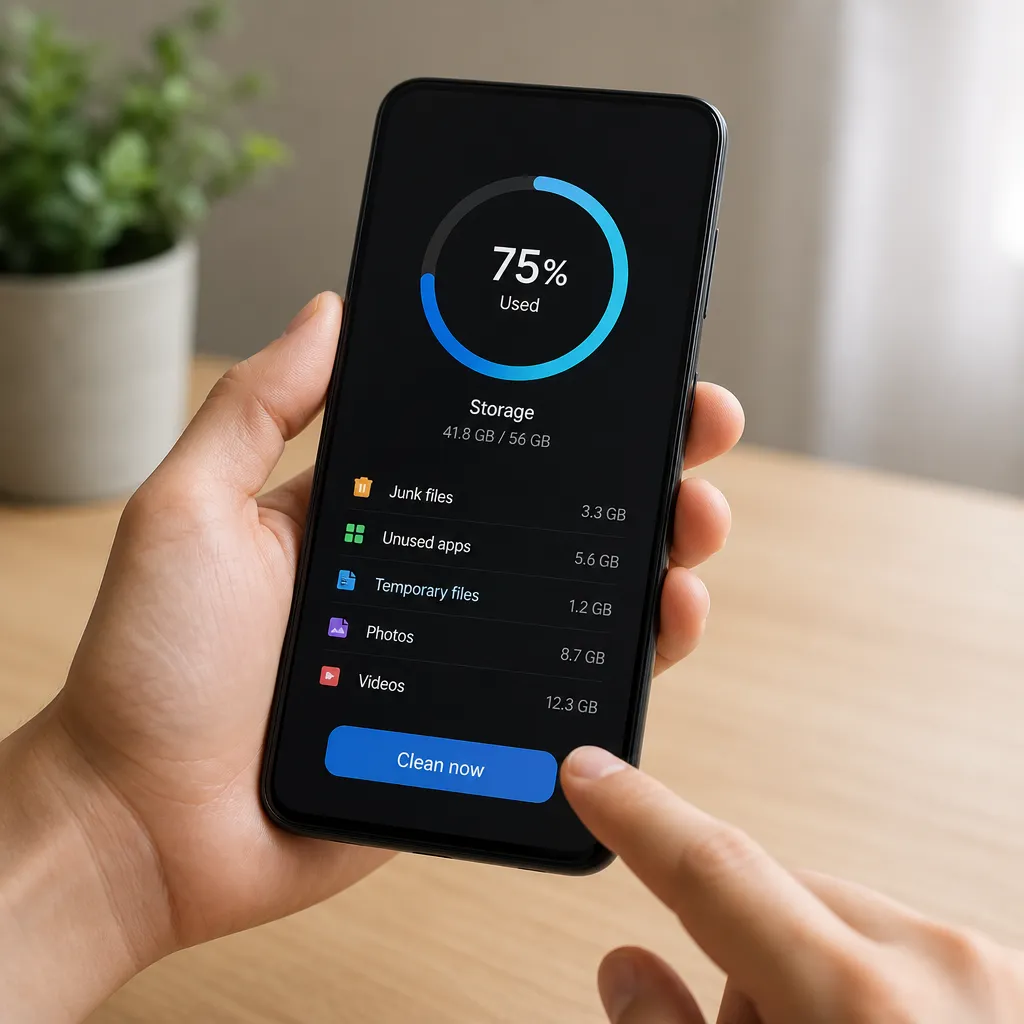
تحقق من شريط المهام أو الشاشة الحديثة بهاتفك لمعرفة التطبيقات التي تعمل. اسحب لأعلى على كل تطبيق لا تستخدمه لإغلاقه. في المتصفح، أغلق جميع علامات التبويب التي لم تعد بحاجة إلى الاستعلام عنها. هذه العادة البسيطة، التي تمارس بانتظام، تمنع التراكم المفرط للذاكرة المشغولة.
الطريقة السابعة: تعطيل الرسوم المتحركة والمؤثرات البصرية
تستهلك الرسوم المتحركة الانتقالية بين الشاشات والمؤثرات المرئية لهاتفك المحمول موارد وحدة معالجة الرسومات وذاكرة الوصول العشوائي. يؤدي تعطيل هذه الرسوم المتحركة إلى جعل النظام أسرع بشكل ملحوظ وتحرير الذاكرة للقيام بمهام مهمة. معظم المستخدمين لا يلاحظون حتى عدم وجود هذه الرسوم المتحركة بعد بضعة أيام.
على نظام Android، انتقل إلى الإعدادات وخيارات المطورين (قد تحتاج إلى النقر فوق رقم الإصدار عدة مرات لتشغيله) وتقليل مقياس الرسوم المتحركة للانتقال ومقياس مدة الرسوم المتحركة إلى 0.5x أو إيقاف التشغيل. على نظام التشغيل iOS، انتقل إلى الإعدادات وإمكانية الوصول والتحرك. هذه التغييرات تجعل هاتفك أقل وضوحًا قليلاً ولكنه أكثر استجابة.
الطريقة الثامنة: إزالة الأدوات غير الضرورية
تستهلك عناصر واجهة المستخدم الخاصة بالطقس والأخبار والشبكات الاجتماعية والتطبيقات الأخرى ذاكرة الوصول العشوائي باستمرار لتحديث معلوماتك على الشاشة الرئيسية. كل عنصر واجهة مستخدم تقوم بإزالته يقلل من استخدام الذاكرة ويحسن وقت البطارية. إذا لم تتحقق بانتظام من عنصر واجهة مستخدم معين، فهو مجرد مستهلك للموارد.
اضغط مع الاستمرار على عنصر واجهة المستخدم على شاشتك الرئيسية وحدد إزالة أو إلغاء التثبيت. احتفظ فقط بالأدوات التي تستشيرها يوميًا والتي تقدم معلومات لا يمكنك الحصول عليها عن طريق فتح التطبيق المقابل. يوفر هذا التنظيف فوائد دائمة لأنه يقلل من الاستهلاك المستمر للذاكرة كل يوم.
الطريقة التاسعة: مسح مجلد التنزيل
يقوم مجلد التنزيلات بتجميع ملفات تثبيت التطبيق ومستندات PDF والصور ومقاطع الفيديو التي قمت بتنزيلها لعدة أشهر. العديد من هذه الملفات لن تفتحها مرة أخرى بعد التنزيل. يؤدي تنظيف هذا المجلد بانتظام إلى تحرير مساحة تخزين يمكن أن تكون كبيرة بشكل مدهش.
افتح مدير الملفات في هاتفك المحمول وانتقل إلى مجلد التنزيلات. قم بمعاينة جميع الملفات وحذف الملفات التي لم تعد بحاجة إليها. إذا كنت مترددًا في حذف الملفات المهمة، ففكر في نسخها احتياطيًا إلى خدمة سحابية قبل إزالتها. يعد هذا إجراءً مهمًا بشكل خاص إذا قمت بتنزيل عدد كبير جدًا من المستندات أو مثبتات APK.
الطريقة العاشرة: استخدم أدوات تنظيف موثوقة
تعمل تطبيقات التنظيف مثل CCleaner وCleaner Master وAVG Cleaner على أتمتة العديد من المهام السابقة، مما يوفر التنظيف لمرة واحدة. تقوم هذه الأدوات بفحص هاتفك لتحديد ذاكرة التخزين المؤقت والملفات المؤقتة والنسخ المكررة وغيرها من البيانات غير الضرورية. إذا كنت لا تريد القيام بذلك كل خطوة يدويًا، يمكن لأداة موثوقة توفير الوقت لك.
عند اختيار أداة التنظيف، تفضل تلك التي حصلت على تقييمات جيدة وتم تطويرها من قبل شركات موثوقة. تجنب الأدوات المشبوهة التي قد تحتوي على برامج ضارة أو برامج تجسس. تذكر أن هذه الأدوات هي مجرد طرف ثالث وتكمل المناديل اليدوية التي تقوم بها ولا تحل محلها. استخدمها شهريًا للصيانة المستمرة لصحة جهازك.
الطريقة 11: تحديث نظام التشغيل
غالبًا ما تتضمن تحديثات Android أو iOS تحسينات في الأداء وتحسين الذاكرة. يعمل المطورون باستمرار على تقليل استخدام ذاكرة الوصول العشوائي وتحسين كفاءة أنظمتهم. يضمن تحديث هاتفك أنك تستخدم الإصدار الأكثر تحسينًا من نظام التشغيل الخاص بك.
انتقل إلى الإعدادات وتحديثات الهاتف والنظام وتحقق من توفر التحديثات. إن وجدت، قم بتوصيل هاتفك بشبكة WiFi، وقم بشحنه وتشغيل التحديث. بعد التحديث، أعد تشغيل هاتفك وقد تلاحظ تحسنًا ملحوظًا في الأداء العام. هذه خطوة مهمة في قائمة المراجعة الخاصة بك لأنها توفر فوائد طويلة المدى لتشغيل جهازك بالكامل.
الطريقة 12: فحص وإزالة الملفات المكررة
من المحتمل أن يكون لديك صور ومقاطع فيديو وملفات مكررة تراكمت بمرور الوقت من خلال المزامنة السحابية ولقطات الشاشة العرضية والتحديثات. يؤدي تحديد هذه التكرارات وإزالتها إلى تحرير مساحة تخزين لا يعرف العديد من المستخدمين أنهم يهدرونها.
افتح معرض الصور والفيديو الخاص بك وابحث عن صور متشابهة جدًا بجانب بعضها البعض. احذف التكرارات مع الاحتفاظ بأفضل نسخة فقط من كل صورة. إذا كان لديك العديد من التكرارات، ففكر في استخدام أداة معينة للعثور عليها تلقائيًا. يمكن لهذه العملية تحرير الجيجابايت إذا كان لديك سنوات من الصور المخزنة على هاتفك المحمول.
قائمة المراجعة النهائية: حافظ على نظافة ذاكرتك باستمرار
تنظيف ذاكرة هاتفك ليس مهمة لمرة واحدة، بل هو عملية مستمرة. يجب عليك إعادة النظر في قائمة المراجعة هذه كل أسبوعين أو عندما تلاحظ أن هاتفك أبطأ من المعتاد. تمنع الصيانة الدورية تراكم البيانات بشكل مفرط وتحافظ على تشغيل جهازك بسلاسة.
خصص 10 دقائق مرة واحدة في الأسبوع لإجراء إعادة تشغيل سريعة وإغلاق التطبيقات غير الضرورية. في نهاية كل شهر، قم بإجراء التنظيف الكامل باتباع قائمة المراجعة الكاملة المقدمة في هذا الدليل. تنمو المستندات المؤقتة وذاكرة التخزين المؤقت بشكل كبير، لذا فإن التنظيف المنتظم أكثر كفاءة من انتظار أن يكون الهاتف الخليوي بطيئًا للغاية في العمل. سيشكرك هاتفك المحمول بأداء أفضل وعمر بطارية أطول وتجربة استخدام أكثر مرونة.
نصائح إضافية للحفاظ على الذاكرة المحسنة
بالإضافة إلى التنظيف الدوري، هناك عادات يمكنك اتباعها لتجنب التراكم السريع للذاكرة غير الضرورية. قم بإنشاء روتين تنظيم رقمي مشابه لتنظيم منزلك. كلما قلّت الفوضى التي تخلقها، قل الوقت الذي تقضيه في التنظيف بعد ذلك.
فكر في استخدام التخزين السحابي مثل Google Drive أو OneDrive أو iCloud لحفظ الملفات الكبيرة بدلاً من تركها في وحدة التخزين الداخلية لهاتفك. قم بتعطيل الإشعارات من التطبيقات التي لا تستخدمها كثيرًا لأن كل إشعار ينشئ بيانات مؤقتة. قم بتنظيف صندوق بريدك الإلكتروني بانتظام عن طريق حذف الرسائل القديمة ذات المرفقات الثقيلة. قم بإلغاء تثبيت تحديثات التطبيق التي لا تستخدمها، والعودة إلى الإصدار الصغير من التطبيق. تعمل هذه العادات مجتمعة على إنشاء بيئة رقمية نظيفة لا تتطلب عمليات تنظيف جذرية.