
حول Hatefak إلى Alexa
إعلانات
لديك هاتف ذكي في المنزل، لكنك لم تتوقف أبدًا عن التفكير في كل الإمكانات التي يوفرها كمساعد صوتي. يعد تحويل هاتفك إلى جهاز يشبه Alexa ممكنًا تمامًا باستخدام الأدوات المناسبة. يوضح لك هذا الدليل العملي كيفية القيام بذلك بالضبط، خطوة بخطوة، دون متاعب.
إعلانات
الفكرة بسيطة: يحتوي هاتفك بالفعل على ميكروفون ومكبر صوت واتصال بالإنترنت. كل ما تحتاجه هو تطبيق مساعد صوتي وبعض الإعدادات الأساسية بحيث يعمل كمركز تحكم ذكي لمنزلك.
فهم ما يعنيه أن يكون لديك مساعد صوتي على الهاتف المحمول
يعمل المساعد الصوتي عن طريق التقاط الصوت ومعالجة اللغة الطبيعية وتنفيذ أوامر محددة. عندما تقول “Alexa، قم بتشغيل الضوء”، يلتقط الجهاز الصوت ويرسل إلى الخوادم السحابية ويفسر النية وينفذ الإجراء. هاتفك المحمول قادر تمامًا على القيام بكل هذا، لأنه يحتوي بالفعل على معالجات قوية واتصال مستمر.
يتمثل الاختلاف الرئيسي بين Alexa الفعلي وهاتفك المحمول في أن Alexa هو جهاز مخصص، مُحسّن ليكون قيد التشغيل دائمًا ويستجيب للأوامر الصوتية من أي مكان في المنزل. ومن ناحية أخرى، يمكنك شحن هاتفك أو وضعه في موقع استراتيجي، يعمل بشكل مشابه مع التطبيقات الصحيحة المثبتة.
الخطوة 1: اختر تطبيق المساعد الصوتي المناسب
الخطوة الأولى هي تثبيت تطبيق يعمل كمساعد صوتي. هناك العديد من الخيارات المتاحة في متاجر التطبيقات، ولكل منها ميزاته ووظائفه الخاصة. تشمل البدائل الرئيسية مساعد Google (المدمج بالفعل في العديد من هواتف Android)، وAlexa (تطبيق Amazon)، وSamsung Bixby (لهواتف Samsung)، وSiri (لجهاز iPhone). يجب عليك اختيار الخيار الذي يتكامل بشكل أفضل مع نظامك البيئي للأجهزة الذكية.
 مساعد الأوامر الصوتية
.
^^^^^^^^^^^^^^^^^^^^^^^^^^”’
3.55
اdirectيفااحرف y:
.
اتجاه:
شركة مابل لابز المحدودة
نصة:
أندherود
سع.:
حرمة
.زاتجاه الاتجاه اتجاه المجلة
مساعد الأوامر الصوتية
.
^^^^^^^^^^^^^^^^^^^^^^^^^^”’
3.55
اdirectيفااحرف y:
.
اتجاه:
شركة مابل لابز المحدودة
نصة:
أندherود
سع.:
حرمة
.زاتجاه الاتجاه اتجاه المجلة
عادةً ما يكون مساعد Google هو الخيار الأكثر تنوعًا لمستخدمي Android، حيث أنه يأتي مثبتًا مسبقًا ويعمل مع أي جهاز ذكي تقريبًا في السوق. إذا كنت ترغب على وجه التحديد في استخدام Alexa على هاتفك المحمول، فإن تطبيق Amazon يوفر جميع وظائف Echo تقريبًا، طالما أنك تقوم بتمكين وظيفة جهاز Alexa على هاتفك. بالنسبة لجهاز iPhone، تم دمج Siri في النظام، ولكن إذا كنت تفضل خيارًا آخر، يمكنك تنزيل تطبيق Alexa مباشرة من متجر التطبيقات.
الخطوة 2: قم بإعداد التطبيق وإنشاء حسابك
بعد تنزيل التطبيق المختار، الخطوة التالية هي إنشاء حساب أو تسجيل الدخول باستخدام حسابك الحالي. إذا اخترت مساعد Google، فستحتاج إلى تسجيل الدخول باستخدام حساب Google الخاص بك. بالنسبة إلى Alexa، ستستخدم حساب Amazon الخاص بك. هذه الخطوة ضرورية لأنه من خلال هذا الحساب سيتمكن التطبيق من الوصول إلى أجهزتك الذكية وإجراءاتك وتفضيلاتك الشخصية.
أثناء الإعداد الأولي، سيطلب التطبيق أذونات للوصول إلى ميكروفون هاتفك وجهات الاتصال والتقويم وربما وظائف أخرى. منح هذه الأذونات للتأكد من أن المعالج يعمل بشكل كامل. من المهم إعادة النظر في إعدادات الخصوصية بعد ذلك، والتأكد من تمكين الأذونات اللازمة فقط. ستجد هذه الخيارات في إعدادات التطبيق الخاص بك أو في إعدادات نظام هاتفك.
الخطوة 3: دمج أجهزتك الذكية
تكمن القوة الحقيقية للمساعد الصوتي في القدرة على التحكم في الأجهزة الذكية الأخرى في منزلك. إذا كان لديك مصابيح ذكية أو مقابس أو منظمات حرارة أو أجهزة تلفزيون أو أجهزة أخرى متصلة، فإن الخطوة التالية هي إضافتها إلى مساعدك. في Google Assistant، ستفعل ذلك من خلال قسم “My Home” في التطبيق، بينما في Alexa، ستستخدم علامة التبويب “الأجهزة”.
تتضمن العملية عادةً اكتشاف الجهاز تلقائيًا على شبكة Wi-Fi الخاصة بك أو الإضافة اليدوية من خلال اسم المنتج أو العلامة التجارية. معظم الأجهزة الذكية الشائعة متوافقة بالفعل مع المساعدين الصوتيين الرائدين. إذا كان لديك مصباح Philips Hue أو مقبس ذكي TP-Link أو منظم حرارة Nest أو أي جهاز شائع آخر، فمن المحتمل أن يجدها التطبيق تلقائيًا.
الخطوة 4: اجعل الهاتف متاحًا دائمًا كمساعد
لكي يعمل هاتفك المحمول بفعالية كمساعد صوتي مخصص، عليك أن تتركه في مكان استراتيجي حيث يمكنهم سماعه بسهولة. يضع العديد من الأشخاص هواتفهم في المطبخ أو غرفة المعيشة أو غرفة النوم. المفتاح هو التأكد من عدم نفاد البطارية وأن الجهاز متصل دائمًا بالإنترنت وجاهز لتلقي الأوامر الصوتية.
قم بشراء حامل هاتف محمول أو شاحن لاسلكي لإبقاء الهاتف في وضع مستقيم ومشحونًا باستمرار. قم بتكوين الهاتف الخلوي بحيث لا يدخل في وضع توفير البطارية أثناء توصيله بالشاحن. في إعدادات التطبيق المساعد، قم بتمكين خيار “استمع نشطًا” أو “تنشيط الصوت”، اعتمادًا على التطبيق الذي تستخدمه. وهذا يسمح للهاتف باكتشاف كلمات التنشيط مثل “Ok Google” أو “Alexa” حتى عند إيقاف تشغيل الشاشة.
الخطوة 5: إنشاء إجراءات وأتمتة مخصصة
الإجراءات الروتينية عبارة عن تسلسلات من الأوامر التي تؤدي إجراءات متعددة باستخدام أمر صوتي واحد. على سبيل المثال، يمكنك إنشاء روتين يسمى “Good Night” يقوم بإطفاء الأضواء وقفل الأبواب وضبط منظم الحرارة وتشغيل الموسيقى المريحة. في Google Assistant، يمكنك الوصول إلى الإجراءات الروتينية من خلال قسم الإعدادات؛ في Alexa، تجد في “Routines” في القائمة الرئيسية للتطبيق. هذه واحدة من أقوى الميزات العملية لتحسين حياتك اليومية.
ابدأ بإنشاء إجراءات روتينية لأهم لحظات يومك: عندما تستيقظ، وعندما تغادر المنزل، وعندما تعود إلى المنزل، وقبل النوم. لكل روتين، أضف الأوامر المحددة التي تريد تنفيذها. على سبيل المثال، قد يتضمن روتينك الصباحي تشغيل أضواء المطبخ، والتحقق من الطقس، وقراءة الأخبار المفضلة لديك بصوت عالٍ وبدء قائمة التشغيل التحفيزية الخاصة بك. اختبر كل روتين للتأكد من أنه يعمل كما هو متوقع قبل استخدامه كجزء من روتينك اليومي.
الخطوة 6: تحسين جودة الصوت والتعرف على الصوت
تعد جودة التقاط الصوت أمرًا بالغ الأهمية للمساعد لفهم أوامرك بشكل صحيح. يمكن لميكروفون هاتفك المحمول التقاط الكثير من ضوضاء الخلفية، مما يؤثر على دقة التعرف على الصوت. قم بإجراء التدريب الصوتي المتوفر في معظم تطبيقات المساعد، حيث ستكرر عبارات محددة لتدريب النظام على التعرف على صوتك وأنماط كلامك. يؤدي هذا إلى تحسين معدل ضربات الأوامر بشكل كبير.
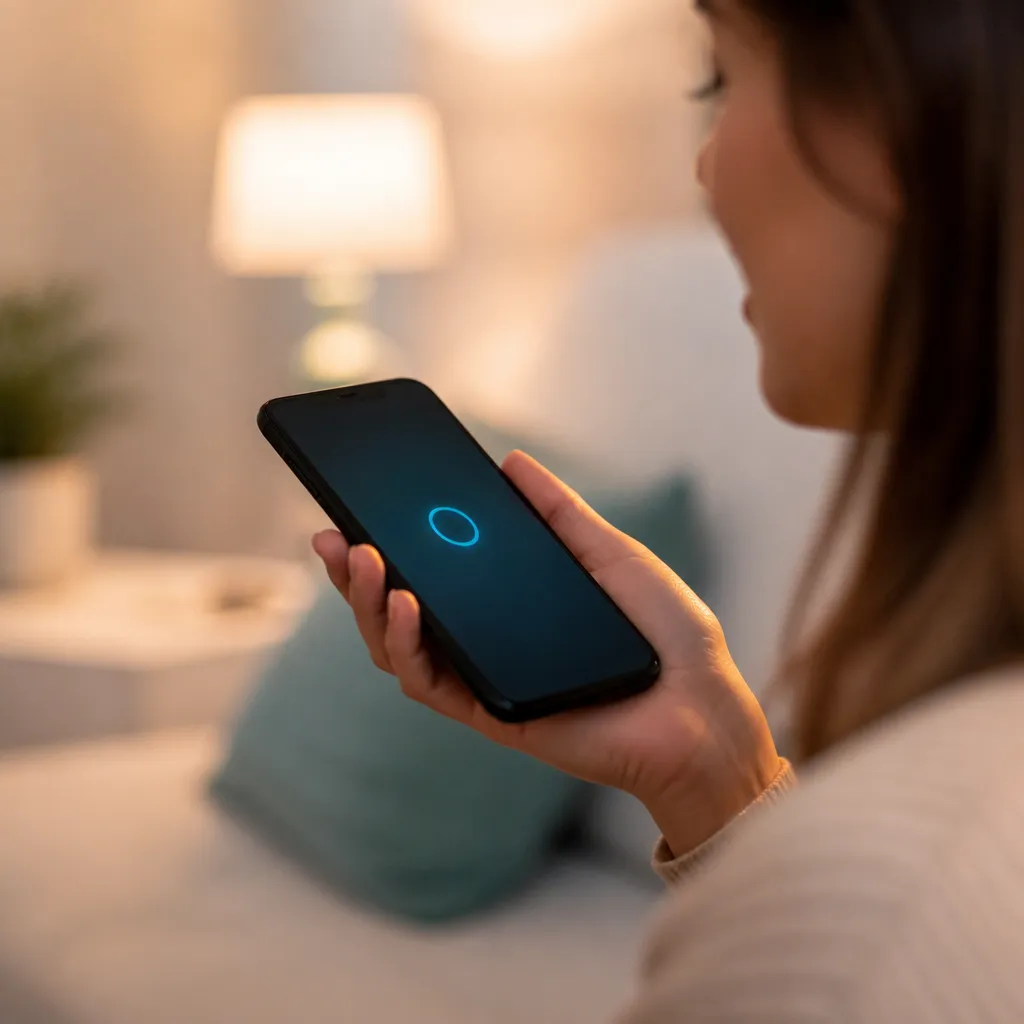
ضع الهاتف بعيدًا عن مصادر الضوضاء مثل المراوح أو أجهزة التلفزيون أو أجهزة الراديو عند استخدامه كمساعد. إذا لاحظت أن المساعد غالبًا لا يفهم أوامرك، فتأكد من أن الميكروفون نظيف وغير مسدود. في إعدادات التطبيق، يمكنك ضبط حساسية الميكروفون وخيارات الصوت الأخرى. توفر بعض التطبيقات خيار استخدام الشبكات العصبية لتحسين التعرف على الصوت بشكل أكبر، ثم قم بتمكين هذه الخيارات إذا كانت متوفرة.
الخطوة 7: تكوين الوصول عن بعد ومتعدد المستخدمين
من مميزات هاتفك المحمول كمساعد أنه يمكنك الوصول إليه من أي مكان. إذا كنت في العمل أو أثناء التنقل، يمكنك استخدام التطبيق للتحكم في أجهزتك الذكية في المنزل. لتمكين الوصول عن بعد، تأكد من مزامنة حسابك بشكل صحيح في السحابة. في مساعد Google، يحدث هذا تلقائيًا مع حساب Google الخاص بك؛ في Alexa، يجب أن تكون متصلاً بحساب Amazon الخاص بك.
إذا كان لديك عائلة أو شاركت المنزل مع الآخرين، فقم بإعداد ملفات تعريف مستخدم إضافية في المعالج الخاص بك. تسمح لك معظم التطبيقات بالتعرف على الأصوات المختلفة وإنشاء تفضيلات مخصصة لكل فرد من أفراد العائلة. وهذا يضمن أنه يمكن لكل شخص استخدام المعالج دون التأثير على إعدادات الآخرين. بالإضافة إلى ذلك، يمكنك تعيين الأذونات بحيث يكون لدى الأطفال، على سبيل المثال، وصول محدود إلى ميزات معينة.
الخطوة 8: التكامل مع خدمات ومهارات/إجراءات الطرف الثالث
يصبح المساعدون الصوتيون أكثر قوة عند دمجهم مع الخدمات الخارجية. يقدم مساعد Google “الإجراءات” وهي في الأساس تطبيقات تم تطويرها بواسطة طرف ثالث تعمل على توسيع الوظائف. في Alexa، تسمى هذه الموسعات “المهارات”. يمكنك إضافة مهارات لكل شيء بدءًا من التحكم في الموسيقى (Spotify وYouTube Music) وخدمات التوصيل والتنبؤ التفصيلي بالطقس والأخبار والتعليم والألعاب والمزيد.
لاكتشاف مهارات أو إجراءات جديدة، افتح القسم المقابل في تطبيق المساعد الخاص بك وتصفح المتجر المتاح. ابحث عن الخدمات التي تستخدمها بانتظام وأضفها. على سبيل المثال، إذا كنت تستخدم Spotify، أضف مهارة/إجراء Spotify للتحكم في الموسيقى الخاصة بك عن طريق الصوت. إذا كنت تطلب الطعام بشكل متكرر عن طريق التوصيل، فابحث عن تطبيقات التوصيل المتاحة. كلما زاد عدد عمليات التكامل التي تضيفها، أصبح مساعدك أكثر تنوعًا.
الخطوة 9: إعداد التحكم الصوتي المتقدم والأتمتة القائمة على السياق
يسمح المساعدون الحديثون بأتمتة أكثر تعقيدًا بناءً على الموقع أو الوقت من اليوم أو المشغلات الأخرى. على سبيل المثال، يمكنك تكوين النظام بحيث يتم تشغيل أضواء الإدخال تلقائيًا عند عودتك إلى المنزل (يتم اكتشافها عبر نظام تحديد المواقع العالمي من الهاتف المحمول) ويتم ضبط درجة الحرارة على المستوى المفضل لديك. وبالمثل، يمكنك تكوين أنه عند مغادرة المنزل، تنطفئ الأضواء ويتم تسليح نظام الأمان.
عادةً ما يتم إنشاء عمليات التشغيل الآلي هذه من خلال تطبيقات التشغيل الآلي الأكثر تقدمًا التي تتكامل مع المعالج الخاص بك، أو من خلال الخيارات الأصلية للتطبيق نفسه إذا كانت متوفرة. استكشف أقسام الأتمتة أو “IFTTT” (إذا كان هذا ثم ذاك) في المعالج الخاص بك. ابدأ بأتمتة بسيطة بناءً على أوقات محددة، ثم تطور إلى أتمتة أكثر تعقيدًا تأخذ في الاعتبار موقعك وسياقك. كلما كانت أتمتتك أكثر تحديدًا، أصبح منزلك الذكي أكثر كفاءة.
نصائح عملية لتحقيق أقصى استفادة من مساعد الهاتف المحمول الخاص بك
استخدم أسماء منطقية وسهلة التذكر لأجهزتك. بدلاً من تسمية المصباح باسم “الجهاز 1″، أطلق عليه اسم “غرفة المصباح” أو “غرفة الإضاءة”. كلما كانت الأسماء أكثر سهولة، أصبح من الأسهل إعطاء الأوامر الصوتية. اختبر الأوامر الجديدة بانتظام واستكشف ما يستطيع مساعدك القيام به. يكتشف العديد من الأشخاص الميزات المفيدة فقط من خلال الاستكشاف عن طريق الصدفة أو قراءة وثائق الشركة المصنعة.
حافظ على تحديث هاتفك وجميع أجهزتك الذكية دائمًا بأحدث إصدارات البرامج. غالبًا ما توفر التحديثات ميزات جديدة وتحسينات أمنية وإصلاحات للأخطاء تؤثر بشكل مباشر على جودة مساعدك. قم بمراجعة إجراءاتك الروتينية وعمليات التشغيل الآلي بشكل دوري للتأكد من أنها لا تزال تتوافق مع عاداتك الحالية. مع تغير حياتك، يجب أن تتطور عمليات التشغيل الآلي الخاصة بك أيضًا.
فكر في استخدام شاحن سريع لهاتفك المحمول بحيث يتم شحنه بالكامل في غضون ساعات قليلة. كلما استغرق شحن الهاتف وقتًا أطول، أصبح من الصعب تركه يعمل باستمرار. إذا كان لديك هاتف ذكي مزود ببطارية كبيرة، مثل طرازات Pro أو Plus من ماركات مختلفة، فإنها تميل إلى تقديم حياة أفضل عند استخدامها كمساعدين متخصصين. كما أن الاستثمار في دعم الجودة يحدث فرقًا، لأنه يبقي الهاتف في وضع مثالي لالتقاط صوتك.
الأمان والخصوصية عند استخدام هاتفك المحمول كمساعد
عندما يستمع هاتفك المحمول باستمرار إلى كلمات التنشيط، فمن الطبيعي أن تكون لديك مخاوف تتعلق بالخصوصية. يقوم معظم المساعدين المعاصرين بمعالجة البيانات الصوتية بشكل آمن وحذفها بانتظام من خوادمهم. ومع ذلك، من المهم مراجعة إعدادات الخصوصية الخاصة بهم. يسمح لك كل من Google وAmazon بمراجعة وحذف سجلات الصوت الملتقطة. يمكنك أيضًا تعطيل الميكروفون مؤقتًا باستخدام زر فعلي أو من خلال البرنامج.
استخدم كلمات مرور قوية لحساب المعالج الخاص بك وقم بتمكين المصادقة الثنائية إذا كانت متوفرة. لا تشارك حسابك مع أشخاص غير معروفين أو غير جديرين بالثقة. إذا كان لديك أطفال في المنزل، فقم بإعداد أدوات الرقابة الأبوية للحد من الوصول إلى ميزات معينة ومنع عمليات الشراء الصوتية غير المصرح بها. قم بمراجعة الأجهزة والتطبيقات التي يمكنها الوصول إلى حساب المعالج الخاص بك بشكل دوري وقم بإزالة أي منها لم تعد تستخدمه.
كن على دراية بالبيئة التي يوجد بها مساعدك. إذا قمت بوضع هاتفك المحمول في منطقة مشتركة بالمنزل، فضع في اعتبارك أن أي شخص في تلك المساحة يمكنه التفاعل معه. قم بإعداد عبارات التنشيط غير الشائعة جدًا لتجنب عمليات التنشيط العرضية. يسمح لك بعض المساعدين بإعداد تأكيد صوتي للإجراءات الحساسة، مثل التسوق، مما يضيف طبقة إضافية من الحماية ضد سوء الاستخدام.
يعد تحويل هاتفك إلى مساعد صوتي قرارًا عمليًا يحقق أقصى استفادة من الجهاز الذي تمتلكه بالفعل. باتباع هذه الخطوات، سيكون لديك نظام وظيفي ينافس المساعدين الصوتيين المخصصين، كل ذلك دون تكاليف إضافية كبيرة. المفتاح هو البدء ببساطة، مع عدد قليل من الأجهزة الذكية المدمجة، ثم التوسع تدريجيًا عندما تصبح أكثر راحة مع النظام.



