
Пълно ръководство: Изчистете паметта на мобилния си телефон за минути
Съобщения
Паметта на телефона ви става все по-бавна с течение на времето поради натрупването на временни файлове, кеш и тежки приложения, Можете да решите този проблем за няколко минути, като следвате правилните техники.
Съобщения
Когато паметта е пълна, устройството ви се срива, отнема време за отваряне на приложения и консумира повече батерия, Това ръководство ви показва как точно да почиствате паметта на телефона си бързо и ефективно, плюс удобен контролен списък, който можете да използвате винаги, когато имате нужда от него.
Защо паметта ви се изпълва толкова бързо
Вашият телефон съхранява два вида памет: RAM (работна памет) и вътрешна памет. RAM отговаря за поддържането на приложенията, работещи едновременно, докато вътрешната памет съхранява файлове, снимки, видеоклипове и приложения, Когато използвате устройството, и двете натрупват ненужни данни, които заемат място без цел.
Кеш файловете се създават автоматично от приложенията, за да зареждат съдържанието по-бързо при следващото им отваряне Тези файлове обаче нарастват експоненциално и заемат гигабайти пространство Освен това приложенията, които вече не използвате, остават инсталирани, консумирайки памет дори когато са затворени, Фоновите процеси също се изпълняват постоянно, поддържайки RAM натоварена и намалявайки цялостната производителност на мобилния ви телефон.
Контролен списък: Вашата последователност от действия за бързо почистване на паметта
Преди да навлезете в технически подробности, ето контролния списък, който трябва да следвате, за да изчистите паметта си за минути Този контролен списък предлага структуриран подход, който гарантира, че няма да пропуснете важни стъпки в почистването на вашето устройство.
 Почистване на мобилни телефони·AI Cleaner
Класификация:
”’Мисля, че е.
4.81
Възрастова класификация:
Безплатна класификация
Автор:
Brain Trust’s
Платформа:
Android
Цена:
Безплатно
▶Изтегляне в Google Play
Почистване на мобилни телефони·AI Cleaner
Класификация:
”’Мисля, че е.
4.81
Възрастова класификация:
Безплатна класификация
Автор:
Brain Trust’s
Платформа:
Android
Цена:
Безплатно
▶Изтегляне в Google Play
Mental изтеглите тази последователност или да го запишете на бележник да се консултирате винаги, когато трябва да се почисти паметта на телефона си, Редът на действията има значение, защото някои почиствания освободи място, което улеснява други операции.
Контролен списък за почистване на паметта
[] Рестартирайте телефона си (затваря всички приложения и освобождава RAM)
[ ] Отидете на Настройки и съхранение и проверете използването
[] Изтриване на неизползвани приложения
[ ] Изчистване на кеша на конкретни приложения
[] Изчистване на данните на браузъра (история и бисквитки)
[] Деактивирайте автоматичната синхронизация, когато не е необходима
[] Проверете изпълняваните приложения в раздела Последни
[ ] Затваряне на разделите на браузъра се отваря ненужно
[ ] Деактивирайте анимациите за системен преход
[] Премахване на несъществени джаджи от началния екран
[] Изчистете завършените изтегляния
[] Проверете и премахнете дублирани файлове
[] Актуализиране на операционната система (Android/iOS)
[] Използвайте надежден инструмент за почистване, ако е необходимо
[] Рестартирайте отново, за да потвърдите промените
Метод 1: Рестартирайте телефона си (най-простият начин)
Рестартирането на мобилния ви телефон е най-простата и фундаментална техника за незабавно освобождаване на RAM Когато рестартирате, всички приложения, които са работили във фонов режим, са затворени, а RAM паметта е напълно чиста Този процес отнема само няколко минути, но предлага незабавни резултати в работата на вашето устройство.
Просто натиснете бутона за изключване на захранването на телефона си за няколко секунди, докато видите опцията за изключване, изберете я и изчакайте устройството да се рестартира напълно След рестартиране ще забележите, че телефонът реагира по-бързо на мелодии и приложенията се отварят по-лесно, Това е първото действие, което трябва да направите в контролния си списък, защото установява чиста основа за другите кърпички.
Метод 2: Изтриване на неизползвани приложения
Вероятно имате инсталирани приложения, които не сте използвали от месециВсяко приложение заема място за съхранение, консумира данни за синхронизиране и може да изпълнява фонови процеси, без да го осъзнавате Изтриването на тези приложения освобождава значително място и подобрява цялостната производителност на телефона ви.
Отидете в Настройки & Приложения и проверете списъка с инсталирани програми Сортирайте по дата на използване, за да определите кои от тях не сте отваряли от дълго време Докоснете всяко ненужно приложение и изберете Деинсталиране, Ако не сте сигурни дали ще ви трябва приложение в бъдеще, можете просто да го деактивирате, вместо да деинсталирате напълно, Тази стъпка може да освободи гигабайти пространство в зависимост от това колко приложения премахвате.
Метод 3: Изчистване на кеша и временни данни
Кешът е цифров фон на шкафа, който съхранява временна информация от всичките ви приложения, При изчистване на кеша премахвате тези файлове, без да губите важни данни като снимки, съобщения или настройки на приложението, Тази операция освобождава значително количество пространство много бързо.
На Android отидете в Settings & Storage и докоснете Cache, за да изчистите всичко наведнъж, Можете също да отидете в Settings & Apps, изберете конкретно приложение и изберете Storage & Clear Cache, В iOS нямате същата глобална опция за почистване на кеша, но можете да изтриете отделни приложения и да ги инсталирате отново, за да изчистите принудително временните си данни. Почистването на кеша също подобрява сигурността на вашето устройство, тъй като премахва данни, които могат да бъдат достъпни от злонамерени потребители.
Метод 4: Изтриване на хронология и данни от браузъра
Вашият браузър натрупва история на сърфиране, бисквитки и данни за уебсайтове в продължение на месеци Тези данни заемат място и могат да забавят зареждането на страниците Изчистването на тази информация е бързо действие, което често освобождава стотици мегабайта пространство.
Отворете браузъра си (Chrome, Safari, Firefox и т.н), отидете в настройките и потърсете Поверителност или История, Изберете опцията за изчистване на всички данни, бисквитки и история, Уверете се, че искате да изтриете тази информация, защото това действие не може да бъде отменено, Много браузъри също предлагат опцията за изчистване на данни при автоматично затваряне на приложението, което избягва този проблем в бъдеще.
Метод 5: Деактивиране на автоматичната синхронизация
Приложения като Gmail, Dropbox, Google Photos и социалните мрежи постоянно синхронизират данни във фонов режим, Докато това синхронизиране е полезно, то консумира много RAM, докато се случва. деактивирането на автоматичното синхронизиране или настройването му да се синхронизира само когато е свързано с WiFi намалява значително използването на паметта.
Отидете в Настройки и акаунти и синхронизиране, изберете акаунта, който искате да контролирате и деактивирайте синхронизирането за приложения, които не се нуждаят от постоянно синхронизиране Винаги можете ръчно да синхронизирате, като получите достъп до конкретното приложение и издърпате, за да актуализирате Тази промяна е особено полезна, ако използвате мобилния си телефон за работа, защото намалява потреблението на данни и увеличава живота на батерията.
Метод 6: Затваряне на разделите на браузъра и стартиране на приложения
Поддържането на десетки раздели отворени в браузъра или приложенията, работещи във фонов режим, е като да оставите светлините включени в множество стаи в дома си Всеки раздел и приложение консумира RAM, дори ако не го използвате активно Затварянето на ненужни раздели и приложения освобождава тази памет веднага.
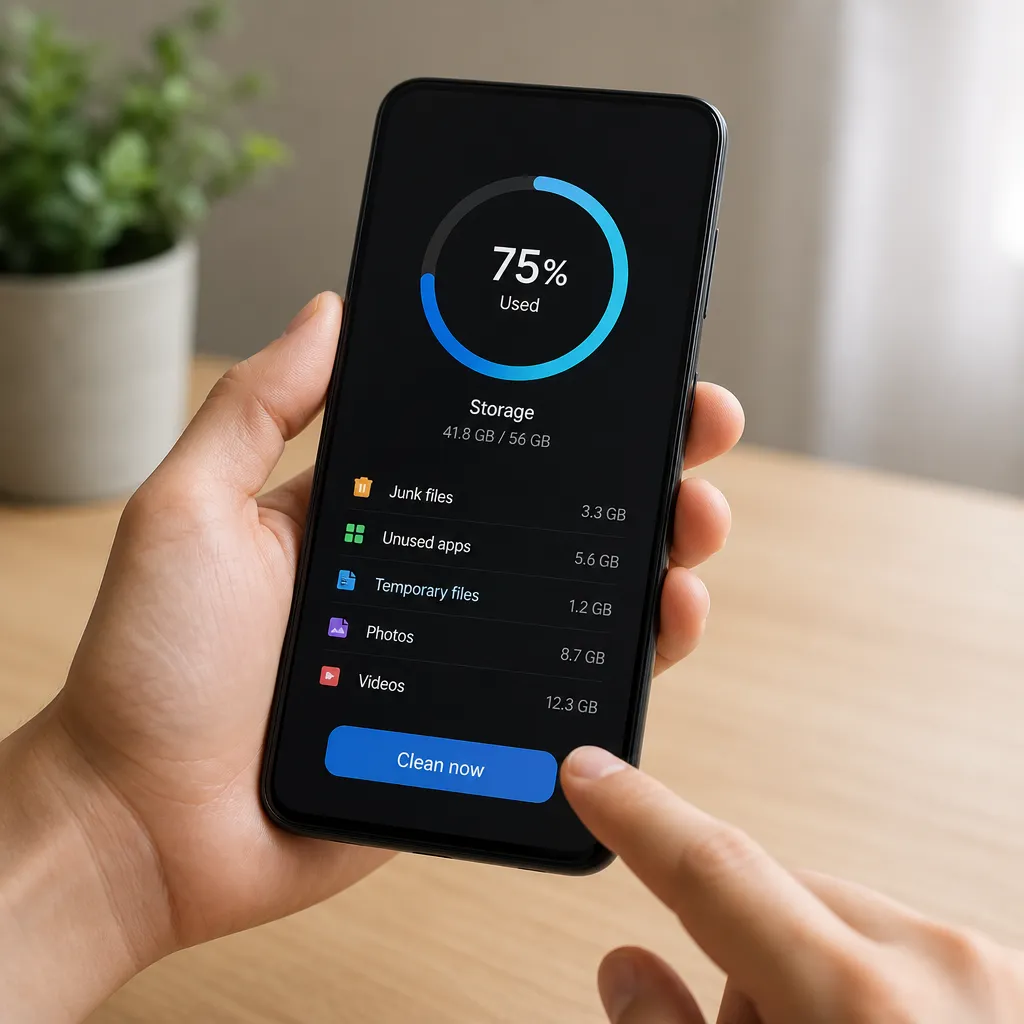
Проверете лентата на задачите на телефона или скорошния екран, за да видите кои приложения се изпълняват Плъзнете нагоре на всяко приложение, което не използвате, за да го затворите В браузъра затворете всички раздели, които вече не е необходимо да правите заявки Този прост навик, практикуван редовно, предотвратява прекомерното натрупване на заета памет.
Метод 7: Деактивиране на анимации и визуални ефекти
Анимациите за преход между екраните и визуалните ефекти на мобилния ви телефон консумират ресурси от GPU и RAM, Деактивирането на тези анимации прави системата забележимо по-бърза и освобождава паметта за важни задачи Повечето потребители дори не забелязват липсата на тези анимации след няколко дни.
На Android отидете на Настройки и опции за разработчици (може да се наложи да докоснете Номер на компилация няколко пъти, за да включите това) и намалете скалата за анимация на прехода и скалата за продължителност на анимацията до 0,5 пъти или изключено В iOS отидете на Настройки и достъпност и преместване, Тези промени правят телефона ви малко по-малко визуален, но много по-отзивчив.
Метод 8: Премахване на ненужни джаджи
Времето джаджи, новини, социални мрежи и други приложения консумират RAM постоянно да актуализирате информацията си на началния екранВсяка джаджа, която премахвате намалява използването на паметта и подобрява времето на батериятаАко не редовно проверявате конкретна джаджа, това е просто потребител на ресурси.
Натиснете и задръжте джаджа на началния екран и изберете Премахване или деинсталиране, Запазете само джаджите, които консултирате ежедневно и които предлагат информация, която не можете да получите, като отворите съответното приложение Това почистване предлага трайни ползи, защото намалява непрекъснатото потребление на памет всеки ден.
Метод 9: Изчистване на папката за изтегляне
Папката Изтегляния натрупва файлове за инсталиране на приложения, PDF документи, изображения и видеоклипове, които сте изтеглили в продължение на месеци Много от тези файлове никога няма да отворите отново след изтеглянето Редовното почистване на тази папка освобождава място за съхранение, което може да бъде изненадващо голямо.
Отворете файловия мениджър на мобилния си телефон и отидете в папката Изтегляния Визуализирайте всички файлове и изтрийте тези, от които вече не се нуждаете Ако се колебаете да изтриете важни файлове, помислете дали да не ги архивирате в облачна услуга, преди да ги премахнете Това е особено важно действие, ако изтеглите твърде много документи или APK инсталатори.
Метод 10: Използвайте надеждни инструменти за почистване
Приложения за почистване като CCleaner, Cleaner Master и AVG Cleaner автоматизират много от предишните задачи, предлагайки еднократно почистванеТези инструменти сканират кеша за идентифициране на телефона ви, временни файлове, дубликати и други ненужни данниАко не искате да правите всяка стъпка ръчно, надежден инструмент може да ви спести време.
Когато избирате инструмент за почистване, предпочитайте тези с добри отзиви и разработени от доверени компании Избягвайте сенчести инструменти, които може да съдържат злонамерен софтуер или шпионски софтуер Не забравяйте, че тези инструменти са само на трети страни и допълват, а не заместват ръчните кърпички, които правите Използвайте ги ежемесечно за непрекъсната поддръжка на здравето на вашето устройство.
Метод 11: Актуализиране на операционната система
Актуализациите на Android или iOS често включват подобрения в производителността и оптимизация на паметта Разработчиците постоянно работят за намаляване на използването на RAM и подобряване на ефективността на своите системи Поддържането на телефона ви актуален гарантира, че използвате най-оптимизираната версия на вашата операционна система.
Отидете в Настройки & Относно Актуализации на телефона и системата и проверете за налични актуализации, Ако има такива, свържете телефона си с WiFi, поставете го да се зарежда и стартирайте актуализацията След актуализацията рестартирайте телефона си и може да забележите забележимо подобрение в цялостната производителност, Това е важна стъпка в контролния ви списък, защото предлага дългосрочни ползи за цялата работа на вашето устройство.
Метод 12: Проверете и премахнете дублирани файлове
Вероятно имате снимки, видеоклипове и дублирани файлове, които са се натрупали с течение на времето чрез синхронизиране с облака, случайни екранни снимки и актуализации Идентифицирането и премахването на тези дубликати освобождава място за съхранение, което много потребители дори не знаят, че губят.
Отворете галерията си със снимки и видео и потърсете много сходни изображения едно до друго Изтрийте дубликати, като същевременно запазите само най-добрата версия на всяка снимка Ако имате много дубликати, помислете за използването на конкретен инструмент, за да ги намерите автоматично Този процес може да освободи гигабайти, ако имате години снимки, съхранени на мобилния си телефон.
Окончателен контролен списък: Поддържайте паметта си непрекъснато чиста
Почистването на паметта на телефона не е еднократна задача, а непрекъснат процес Трябва да преглеждате отново този контролен списък на всеки две седмици или винаги, когато забележите, че телефонът ви е по-бавен от нормалното Редовната поддръжка предотвратява прекомерното натрупване на данни и поддържа устройството ви да работи гладко.
Отделете 10 минути веднъж седмично, за да направите бързо рестартиране и да затворите ненужните приложения, В края на всеки месец извършвайте пълното почистване, следвайки целия контролен списък, представен в това ръководство Временните документи и кешът растат експоненциално, така че редовното почистване е по-ефективно, отколкото да чакате мобилният телефон да действа изключително бавно Вашият мобилен телефон ще ви благодари с по-добра производителност, по-дълъг живот на батерията и много повече опит с използването на течности.
Допълнителни съвети за поддържане на оптимизирана памет
В допълнение към периодичното почистване, има навици, които можете да възприемете, за да избегнете бързото натрупване на ненужна памет, Създайте дигитална организация рутина, подобна на организацията на вашия дом, Колкото по-малко бъркотия създавате, толкова по-малко време прекарвате в почистване след това.
Помислете за използването на облачно хранилище като Google Drive, OneDrive или iCloud, за да запазите големи файлове, вместо да ги оставяте във вътрешното хранилище на телефона си. деактивирайте известията от приложения, които не използвате често, защото всяко известие създава временни данни. редовно почиствайте имейл кутията си, като изтривате стари съобщения с тежки прикачени файлове. Деинсталирайте актуализациите на приложенията, които не използвате, връщайки се към малката версия на приложението. Тези навици комбинирани създават чиста цифрова среда, която не изисква драстични почиствания.



