
আপনার ফোনটিকে অ্যালেক্সায় পরিণত করুন
ঘোষণা
আপনার বাড়িতে একটি স্মার্টফোন আছে, কিন্তু ভয়েস সহকারী হিসাবে এটি যে সমস্ত সম্ভাবনা অফার করে সে সম্পর্কে চিন্তা করা কখনই থামেনি। আপনার ফোনটিকে অ্যালেক্সা-এর মতো ডিভাইসে পরিণত করা সঠিক সরঞ্জামগুলির মাধ্যমে সম্পূর্ণরূপে সম্ভব৷ এই ব্যবহারিক নির্দেশিকা আপনাকে দেখায় যে এটি কীভাবে করতে হয়, ধাপে ধাপে, ঝামেলামুক্ত৷।
ঘোষণা
ধারণাটি সহজ: আপনার ফোনে ইতিমধ্যে একটি মাইক্রোফোন, স্পিকার এবং ইন্টারনেট সংযোগ রয়েছে। আপনার যা দরকার তা হল একটি ভয়েস সহকারী অ্যাপ এবং কিছু মৌলিক সেটিংস যাতে এটি আপনার বাড়ির জন্য একটি বুদ্ধিমান নিয়ন্ত্রণ কেন্দ্র হিসেবে কাজ করে।
মোবাইলে ভয়েস অ্যাসিস্ট্যান্ট থাকার অর্থ কী তা বোঝা
একজন ভয়েস সহকারী অডিও ক্যাপচার করে, প্রাকৃতিক ভাষা প্রক্রিয়াকরণ এবং নির্দিষ্ট কমান্ড কার্যকর করে কাজ করে। আপনি যখন বলেন “আলেক্সা, আলো চালু করুন”, ডিভাইসটি ভয়েস ক্যাপচার করে, ক্লাউড সার্ভারে পাঠায়, উদ্দেশ্য ব্যাখ্যা করে এবং ক্রিয়া সম্পাদন করে। আপনার মোবাইল ফোন এই সব করতে পুরোপুরি সক্ষম, কারণ এতে ইতিমধ্যেই শক্তিশালী প্রসেসর এবং অবিচ্ছিন্ন সংযোগ রয়েছে।
একটি ফিজিক্যাল অ্যালেক্সা এবং আপনার মোবাইল ফোনের মধ্যে প্রধান পার্থক্য হল অ্যালেক্সা হল একটি ডেডিকেটেড ডিভাইস, যা সবসময় চালু থাকার জন্য অপ্টিমাইজ করা হয় এবং বাড়ির যেকোনো জায়গা থেকে ভয়েস কমান্ডে সাড়া দেয়। অন্যদিকে, আপনার ফোন চার্জ বা অবস্থান করতে পারে কৌশলগত অবস্থান, ইনস্টল করা সঠিক অ্যাপ্লিকেশনগুলির সাথে একইভাবে কাজ করে।
ধাপ 1: সঠিক ভয়েস সহকারী অ্যাপ বেছে নিন
প্রথম ধাপ হল একটি অ্যাপ্লিকেশন ইনস্টল করা যা ভয়েস সহকারী হিসাবে কাজ করে। অ্যাপ স্টোরগুলিতে বেশ কয়েকটি বিকল্প উপলব্ধ রয়েছে, প্রতিটির নিজস্ব বৈশিষ্ট্য এবং কার্যকারিতা রয়েছে। প্রধান বিকল্পগুলির মধ্যে রয়েছে Google সহকারী (ইতিমধ্যে অনেক অ্যান্ড্রয়েড ফোনে একত্রিত), অ্যালেক্সা (অ্যামাজন অ্যাপ), স্যামসাং বিক্সবি (স্যামসাং ফোনের জন্য), এবং সিরি (আইফোনের জন্য)। আপনার স্মার্ট ডিভাইসের ইকোসিস্টেমের সাথে সবচেয়ে ভালোভাবে সংহত করে এমন একটি বেছে নেওয়া উচিত।
 ভয়েস কমান্ড সহকারী
শ্রেণীবিভাগ:
^^^^^^^^^^^^^^^^^^^^^^^^^^^^^^^^^^^^^^^^^^^^^^^^^^^^^^^^^^^^^^^^^^^^^^^^^^^^^^^^^^^^^^^^^^^^^^^^^^^^^^^^^^^^^^^^^^^^^^^^^^^^^^^^^^^^^^^^^^^^^^^^^^^^^^^^^^^^^^^”’
3.55
শ্রেণীবিভাগ:
বিনামূল্যে শ্রেণীবিভাগ
লেখক:
ম্যাপেল ল্যাবস কো., লি
প্ল্যাটফর্ম:
অ্যান্ড্রয়েড
মূল্য:
বিনামূল্যে
undylগুগল প্লেতে ডাউনলোড করুন
ভয়েস কমান্ড সহকারী
শ্রেণীবিভাগ:
^^^^^^^^^^^^^^^^^^^^^^^^^^^^^^^^^^^^^^^^^^^^^^^^^^^^^^^^^^^^^^^^^^^^^^^^^^^^^^^^^^^^^^^^^^^^^^^^^^^^^^^^^^^^^^^^^^^^^^^^^^^^^^^^^^^^^^^^^^^^^^^^^^^^^^^^^^^^^^^”’
3.55
শ্রেণীবিভাগ:
বিনামূল্যে শ্রেণীবিভাগ
লেখক:
ম্যাপেল ল্যাবস কো., লি
প্ল্যাটফর্ম:
অ্যান্ড্রয়েড
মূল্য:
বিনামূল্যে
undylগুগল প্লেতে ডাউনলোড করুন
গুগল অ্যাসিস্ট্যান্ট সাধারণত অ্যান্ড্রয়েড ব্যবহারকারীদের জন্য সবচেয়ে বহুমুখী বিকল্প, কারণ এটি আগে থেকে ইনস্টল করা থাকে এবং বাজারে প্রায় যেকোনো স্মার্ট ডিভাইসের সাথে কাজ করে। আপনি যদি বিশেষভাবে আপনার মোবাইলে অ্যালেক্সা ব্যবহার করতে চান, তাহলে অ্যামাজন অ্যাপটি ইকোর প্রায় সমস্ত কার্যকারিতা অফার করে।, যতক্ষণ না আপনি আপনার ফোনে অ্যালেক্সা ডিভাইস ফাংশন সক্ষম করেন। আইফোনের জন্য, সিরি সিস্টেমে একত্রিত করা হয়েছে, তবে আপনি যদি অন্য বিকল্প পছন্দ করেন তবে আপনি অ্যাপ স্টোর থেকে সরাসরি অ্যালেক্সা অ্যাপটি ডাউনলোড করতে পারেন।
ধাপ 2: অ্যাপ সেট আপ করুন এবং আপনার অ্যাকাউন্ট তৈরি করুন
নির্বাচিত অ্যাপ্লিকেশন ডাউনলোড করার পরে, পরবর্তী ধাপ হল একটি অ্যাকাউন্ট তৈরি করা বা আপনার বিদ্যমান অ্যাকাউন্ট দিয়ে লগ ইন করা। আপনি যদি Google Assistant বেছে নেন, তাহলে আপনাকে আপনার Google অ্যাকাউন্ট দিয়ে লগ ইন করতে হবে। Alexa-এর জন্য, আপনি আপনার Amazon অ্যাকাউন্ট ব্যবহার করবেন। এই পদক্ষেপটি অপরিহার্য কারণ এই অ্যাকাউন্টের মাধ্যমেই অ্যাপ্লিকেশনটি আপনার স্মার্ট ডিভাইস, আপনার রুটিন এবং আপনার ব্যক্তিগত পছন্দসমূহ।
প্রাথমিক সেটআপের সময়, অ্যাপটি আপনার ফোনের মাইক্রোফোন, পরিচিতি, ক্যালেন্ডার এবং সম্ভবত অন্যান্য ফাংশন অ্যাক্সেস করার অনুমতি চাইবে। উইজার্ড সম্পূর্ণরূপে কাজ করে তা নিশ্চিত করতে এই অনুমতিগুলি প্রদান করুন। শুধুমাত্র প্রয়োজনীয় অনুমতিগুলি সক্ষম করা হয়েছে তা নিশ্চিত করে পরে গোপনীয়তা সেটিংস পুনরায় দেখা গুরুত্বপূর্ণ৷ আপনি এই বিকল্পগুলি আপনার অ্যাপ সেটিংস বা আপনার ফোনের সিস্টেম সেটিংসে পাবেন৷।
ধাপ 3: আপনার স্মার্ট ডিভাইসগুলিকে একীভূত করুন
একজন ভয়েস সহকারীর আসল ক্ষমতা আপনার বাড়ির অন্যান্য স্মার্ট ডিভাইসগুলিকে নিয়ন্ত্রণ করার ক্ষমতার মধ্যে নিহিত৷ আপনার যদি স্মার্ট বাল্ব, সকেট, থার্মোস্ট্যাট, টেলিভিশন বা অন্যান্য সংযুক্ত যন্ত্রপাতি থাকে তবে পরবর্তী পদক্ষেপটি হল সেগুলিকে আপনার সহকারীর সাথে যুক্ত করা৷ Google Assistant-এ, আপনি অ্যাপের “মাই হোম” বিভাগের মাধ্যমে এটি করবেন, যখন Alexa-এ, আপনি “ডিভাইস” ট্যাব ব্যবহার করবেন।
প্রক্রিয়াটিতে সাধারণত আপনার Wi-Fi নেটওয়ার্কে স্বয়ংক্রিয় ডিভাইস আবিষ্কার বা পণ্যের নাম বা ব্র্যান্ডের মাধ্যমে ম্যানুয়াল সংযোজন জড়িত থাকে। সর্বাধিক জনপ্রিয় স্মার্ট ডিভাইসগুলি ইতিমধ্যেই নেতৃস্থানীয় ভয়েস সহকারীর সাথে সামঞ্জস্যপূর্ণ৷ আপনার যদি ফিলিপস হিউ ল্যাম্প, একটি টিপি-লিঙ্ক স্মার্ট সকেট, একটি নেস্ট থার্মোস্ট্যাট বা অন্য কোনও জনপ্রিয় ডিভাইস থাকে তবে অ্যাপটি সম্ভবত সেগুলি স্বয়ংক্রিয়ভাবে খুঁজে পাবে৷।
ধাপ 4: ফোনটিকে সর্বদা সহকারী হিসাবে উপলব্ধ করুন
আপনার মোবাইল ফোনটি একটি ডেডিকেটেড ভয়েস সহকারী হিসাবে কার্যকরভাবে কাজ করার জন্য, আপনাকে এটিকে একটি কৌশলগত জায়গায় রেখে যেতে হবে যেখানে তারা সহজেই এটি শুনতে পাবে। অনেক লোক তাদের ফোন রান্নাঘরে, বসার ঘরে বা বেডরুমে রাখে। মূল বিষয় হল ব্যাটারি ফুরিয়ে না যায় এবং ডিভাইসটি সর্বদা ইন্টারনেটের সাথে সংযুক্ত থাকে এবং ভয়েস কমান্ড গ্রহণের জন্য প্রস্তুত থাকে তা নিশ্চিত করা।
ফোন সোজা রাখতে এবং ক্রমাগত চার্জ রাখতে একটি সেল ফোন হোল্ডার বা ওয়্যারলেস চার্জার কিনুন। চার্জারের সাথে সংযুক্ত থাকাকালীন ব্যাটারি সেভিং মোডে না যাওয়ার জন্য সেল ফোনটি কনফিগার করুন। সহকারী অ্যাপ্লিকেশনের সেটিংসে, আপনি যে অ্যাপটি ব্যবহার করছেন তার উপর নির্ভর করে “সক্রিয় শুনুন” বা “ভয়েস অ্যাক্টিভেশন” বিকল্পটি সক্ষম করুন৷ এটি স্ক্রীন বন্ধ থাকা অবস্থায়ও ফোনটিকে “ওকে গুগল” বা “আলেক্সা” এর মতো অ্যাক্টিভেশন শব্দ সনাক্ত করতে দেয়৷।
ধাপ 5: কাস্টম রুটিন এবং অটোমেশন তৈরি করুন
রুটিন হল কমান্ডের ক্রম যা একটি একক ভয়েস কমান্ডের সাথে একাধিক ক্রিয়া সম্পাদন করে। উদাহরণস্বরূপ, আপনি “গুড নাইট” নামে একটি রুটিন তৈরি করতে পারেন যা লাইট বন্ধ করে, দরজা লক করে, থার্মোস্ট্যাট সামঞ্জস্য করে এবং আরামদায়ক সঙ্গীত বাজায়৷ Google Assistant-এ, আপনি সেটিংস বিভাগের মাধ্যমে রুটিনগুলি অ্যাক্সেস করেন; আলেক্সায়, আপনি অ্যাপ্লিকেশনের প্রধান মেনুতে “রুটিনস” এ পাবেন। এটি আপনার দৈনন্দিন জীবনকে অপ্টিমাইজ করার জন্য সবচেয়ে শক্তিশালী এবং ব্যবহারিক বৈশিষ্ট্যগুলির মধ্যে একটি।
আপনার দিনের সবচেয়ে গুরুত্বপূর্ণ মুহুর্তগুলির জন্য রুটিন তৈরি করে শুরু করুন: আপনি যখন জেগে উঠবেন, যখন আপনি বাড়ি থেকে বের হবেন, যখন আপনি বাড়িতে যাবেন এবং ঘুমানোর আগে। প্রতিটি রুটিনের জন্য, আপনি যে নির্দিষ্ট কমান্ডগুলি সম্পাদন করতে চান তা যোগ করুন। উদাহরণস্বরূপ, আপনার সকালের রুটিনে রান্নাঘরের লাইট জ্বালানো, আবহাওয়া পরীক্ষা করা, আপনার প্রিয় খবর জোরে জোরে পড়া এবং আপনার প্রেরণামূলক প্লেলিস্ট শুরু করা অন্তর্ভুক্ত থাকতে পারে। আপনার দৈনন্দিন রুটিনের অংশ হিসাবে এটি ব্যবহার করার আগে এটি প্রত্যাশিত হিসাবে কাজ করে তা নিশ্চিত করতে প্রতিটি রুটিন পরীক্ষা করুন।
ধাপ 6: অডিও গুণমান এবং ভয়েস স্বীকৃতি অপ্টিমাইজ করুন
আপনার কমান্ড সঠিকভাবে বোঝার জন্য সহকারীর জন্য অডিও ক্যাপচারের গুণমান গুরুত্বপূর্ণ। আপনার মোবাইল ফোনের মাইক্রোফোন প্রচুর ব্যাকগ্রাউন্ড নয়েজ নিতে পারে, যা ভয়েস রিকগনিশনের নির্ভুলতাকে প্রভাবিত করে। বেশিরভাগ সহকারী অ্যাপ্লিকেশনগুলিতে উপলব্ধ ভয়েস প্রশিক্ষণ সম্পাদন করুন, যেখানে আপনি আপনার ভয়েস এবং আপনার বক্তৃতা প্যাটার্নগুলি সনাক্ত করতে সিস্টেমকে প্রশিক্ষণ দেওয়ার জন্য নির্দিষ্ট বাক্যাংশগুলি পুনরাবৃত্তি করবেন। এটি কমান্ডের হিট রেটকে উল্লেখযোগ্যভাবে উন্নত করে।
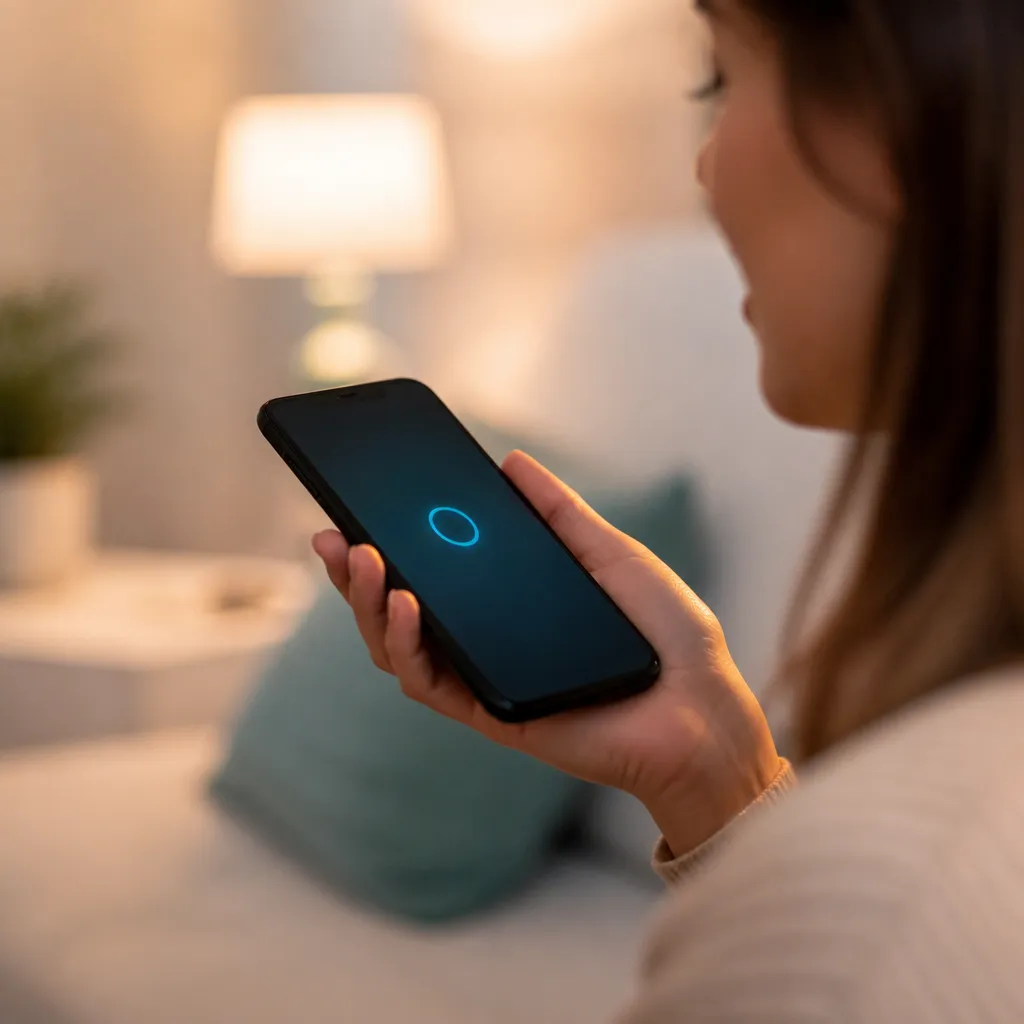
সহকারী হিসাবে ব্যবহার করার সময় ফোনটিকে ফ্যান, টিভি বা রেডিওর মতো শব্দের উত্স থেকে দূরে রাখুন৷ আপনি যদি লক্ষ্য করেন যে সহকারী প্রায়শই আপনার আদেশগুলি বুঝতে পারে না, তবে নিশ্চিত করুন যে মাইক্রোফোনটি পরিষ্কার এবং আটকে নেই৷ অ্যাপ্লিকেশন সেটিংসে, আপনি মাইক্রোফোনের সংবেদনশীলতা এবং অন্যান্য অডিও বিকল্পগুলি সামঞ্জস্য করতে পারেন৷ কিছু অ্যাপ্লিকেশন আরও উন্নত করতে নিউরাল নেটওয়ার্ক ব্যবহার করার বিকল্প অফার করে৷ ভয়েস স্বীকৃতি, তারপর উপলব্ধ হলে এই বিকল্পগুলি সক্ষম করুন।
ধাপ 7: দূরবর্তী এবং বহু-ব্যবহারকারী অ্যাক্সেস কনফিগার করুন
একজন সহকারী হিসাবে আপনার মোবাইলের একটি সুবিধা হল আপনি এটি যেকোনো জায়গা থেকে অ্যাক্সেস করতে পারবেন। আপনি কর্মস্থলে থাকুন বা যেতে থাকুন, আপনি বাড়িতে আপনার স্মার্ট ডিভাইসগুলি নিয়ন্ত্রণ করতে অ্যাপটি ব্যবহার করতে পারেন। দূরবর্তী অ্যাক্সেস সক্ষম করতে, নিশ্চিত করুন যে আপনার অ্যাকাউন্টটি ক্লাউডে সঠিকভাবে সিঙ্ক করা হয়েছে। Google Assistant-এ, এটি আপনার Google অ্যাকাউন্টের সাথে স্বয়ংক্রিয়ভাবে ঘটে; আলেক্সায়, আপনাকে আপনার অ্যামাজন অ্যাকাউন্টের সাথে সংযুক্ত থাকতে হবে।
আপনার যদি পরিবার থাকে বা অন্যদের সাথে বাড়ি ভাগ করে নেন, তাহলে আপনার উইজার্ডে অতিরিক্ত ব্যবহারকারী প্রোফাইল সেট আপ করুন। বেশিরভাগ অ্যাপ আপনাকে বিভিন্ন ভয়েস চিনতে এবং পরিবারের প্রতিটি সদস্যের জন্য কাস্টম পছন্দ তৈরি করতে দেয়। এটি নিশ্চিত করে যে প্রতিটি ব্যক্তি অন্যদের সেটিংসকে প্রভাবিত না করেই উইজার্ড ব্যবহার করতে পারে৷ উপরন্তু, আপনি অনুমতি সেট করতে পারেন যাতে শিশুদের, উদাহরণস্বরূপ, নির্দিষ্ট বৈশিষ্ট্যগুলিতে সীমিত অ্যাক্সেস থাকে৷।
ধাপ 8: তৃতীয় পক্ষের পরিষেবা এবং দক্ষতা/কর্মের সাথে একীভূত করুন
বাহ্যিক পরিষেবাগুলির সাথে একত্রিত হলে ভয়েস সহকারীরা অনেক বেশি শক্তিশালী হয়ে ওঠে। Google অ্যাসিস্ট্যান্ট “অ্যাকশন” অফার করে যা মূলত তৃতীয়-পক্ষ-উন্নত অ্যাপ্লিকেশন যা কার্যকারিতা প্রসারিত করে। আলেক্সায়, এই প্রসারকদের “দক্ষতা” বলা হয়। আপনি সঙ্গীত নিয়ন্ত্রণ (স্পটিফাই, ইউটিউব মিউজিক), ডেলিভারি পরিষেবা, বিশদ আবহাওয়ার পূর্বাভাস, সংবাদ, শিক্ষা, গেম এবং আরও অনেক কিছুর জন্য দক্ষতা যোগ করতে পারেন।
নতুন দক্ষতা বা ক্রিয়া আবিষ্কার করতে, আপনার সহকারী অ্যাপে সংশ্লিষ্ট বিভাগটি খুলুন এবং উপলব্ধ স্টোরটি ব্রাউজ করুন। আপনি নিয়মিত ব্যবহার করেন এমন পরিষেবাগুলি দেখুন এবং সেগুলি যোগ করুন। উদাহরণস্বরূপ, আপনি যদি Spotify ব্যবহার করেন, তাহলে ভয়েস দ্বারা আপনার সঙ্গীত নিয়ন্ত্রণ করতে Spotify দক্ষতা/অ্যাকশন যোগ করুন। আপনি যদি ঘন ঘন ডেলিভারির মাধ্যমে খাবার অর্ডার করেন, তাহলে উপলব্ধ ডেলিভারি অ্যাপগুলি সন্ধান করুন। আপনি যত বেশি ইন্টিগ্রেশন যোগ করবেন, আপনার সহকারী তত বেশি বহুমুখী হয়ে উঠবে।
ধাপ 9: উন্নত ভয়েস নিয়ন্ত্রণ এবং প্রসঙ্গ-ভিত্তিক অটোমেশন সেট আপ করুন
আধুনিক সহকারীরা অবস্থান, দিনের সময় বা অন্যান্য ট্রিগারের উপর ভিত্তি করে অনেক বেশি পরিশীলিত অটোমেশনের অনুমতি দেয়। উদাহরণস্বরূপ, আপনি সিস্টেমটি কনফিগার করতে পারেন যাতে আপনি যখন বাড়িতে পৌঁছান (মোবাইল ফোন থেকে জিপিএসের মাধ্যমে সনাক্ত করা হয়), স্বয়ংক্রিয়ভাবে ইনপুট লাইট চালু হয় এবং তাপমাত্রা আপনার পছন্দের স্তরে সেট করা হয়। একইভাবে, আপনি কনফিগার করতে পারেন যে আপনি যখন বাড়ি থেকে বের হন, তখন আলো নিভে যায় এবং নিরাপত্তা ব্যবস্থা সশস্ত্র থাকে।
এই অটোমেশনগুলি সাধারণত আরও উন্নত অটোমেশন অ্যাপ্লিকেশনগুলির মাধ্যমে তৈরি করা হয় যা আপনার উইজার্ডের সাথে একীভূত হয়, বা উপলব্ধ থাকলে অ্যাপ্লিকেশনটির নেটিভ বিকল্পগুলির মাধ্যমে। আপনার উইজার্ডের অটোমেশন বা “IFTTT” (যদি এটি হয় তবে) বিভাগগুলি অন্বেষণ করুন৷ নির্দিষ্ট সময়ের উপর ভিত্তি করে সাধারণ অটোমেশন দিয়ে শুরু করুন, তারপরে আপনার অবস্থান এবং প্রসঙ্গ বিবেচনা করে আরও জটিলগুলিতে বিকশিত হন৷ আপনার অটোমেশন যত বেশি নির্দিষ্ট হবে, আপনার স্মার্ট হোম তত বেশি দক্ষ হয়ে উঠবে।
আপনার মোবাইল সহকারীর ব্যবহার সর্বাধিক করার জন্য ব্যবহারিক টিপস
আপনার ডিভাইসের জন্য যৌক্তিক, সহজে মনে রাখার নাম ব্যবহার করুন। একটি ল্যাম্পকে “ডিভাইস 1” হিসাবে নামকরণের পরিবর্তে, এটিকে “ল্যাম্প রুম” বা “লাইট রুম” বলুন। নামগুলি যত বেশি স্বজ্ঞাত হবে, ভয়েস কমান্ড দেওয়া তত সহজ হবে। নিয়মিত নতুন কমান্ড পরীক্ষা করুন এবং আপনার সহকারী কী করতে সক্ষম তা অন্বেষণ করুন। অনেক লোক শুধুমাত্র সুযোগ দ্বারা অন্বেষণ বা প্রস্তুতকারকের ডকুমেন্টেশন পড়ার মাধ্যমে দরকারী বৈশিষ্ট্যগুলি আবিষ্কার করে।
সফ্টওয়্যারের সর্বশেষ সংস্করণগুলির সাথে আপনার ফোন এবং আপনার সমস্ত স্মার্ট ডিভাইসগুলিকে সর্বদা আপ টু ডেট রাখুন৷ আপডেটগুলি প্রায়শই নতুন বৈশিষ্ট্য, নিরাপত্তা উন্নতি এবং বাগ ফিক্স নিয়ে আসে যা সরাসরি আপনার সহকারীর গুণমানকে প্রভাবিত করে। পর্যায়ক্রমে আপনার রুটিন এবং অটোমেশনগুলি পর্যালোচনা করুন যাতে তারা এখনও আপনার বর্তমান অভ্যাসের সাথে মেলে। আপনার জীবন পরিবর্তনের সাথে সাথে আপনার অটোমেশনগুলিও বিকশিত হওয়া উচিত।
আপনার মোবাইল ফোনের জন্য একটি দ্রুত চার্জার ব্যবহার করার কথা বিবেচনা করুন যাতে এটি কয়েক ঘন্টার মধ্যে সম্পূর্ণ চার্জ হয়ে যায়। ফোনটি চার্জ হতে যত বেশি সময় নেয়, ক্রমাগত এটিকে চালিত রেখে দেওয়া তত কঠিন হবে। আপনার যদি বড় ব্যাটারি সহ একটি স্মার্টফোন থাকে, যেমন বিভিন্ন ব্র্যান্ডের প্রো বা প্লাস মডেল, ডেডিকেটেড অ্যাসিস্ট্যান্ট হিসেবে ব্যবহার করার সময় এগুলি আরও ভাল জীবন দিতে থাকে। একটি গুণমান সমর্থনে বিনিয়োগ করাও একটি পার্থক্য তৈরি করে, কারণ এটি ফোনটিকে আপনার ভয়েস ক্যাপচার করার জন্য একটি আদর্শ অবস্থানে রাখে।
সহকারী হিসাবে আপনার মোবাইল ফোন ব্যবহার করার সময় নিরাপত্তা এবং গোপনীয়তা
যখন আপনার মোবাইল ফোন ক্রমাগত অ্যাক্টিভেশন শব্দের জন্য শুনছে, তখন গোপনীয়তার উদ্বেগ থাকা স্বাভাবিক। বেশিরভাগ আধুনিক সহকারী নিরাপদে অডিও ডেটা প্রক্রিয়া করে এবং নিয়মিত তাদের সার্ভার থেকে মুছে ফেলে। যাইহোক, তাদের গোপনীয়তা সেটিংস পর্যালোচনা করা গুরুত্বপূর্ণ৷ Google এবং Amazon উভয়ই আপনাকে ক্যাপচার করা অডিও ইতিহাস পর্যালোচনা এবং মুছে ফেলার অনুমতি দেয়৷ আপনি একটি শারীরিক বোতাম ব্যবহার করে বা সফ্টওয়্যারের মাধ্যমে সাময়িকভাবে মাইক্রোফোনটি অক্ষম করতে পারেন৷।
আপনার উইজার্ড অ্যাকাউন্টের জন্য শক্তিশালী পাসওয়ার্ড ব্যবহার করুন এবং উপলব্ধ থাকলে দ্বি-ফ্যাক্টর প্রমাণীকরণ সক্ষম করুন৷ আপনার বাড়িতে সন্তান থাকলে, নির্দিষ্ট বৈশিষ্ট্যগুলিতে অ্যাক্সেস সীমিত করতে এবং অননুমোদিত ভয়েস কেনাকাটা প্রতিরোধ করতে পিতামাতার নিয়ন্ত্রণ সেট আপ করুন৷ পর্যায়ক্রমে, আপনার উইজার্ড অ্যাকাউন্টে কোন ডিভাইস এবং অ্যাপগুলির অ্যাক্সেস রয়েছে তা পর্যালোচনা করুন এবং আপনি আর ব্যবহার করেন না এমন কোনওটি সরিয়ে দিন৷।
আপনার সহকারী যেখানে অবস্থিত সেই পরিবেশ সম্পর্কে সচেতন থাকুন। আপনি যদি আপনার মোবাইল ফোনটি বাড়ির একটি সাধারণ এলাকায় রেখে থাকেন তবে মনে রাখবেন যে সেই স্থানের যে কেউ এটির সাথে যোগাযোগ করতে পারে। দুর্ঘটনাজনিত অ্যাক্টিভেশন এড়াতে খুব সাধারণ নয় এমন অ্যাক্টিভেশন বাক্যাংশ সেট আপ করুন৷ কিছু সহকারী আপনাকে সংবেদনশীল ক্রিয়াগুলির জন্য ভয়েস নিশ্চিতকরণ সেট আপ করার অনুমতি দেয়, যেমন কেনাকাটা, যা অপব্যবহারের বিরুদ্ধে সুরক্ষার একটি অতিরিক্ত স্তর যুক্ত করে৷।
আপনার ফোনটিকে ভয়েস অ্যাসিস্ট্যান্টে পরিণত করা একটি ব্যবহারিক সিদ্ধান্ত যা আপনার ইতিমধ্যেই মালিকানাধীন ডিভাইসের সর্বাধিক ব্যবহার করে৷ এই পদক্ষেপগুলি অনুসরণ করে, আপনার কাছে একটি কার্যকরী সিস্টেম থাকবে যা ডেডিকেটেড ভয়েস অ্যাসিস্ট্যান্টদের প্রতিদ্বন্দ্বিতা করবে, সবই উল্লেখযোগ্য অতিরিক্ত খরচ ছাড়াই৷ মূল বিষয় হল কয়েকটি সমন্বিত স্মার্ট ডিভাইসের সাথে সহজ শুরু করা এবং তারপরে আপনি সিস্টেমের সাথে আরও আরামদায়ক হওয়ার সাথে সাথে ধীরে ধীরে প্রসারিত করা।



