
Kompletní průvodce: Vymažte paměť mobilního telefonu během několika minut
Oznámení
Paměť vašeho telefonu se postupem času zpomaluje a zpomaluje kvůli hromadění dočasných souborů, mezipaměti a náročných aplikací Tento problém můžete vyřešit během několika minut tím, že budete dodržovat správné techniky.
Oznámení
Když je paměť plná, vaše zařízení se zhroutí, potřebuje čas na otevření aplikací a spotřebuje více baterie. Tento průvodce vám přesně ukáže, jak rychle a efektivně vyčistit paměť telefonu, a navíc praktický kontrolní seznam, který můžete použít, kdykoli jej potřebujete.
Proč se vaše paměť naplní tak rychle
Váš telefon ukládá dva typy paměti: RAM (pracovní paměť) a interní úložiště RAM je zodpovědná za udržování aplikací běžících současně, zatímco interní úložiště ukládá soubory, fotografie, videa a aplikace, Při použití zařízení oba shromažďují nepotřebná data, která zabírají místo bez účelu.
Soubory mezipaměti jsou automaticky vytvářeny aplikacemi, aby při příštím otevření rychleji načítaly obsah. Tyto soubory však exponenciálně rostou a zabírají gigabajty místa. Navíc aplikace, které již nepoužíváte, zůstávají nainstalované, spotřebovávají paměť i při zavření. Neustále běží i procesy na pozadí, což zaměstnává RAM a snižuje celkový výkon vašeho mobilního telefonu.
Kontrolní seznam: Posloupnost akcí pro rychlé vyčištění paměti
Než se pustíte do technických podrobností, zde je kontrolní seznam, který byste měli dodržovat, abyste během několika minut vyčistili paměť. Tento kontrolní seznam nabízí strukturovaný přístup, který zajistí, že vám neuniknou žádné důležité kroky při čištění zařízení.
 Čištění mobilních telefonů・AI Cleaner
Klasifikace
”’Myslím, že je.
4.81
Klasifikace veku:
Bezplatná klasifikace
Autor:
Brain Trust’s
Platforma:
Android
Scéna:
Volný
LEDStahnout na Google Play
Čištění mobilních telefonů・AI Cleaner
Klasifikace
”’Myslím, že je.
4.81
Klasifikace veku:
Bezplatná klasifikace
Autor:
Brain Trust’s
Platforma:
Android
Scéna:
Volný
LEDStahnout na Google Play
Mentální stáhnout tuto sekvenci nebo uložit do poznámkového bloku konzultovat, kdykoli budete potřebovat vyčistit paměť telefonu Pořadí akcí záleží, protože některé čištění uvolnit prostor, který usnadňuje další operace.
Kontrolní seznam čištění paměti
[] Restartujte telefon (zavře všechny aplikace a uvolní RAM)
[ ] Přejděte do Nastavení a úložiště a zkontrolujte použití
[] Smazat nepoužívané aplikace
[ ] Vymazat mezipaměť konkrétních aplikací
[ ] Vymazat data prohlížeče (historie a soubory cookie)
[] Pokud není vyžadována, vypněte automatickou synchronizaci
[ ] Zkontrolujte spuštěné aplikace na kartě Poslední
[ ] Zavřít karty prohlížeče se otevřely zbytečně
[ ] Zakázat animace systémových přechodů
[ ] Odstraňte nepodstatné widgety z domovské obrazovky
[] Vymazat dokončené stahování
[] Zkontrolujte a odeberte duplicitní soubory
[] Aktualizace operačního systému (Android/iOS)
[] V případě potřeby použijte spolehlivý čisticí nástroj
[] Znovu restartujte pro potvrzení změn
Metoda 1: Restartujte telefon (nejjednodušší způsob)
Restartování mobilního telefonu je nejjednodušší a nejzákladnější technika pro okamžité uvolnění paměti RAM. Při restartu jsou všechny aplikace, které běžely na pozadí, zavřené a paměť RAM je zcela čistá. Tento proces trvá jen několik minut, ale nabízí okamžité výsledky ve výkonu vašeho zařízení.
Jednoduše stiskněte tlačítko vypnutí na telefonu na několik sekund, dokud neuvidíte možnost vypnutí, vyberte ji a počkejte, až se zařízení zcela restartuje Po restartování si všimnete, že telefon reaguje rychleji na vyzváněcí tóny a aplikace se otevírají snadněji. Toto je první akce, kterou byste měli provést ve svém kontrolním seznamu, protože vytváří čistý základ pro ostatní ubrousky.
Metoda 2: Smazat nepoužívané aplikace
Pravděpodobně máte nainstalované aplikace, které jste nepoužívali měsíce Každá aplikace zabírá úložný prostor, spotřebovává synchronizační data a může spouštět procesy na pozadí, aniž byste si to uvědomovali Odstranění těchto aplikací uvolňuje značný prostor a zlepšuje celkový výkon vašeho telefonu.
Přejděte do Nastavení & Aplikace a zkontrolujte seznam nainstalovaných programů Seřadit podle data použití identifikovat, které z nich jste již dlouho neotevřeli Klepněte na každou nepotřebnou aplikaci a vyberte Odinstalovat Pokud si nejste jisti, zda budete potřebovat aplikaci v budoucnu, můžete ji jednoduše zakázat namísto úplného odinstalování Tento krok může uvolnit gigabajty místa v závislosti na tom, kolik aplikací odeberete.
Metoda 3: Vymazání mezipaměti a dočasných dat
Cache je digitální pozadí skříně, které ukládá dočasné informace ze všech vašich aplikací Při vymazání mezipaměti tyto soubory odstraníte bez ztráty důležitých dat, jako jsou fotografie, zprávy nebo nastavení aplikací Tato operace velmi rychle uvolní značné množství místa.
V systému Android přejděte do Nastavení a úložiště a klepněte na mezipaměť, abyste vymazali vše najednou. Můžete také přejít do Nastavení a aplikací, vybrat konkrétní aplikaci a zvolit Úložiště a vymazat mezipaměť. V systému iOS nemáte stejnou možnost globálního čištění mezipaměti, ale můžete odstranit jednotlivé aplikace a znovu je nainstalovat, abyste vynutili vyčištění dočasných dat. Čištění mezipaměti také zlepšuje zabezpečení vašeho zařízení, protože odstraňuje data, ke kterým by mohli mít přístup uživatelé se zlými úmysly.
Metoda 4: Odstranění historie a dat prohlížeče
Váš prohlížeč shromažďuje historii prohlížení, soubory cookie a data webových stránek po celé měsíce Tato data zabírají místo a mohou zpomalit načítání stránek Vymazání těchto informací je rychlá akce, která často uvolní stovky megabajtů místa.
Otevřete prohlížeč (Chrome, Safari, Firefox atd.), přejděte do nastavení a vyhledejte Soukromí nebo Historie Vyberte možnost vymazat všechna data, soubory cookie a historii Ujistěte se, že chcete odstranit tyto informace, protože tato akce nemůže být vrácena zpět Mnoho prohlížečů také nabízí možnost vymazat data při automatickém zavírání aplikace, což v budoucnu zabrání tomuto problému.
Metoda 5: Zakázání automatické synchronizace
Aplikace jako Gmail, Dropbox, Fotky Google a sociální sítě neustále synchronizují data na pozadí I když je tato synchronizace užitečná, spotřebovává hodně paměti RAM, zatímco se děje Zakázání automatické synchronizace nebo její nastavení na synchronizaci pouze při připojení k WiFi výrazně snižuje využití paměti.
Přejděte do Nastavení & Účty & Synchronizace, vyberte účet, který chcete ovládat a zakázat synchronizaci pro aplikace, které nepotřebujete synchronizovat neustále, Vždy můžete ručně synchronizovat přístupem ke konkrétní aplikaci a tahem za účelem aktualizace Tato změna je zvláště užitečná, pokud používáte mobilní telefon pro práci, protože snižuje spotřebu dat a zvyšuje životnost baterie.
Metoda 6: Zavření karet prohlížeče a spuštěných aplikací
Udržet desítky karet otevřené v prohlížeči nebo aplikace spuštěné na pozadí je jako nechat rozsvícená světla ve více místnostech ve vaší domácnosti Každá karta a aplikace spotřebovává RAM, i když ji aktivně nepoužíváte Zavírání nepotřebných karet a aplikací tuto paměť okamžitě uvolní.
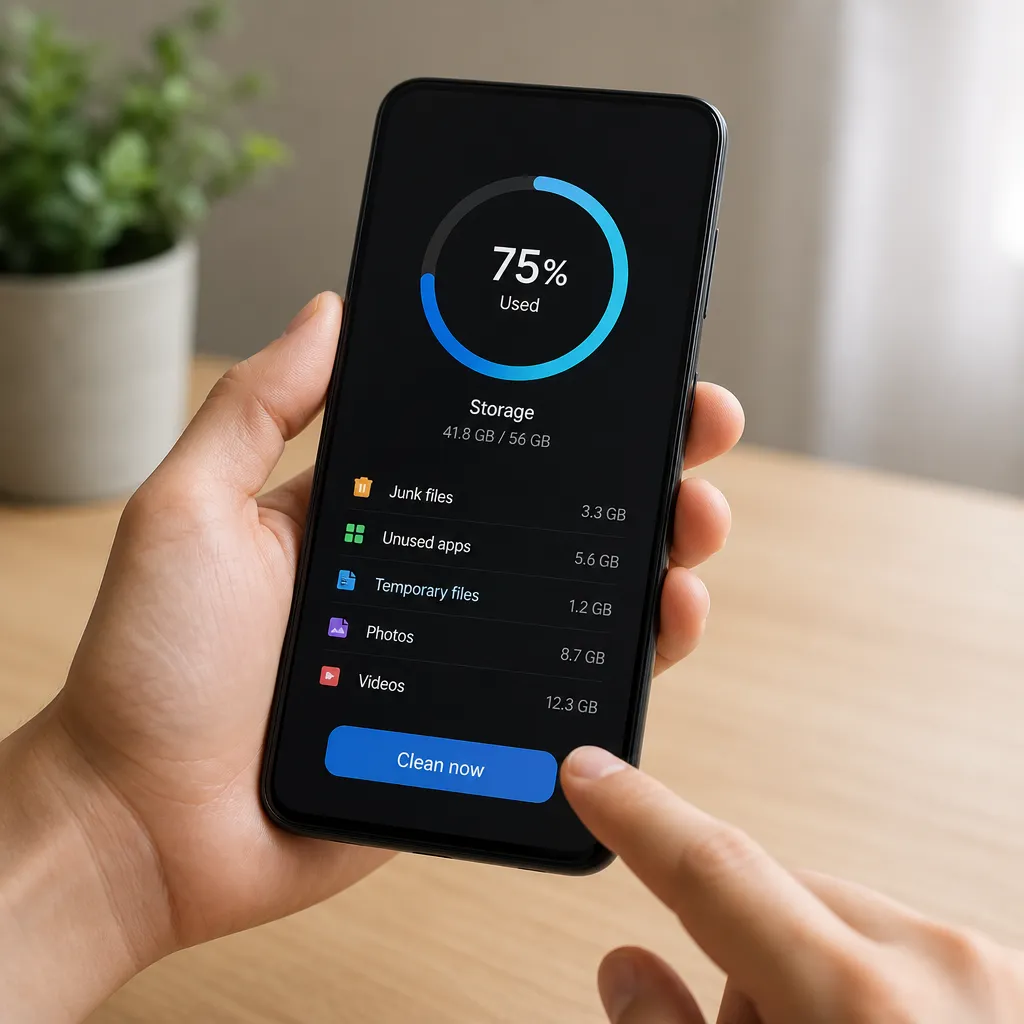
Zkontrolujte hlavní panel telefonu nebo nedávnou obrazovku, abyste zjistili, které aplikace jsou spuštěny. Přejeďte nahoru na každou aplikaci, kterou nepoužíváte, abyste ji zavřeli V prohlížeči zavřete všechny karty, na které se již nemusíte dotazovat. Tento jednoduchý zvyk, pravidelně praktikovaný, zabraňuje nadměrnému hromadění zaneprázdněné paměti.
Metoda 7: Zakázání animací a vizuálních efektů
Přechodové animace mezi obrazovkami a vizuální efekty vašeho mobilu spotřebovávají prostředky GPU a RAM. Zakázání těchto animací znatelně zrychlí systém a uvolní paměť pro důležité úkoly Většina uživatelů si ani po několika dnech nevšimne nedostatku těchto animací.
V systému Android přejděte do Nastavení a možností pro vývojáře (pro zapnutí je možná nutné několikrát klepnout na Číslo sestavení) a zmenšete animační stupnici přechodu a stupnici trvání animace na 0,5 x nebo vypnuto. V systému iOS přejděte do Nastavení a přístupnost a přesun Tyto změny činí váš telefon o něco méně vizuálním, ale mnohem citlivějším.
Metoda 8: Odstraňte nepotřebné widgety
Widgety počasí, zprávy, sociální sítě a další aplikace neustále spotřebovávají RAM pro aktualizaci vašich informací na domovské obrazovce. Každý widget, který odeberete, snižuje využití paměti a zlepšuje čas baterie. Pokud pravidelně nekontrolujete konkrétní widget, je to jen spotřebitel zdrojů.
Stiskněte a podržte widget na domovské obrazovce a vyberte možnost Odebrat nebo odinstalovat. Uchovávejte pouze widgety, které denně konzultujete a které nabízejí informace, které nemůžete získat otevřením odpovídající aplikace Tento úklid nabízí trvalé výhody, protože snižuje nepřetržitou spotřebu paměti každý den.
Metoda 9: Vymazat složku ke stažení
Ve složce Stahování se shromažďují instalační soubory aplikací, dokumenty PDF, obrázky a videa, které jste si stáhli měsíce Mnoho z těchto souborů už po stažení nikdy neotevřete Pravidelné čištění této složky uvolňuje úložný prostor, který může být překvapivě velký.
Otevřete správce souborů svého mobilu a přejděte do složky Stažené soubory Náhled všech souborů a odstranit ty, které již nepotřebujete Pokud váháte odstranit důležité soubory, zvažte jejich zálohování do cloudové služby před odstraněním Jedná se o obzvláště důležitou akci, pokud si stáhnete příliš mnoho dokumentů nebo instalační programy APK.
Metoda 10: Používejte spolehlivé čisticí nástroje
Čisticí aplikace jako CCleaner, Cleaner Master a AVG Cleaner automatizují mnoho předchozích úkolů a nabízejí jednorázové čištění. Tyto nástroje skenují váš telefon a identifikují mezipaměť, dočasné soubory, duplikáty a další nepotřebná data. Pokud nechcete každý krok provádět ručně, spolehlivý nástroj vám může ušetřit čas.
Při výběru čisticího nástroje upřednostněte ty, které mají dobré recenze a které vyvinuly důvěryhodné společnosti Vyhněte se stinným nástrojům, které mohou obsahovat malware nebo spyware. Nezapomeňte, že tyto nástroje jsou pouze třetí stranou a doplňují, nikoli nahrazují, ruční ubrousky, které děláte, Používejte je měsíčně pro nepřetržitou údržbu zdraví vašeho zařízení.
Metoda 11: Aktualizace operačního systému
Aktualizace systému Android nebo iOS často zahrnují vylepšení výkonu a optimalizaci paměti Vývojáři neustále pracují na snížení využití paměti RAM a zlepšení efektivity svých systémů Udržování telefonu v aktuálním stavu zajišťuje, že používáte nejvíce optimalizovanou verzi operačního systému.
Přejděte do Nastavení & O telefonu & Aktualizace systému a zkontrolujte dostupné aktualizace Pokud existují, připojte telefon k WiFi, dejte jej nabíjet a spusťte aktualizaci Po aktualizaci restartujte telefon a můžete si všimnout znatelného zlepšení celkového výkonu, To je důležitý krok ve vašem kontrolním seznamu, protože nabízí dlouhodobé výhody pro celý provoz vašeho zařízení.
Metoda 12: Kontrola a odebrání duplicitních souborů
Pravděpodobně máte fotografie, videa a duplicitní soubory, které se časem nashromáždily prostřednictvím synchronizace v cloudu, náhodných snímků obrazovky a aktualizací Identifikace a odstranění těchto duplikátů uvolní úložný prostor, o kterém mnoho uživatelů ani neví, že je plýtvá.
Otevřete galerii fotografií a videí a hledejte vedle sebe velmi podobné snímky Smažte duplikáty a přitom ponechte jen tu nejlepší verzi každé fotografie Pokud máte mnoho duplikátů, zvažte použití konkrétního nástroje, abyste je našli automaticky Tento proces může uvolnit gigabajty, pokud máte v mobilu uložené roky fotografií.
Závěrečný kontrolní seznam: Udržujte svou paměť nepřetržitě čistou
Čištění paměti telefonu není jednorázový úkol, ale pokračující proces Měli byste znovu navštívit tento kontrolní seznam každé dva týdny nebo kdykoli si všimnete, že je váš telefon pomalejší než normálně Pravidelná údržba zabraňuje nadměrnému hromadění dat a udržuje vaše zařízení v hladkém chodu.
Vyhraďte si 10 minut jednou týdně, abyste mohli provést rychlý restart a zavřít nepotřebné aplikace Na konci každého měsíce proveďte kompletní vyčištění podle celého kontrolního seznamu uvedeného v této příručce Dočasné dokumenty a mezipaměť exponenciálně rostou, takže pravidelné čištění je efektivnější než čekání na to, až bude mobilní telefon extrémně pomalý. Váš mobilní telefon vám poděkuje lepším výkonem, delší výdrží baterie a mnohem plynulejšími zkušenostmi s používáním.
Další tipy pro udržení optimalizované paměti
Kromě pravidelného úklidu existují návyky, které si můžete osvojit, abyste se vyhnuli rychlému hromadění zbytečné paměti. Vytvořte si digitální organizační rutinu podobnou organizaci vašeho domova. Čím méně nepořádku vytvoříte, tím méně času strávíte následným úklidem.
Zvažte použití cloudového úložiště, jako je Disk Google, OneDrive nebo iCloud, k ukládání velkých souborů namísto toho, abyste je nechali v interním úložišti telefonu Zakázat upozornění z aplikací, které nepoužíváte často, protože každé oznámení vytváří dočasná data Pravidelně čistěte svou e-mailovou schránku odstraněním starých zpráv s těžkými přílohami Odinstalujte aktualizace aplikací, které nepoužíváte, a vraťte se k malé verzi aplikace Tyto návyky dohromady vytvářejí čisté digitální prostředí, které nevyžaduje drastické čištění.



