
Změňte barvu blesku za sekundy
Oznámení
Změna barvy blesku vašeho smartphonu během několika sekund je zcela možná, bez potřeby pokročilých technických dovedností. Tato funkce vám umožňuje zcela přizpůsobit vizuální zážitek ze zařízení a ponechat oznámení a upozornění mnohem intuitivnější a sladěnější s vaším stylem.
Oznámení
Schopnost změnit barvu blesku je rostoucím trendem mezi uživateli, kteří u svých zařízení hledají hluboké přizpůsobení Mnozí nevědí, že tato změna daleko přesahuje estetiku: pomáhá zlepšit dostupnost, usnadňuje rychlou identifikaci různých oznámení a činí zařízení skutečně vaším, což odráží vaše osobní preference.
Nejpraktičtější metody pro změnu barvy blesku
Existuje několik způsobů, jak změnit barvu blesku vašeho zařízení, a volba závisí na operačním systému a dostupných nástrojích Na zařízeních Android můžete použít konkrétní aplikace, které simulují různé barvy blesku, zatímco na iPhonech je proces mírně odlišný, přičemž využívá nativní funkce systému Každá metoda má své výhody a můžete vyzkoušet kombinaci, která nejlépe vyhovuje vašemu dennímu toku používání.
Nejpřímější přístup zahrnuje přístup k nastavení upozornění telefonu a úpravu předvoleb vizuálního upozornění. Chcete-li to provést, přejděte na obecná nastavení, vyhledejte oznámení nebo přístupnost a zkontrolujte dostupné možnosti kontrolky upozornění. Tato nativní trasa nenabízí všechny možné barvy, ale je rychlá a bezpečná, aniž by vyžadovala další stahování.
Používání aplikací třetích stran pro pokročilé přizpůsobení
Pokud chcete větší kontrolu a přístup k širšímu spektru barev, jsou ideálním řešením specializované aplikace Platformy jako Flash Notifier a podobně umožňují zvolit prakticky libovolnou barvu RGB, přizpůsobit vzory blikání a dokonce naprogramovat různé barvy pro konkrétní aplikace Tyto aplikace fungují jako prostředníci mezi vašimi systémovými oznámeními a flash hardwarem a nabízejí úroveň přizpůsobení, které standardní nastavení nedosahují.
Když si stáhnete aplikaci tohoto typu, udělíte jí oprávnění k přístupu k oznámením vašeho telefonu a ovládání blesku Tento přístup je bezpečný, když si vyberete dobře hodnocené aplikace od důvěryhodných vývojářů Typický proces je jednoduchý: otevřete aplikaci, vyberte požadovanou barvu pomocí přednastaveného výběru barev nebo palety, zapněte přepínač a jste hotovi Změna se okamžitě projeví u nových upozornění.
Současné trendy v personalizaci vizuálních oznámení
Přizpůsobení vizuálních prvků, jako je flash, je součástí většího trendu zvaného „adaptivní rozhraní, kde každý uživatel utváří svůj zážitek podle svých specifických potřeb. Mnoho výrobců chytrých telefonů tuto poptávku uznává a implementuje nativnější možnosti přizpůsobení, čímž snižuje závislost na aplikacích třetích stran. Tento vývoj odráží pochopení, že zařízení by mělo být osobním rozšířením uživatele, nikoli pouze obecným nástrojem.
Uživatelé se zrakovým postižením nebo fotosenzitivitou mají obrovský prospěch z přizpůsobitelných záblesků, protože konkrétní barvy mohou být méně stimulující nebo snadněji detekovatelné periferně. Velké operační systémy nyní investují do robustnějších funkcí usnadnění, včetně možností vizuálního upozornění, které byly dříve jedinečné pro aplikace třetích stran.
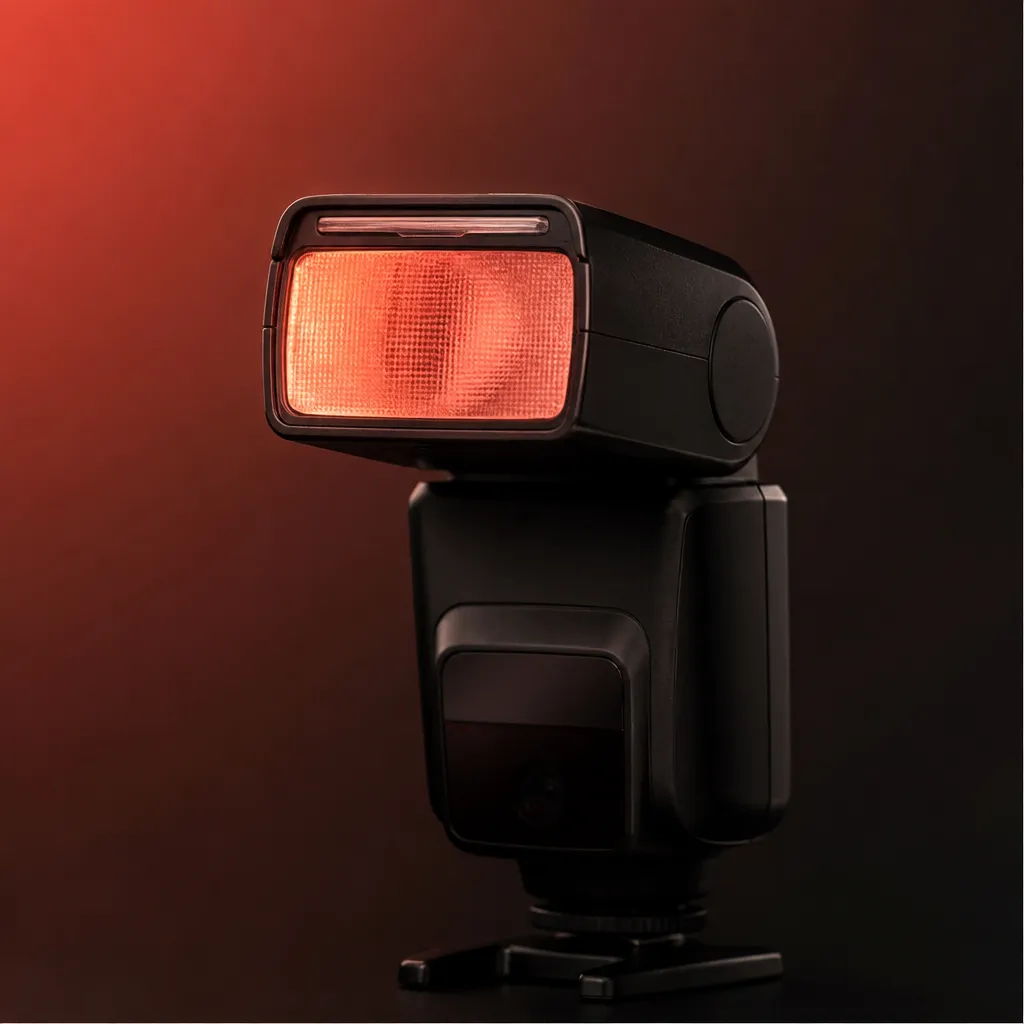
Nastavení krok za krokem na Androidu
Pokud používáte Android, prvním krokem je přejít do Nastavení a vyhledat „Aplikace a oznámení“ nebo jen „Oznámení“.V rámci této nabídky najdete možnosti jako „Oznámení Light“ nebo „Alert Light“, které se liší v závislosti na značce vašeho telefonu (Samsung, Xiaomi, Motorola a další mají variace na této úrovni).Zvolte tuto možnost a uvidíte předdefinované barvy nebo výběr barev, v závislosti na vašem modelu a verzi Androidu.
Pro více možností nainstalujte aplikaci správce oznámení, která umožňuje granulární ovládání blesku Po instalaci a otevření aplikace přejděte na předvolby barev, vyberte preferovanou barvu a povolte funkce pro oznámení. Můžete také nastavit různé barvy na aplikaci, takže WhatsApp blikne modře, e-mail zeleně a volá například červeně Tento chytrý přístup umožňuje mnohem snazší rychle identifikovat, která aplikace odeslala oznámení, aniž byste se podívali na obrazovku.
Optimalizace baterie při použití vlastního blesku
Jedním z často přehlížených aspektů je dopad, který má vlastní blesk na spotřebu baterie vašeho zařízení. LED blesky spotřebovávají energii pokaždé, když blikají, takže je nezbytné pochopit, jak je optimálně nastavit. Pokud používáte aplikace třetích stran, ujistěte se, že nabízejí nastavitelné možnosti frekvence blikání, což vám umožní snížit množství spouštěčů LED.
Další praktickou radou je zakázat vlastní blesk pro aplikace, které generují mnoho oznámení, jako jsou sociální sítě nebo doručovací služby. Rezervujte si toto přizpůsobení pro opravdu důležitá upozornění: telefonní hovory, zprávy od konkrétních lidí a kritická varování. Tímto způsobem si zachováte funkčnost tam, kde na tom nejvíce záleží, šetříte baterii a snižuje vizuální rozptýlení způsobené neustálými záblesky v profesionálním nebo sociálním prostředí.
Dobré postupy, jak z tohoto přizpůsobení vytěžit maximum
Nastavte organizovaný a konzistentní barevný systém pro vaše upozornění. Rezervujte si teplé barvy, jako je červená nebo oranžová pro naléhavá upozornění, studené barvy, jako je modrá pro komunikaci, a neutrální barvy pro všechno ostatní Tento vizuální barevný kód bude trénovat váš mozek rozpoznat důležitost oznámení v srdečním tepu, a to i bez dotyku telefonu Sdělte tento vzor i lidem v okolí, aby pochopili, kdy reagujete na něco opravdu naléhavého oproti pouhé kontrole rutinních zpráv.
Před dokončením ideálního nastavení otestujte různé rychlosti a intenzity blikání Někteří lidé preferují rychlé, zářivé blikání, jiní považují pomalý, hladký vzor za pohodlnější. Váš scénář použití také ovlivňuje: ve světlých prostředích můžete potřebovat častější blikání nebo zářivější barvy, zatímco v tmavém prostředí jsou patrné i měkké blikání. Každý měsíc si prohlédněte svá nastavení, abyste se ujistili, že stále splňují vaše aktuální potřeby, protože vaše preference se mohou časem vyvíjet.



