
Las mejores aplicaciones para Google TV
Anuncios
Si tienes un Google TV en casa, sabes que la calidad de la experiencia depende mucho de las apps que instales. Elegir las herramientas adecuadas convierte tu dispositivo en un centro de entretenimiento completo y productivo. Esta guía presenta las mejores aplicaciones disponibles para maximizar el potencial de tu Google TV.
Anuncios
Google TV reúne contenido de múltiples plataformas en una interfaz unificada, pero la verdadera fortaleza reside en las aplicaciones que eliges activar. Desde la transmisión de películas hasta la productividad y el control del hogar inteligente, hay docenas de opciones comprobadas que mejoran significativamente lo que puedes hacer con tu televisor inteligente. En este artículo, encontrarás un enfoque práctico con una lista de verificación completa para guiar tus elecciones y asegurarte de que no dejes ir ninguna categoría importante.
Por qué es importante la selección de aplicaciones para Google TV
Google TV es sólo un sistema operativo: ofrece la estructura básica, pero son las aplicaciones las que definen lo que realmente puedes hacer. Un televisor con pocas o inadecuadas aplicaciones está muy por debajo de su potencial real. Puedes tener un equipo de última generación, pero sin las aplicaciones adecuadas, la experiencia será limitada y frustrante.
La elección inteligente de aplicaciones también afecta el consumo de memoria, la velocidad de carga y la seguridad de su dispositivo. Las aplicaciones obsoletas, obsoletas o dudosas pueden ralentizar su Google TV y exponerlo a riesgos.
Aplicaciones de transmisión: el corazón del entretenimiento
Las aplicaciones de streaming suelen ser las primeras que deseas instalar en un Google TV. Convierten su televisor en una plataforma completa de video a pedido donde accede a películas, series, documentales y contenido en vivo. La mayoría de los usuarios de Google TV pasan gran parte de su contenido que consume mucho tiempo a través de estas plataformas.
Netflix sigue siendo la opción más popular y ofrece la biblioteca más grande de contenido original. La aplicación funciona perfectamente en Google TV, permitiendo una navegación fluida, una excelente calidad de imagen y sincronización automática de donde lo dejaste. Amazon Prime Video es otra excelente alternativa que combina películas, series y contenidos exclusivos, muchas veces con precios más asequibles que sus competidores. Disney+ ha consolidado su posición para quienes desean acceder a contenidos de las franquicias Disney, Pixar, Marvel y Star Wars.
YouTube es prácticamente obligatorio en cualquier Google TV moderno y ofrece de todo, desde vlogs hasta documentales y contenido educativo. La aplicación funciona con calidad nativa 4K en televisores compatibles. Max (anteriormente HBO Max) ofrece contenido premium de cine y series, mientras que Globoplay ofrece contenido centrado en el mercado brasileño con producciones originales de calidad creciente. Paramount+ ha ido ganando terreno con su completa biblioteca y precio competitivo.
Aplicaciones de música y audio: calidad de sonido en primer plano
Aunque Google TV suele asociarse con vídeo, muchos usuarios subestiman el potencial de su calidad de sonido a través de aplicaciones de música. Un buen sistema de sonido en su televisor puede proporcionar una experiencia de audio superior a la de muchos teléfonos inteligentes. Spotify es la aplicación de transmisión de música más completa, con una interfaz optimizada para televisión, listas de reproducción personalizadas y sincronización entre dispositivos.
YouTube Music ofrece una alternativa interesante si ya estás en el ecosistema de Google, incluidas letras sincronizadas y recomendaciones basadas en tu historial. Amazon Music viene con beneficios adicionales para los suscriptores Prime y ofrece una calidad de audio comparable a Spotify.Deezer es excelente para aquellos que prefieren una calidad de audio sin pérdidas con su capa de audio Hi-Fi. Estas aplicaciones te permiten crear una atmósfera sonora agradable mientras trabajas o te relajas, convirtiendo tu sala de estar en un espacio multisensorial.
Aplicaciones educativas y del conocimiento
Google TV no es sólo para entretenimiento pasivo: también es excelente para el aprendizaje y el desarrollo personal. Coursera trae cursos de universidades de renombre directamente a su televisor, lo que le permite aprender sobre casi cualquier tema con instructores de primer nivel.
Duolingo convierte el aprendizaje de idiomas en una actividad divertida y se puede practicar en la pantalla grande con una interfaz fácil de usar. TED ofrece charlas inspiradoras de expertos en una variedad de campos, desde tecnología hasta psicología, brindando una amplia visión general de temas relevantes. BBC iPlayer (si está disponible en su región) presenta documentales de calidad cinematográfica, mientras que Documentary (o Discovery+) ofrece contenido educativo en portugués sobre ciencia, naturaleza e historia.
Aplicaciones de productividad y herramientas útiles
Tu Google TV no tiene por qué ser sólo para consumir contenidos: puede convertirse en una herramienta productiva en tu día a día. Google Meet te permite realizar videollamadas en una pantalla grande, convirtiendo tu televisor en un centro de comunicación ideal para reuniones familiares o laborales. La calidad de la imagen y el sonido de un televisor suele ser superior a la de un ordenador, haciendo la experiencia más cómoda y profesional.
Google Photos sincroniza tus fotos y vídeos, permitiéndote ver tu biblioteca personal en alta resolución. Google Play Books trae lectura en pantalla grande, perfecta para personas con dificultades visuales o para leer contenido ilustrado. Google Calendar y Google Keep brindan acceso rápido a sus calendarios y notas importantes sin salir de la sala de estar. Estas aplicaciones crean un ecosistema integrado donde tu Google TV realmente se convierte en tuyo.
Aplicaciones del Control y Automatización del Hogar
Si tienes un hogar inteligente con dispositivos conectados, tu Google TV puede convertirse en el principal centro de mando. Google Home integra control de luces, termostatos, cámaras y otros dispositivos compatibles, ofreciendo una interfaz visual amigable para administrar todo. Puedes ajustar la iluminación, la temperatura y activar rutinas sin abandonar tu sofá, haciendo que la domótica sea verdaderamente asequible.
SmartThings funciona para quienes utilizan el ecosistema Samsung, permitiendo conectar y controlar múltiples dispositivos desde una pantalla centralizada. Home Assistant ofrece una solución más avanzada para usuarios expertos en tecnología que desean una automatización sólida y personalizable. Estas aplicaciones convierten tu Google TV en un centro inteligente, ahorrando energía, aumentando la seguridad y brindando una comodidad significativa a tu día a día.
Lista de verificación completa: asegúrese de considerar ninguna categoría
Para asegurarse de aprovechar al máximo su Google TV, utilice esta práctica lista de verificación organizada por categorías. Marque qué aplicaciones ya tiene y cuáles le gustaría probar. Este enfoque sistemático evita que se pierda en la cantidad de opciones disponibles y garantiza la cobertura de todas las áreas importantes para su uso específico.
Categoría Transmisión de Video: Netflix, Amazon Prime Video, Disney+, YouTube, Max, Globoplay, Paramount+, Apple TV. Categoría Música y Audio: Spotify, YouTube Music, Amazon Music, Deezer, Tidal. Categoría Educación: Coursera, Duolingo, TED, BBC iPlayer, Discovery+. Categoría Productividad: Google Meet, Fotos, Google Play Books, Google Calendar, Google Keep. Categoría Entretenimiento adicional: Twitch, Discord (si está disponible), Plex, Kodi.
Para cada categoría enumerada, debes considerar qué aplicaciones se alinean con tus hábitos y necesidades específicas. No todos los usuarios necesitan todas estas aplicaciones, pero conocer cada una te ayuda a tomar decisiones informadas. La lista de verificación sirve como referencia rápida cuando buscas algo específico o exploras nuevas posibilidades que nunca antes has considerado.
Consejos prácticos para gestionar sus aplicaciones de forma eficiente
Una vez que elige sus aplicaciones, administrarlas adecuadamente garantiza que Google TV continúe funcionando sin problemas. Borre periódicamente el caché de las aplicaciones que más utiliza, especialmente Netflix y YouTube, ya que acumulan datos que consumen almacenamiento. Desinstala aplicaciones que intentas una o dos veces pero nunca las usas: ocupan espacio sin ofrecer valor.
Mantenga todas sus aplicaciones actualizadas habilitando actualizaciones automáticas en Google Play Store. Las actualizaciones suelen aportar mejoras de seguridad y rendimiento que mejoran su experiencia general. Organice sus aplicaciones en las pantallas de inicio en orden de frecuencia de uso: coloque Netflix y YouTube primero, luego sus aplicaciones ocasionales. Esta sencilla organización le ahorra tiempo diariamente y reduce la frustración al buscar lo que desea.
Supervise periódicamente el almacenamiento disponible en su Google TV. Si nota que tiene una ocupación superior al 80%, elimine aplicaciones innecesarias o una limpieza agresiva de la caché. Un dispositivo completo funciona más lento y genera un calentamiento excesivo. Algunas aplicaciones requieren muchos más recursos que otras: los juegos pesados y las aplicaciones de edición pueden ralentizar su televisor que las simples aplicaciones de transmisión.
Utilice el control parental si su familia incluye niños, bloqueando el acceso a contenido inapropiado a través de las restricciones nativas de Google Play. Cree perfiles separados para diferentes miembros de la familia, permitiendo que cada uno tenga sus propias recomendaciones e historial sin interferencias de otros. Esto es especialmente importante en el hogar, donde los niños tienen acceso a televisores inteligentes sin supervisión constante.
Explorando categorías especializadas de aplicaciones
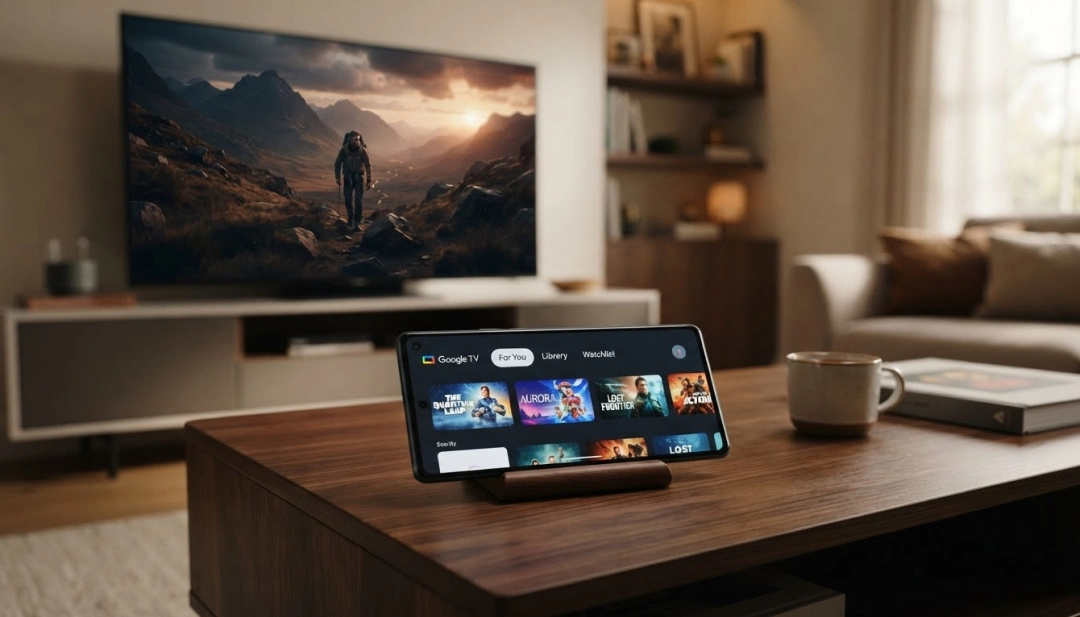
Además de las categorías principales, existen aplicaciones especializadas que abren aún mayores posibilidades para tu Google TV. Twitch te permite ver transmisiones en vivo de jugadores, creadores de contenido y eventos deportivos en tiempo real. La experiencia televisiva es superior a la de un monitor o teléfono inteligente, creando una sensación de inmersión especialmente para eventos deportivos transmitidos a través de una plataforma.
Plex convierte su Google TV en un servidor de medios personal, lo que le permite ver películas, series y escuchar música que posee legalmente pero que ha almacenado en una computadora o servidor personal. La aplicación ofrece una interfaz elegante y sincronización entre múltiples dispositivos. Kodi ofrece una funcionalidad similar con mayor personalización para usuarios avanzados. Estas aplicaciones son especialmente valiosas si tiene una gran biblioteca personal de contenido que no está disponible en plataformas comerciales.
Discord cuenta con una interfaz compatible con TV donde puedes unirte a comunidades de juegos o crear un espacio social dedicado con amigos. La radio y los podcasts adquieren una nueva dimensión cuando se consumen en la pantalla grande con audio de calidad. Aplicaciones como Pocket Casts o Podcast Addict ofrecen tus podcasts favoritos de forma organizada y con recomendaciones basadas en tus intereses específicos.
El fitness y el bienestar se han convertido en categorías importantes a medida que más personas buscan ejercicio en casa. Nike Training Club ofrece entrenamientos guiados gratuitos en calidad 4K. Yoga Studio ofrece clases completas de yoga adecuadas para el espacio de la sala de estar. Fitbit conecta su reloj o rastreador de actividad con el televisor, mostrando métricas de salud y motivándolo a mantener sus objetivos de bienestar. Calm ofrece meditación guiada y sonidos relajantes, perfectos para crear un ambiente tranquilo antes de acostarse.
Seguridad y privacidad al utilizar aplicaciones en Google TV
Al instalar varias aplicaciones, debe tener en cuenta las implicaciones de seguridad y privacidad. Instale siempre solo aplicaciones desde la tienda oficial de Google Play Store, evitando la descarga de fuentes desconocidas que puedan contener malware. Las aplicaciones legítimas se someten a un escaneo de seguridad, lo que ofrece una protección significativa contra aplicaciones maliciosas.
Revise los permisos que cada aplicación solicita durante la instalación. Una aplicación de reloj no necesita acceso a cámara o micrófono: rechace permisos innecesarios. Lea la política de privacidad de los servicios que utiliza con frecuencia, en particular las aplicaciones que recopilan datos personales o de visualización. Muchas aplicaciones gratuitas se financian mediante publicidad dirigida basada en sus datos.
Habilite la autenticación de dos factores en cualquier cuenta que ofrezca acceso a información confidencial a través de su Google TV, particularmente cuentas bancarias o de correo electrónico. Cambie las contraseñas con regularidad y utilice contraseñas sólidas y únicas para cada servicio. Si comparte su Google TV con varias personas en su hogar, considere crear cuentas de Google separadas para cada miembro de la familia, aislar datos personales e historial de visualización.
Desconéctese de aplicaciones confidenciales cuando haya terminado de usar, especialmente si los visitantes pueden acceder a su televisor. Algunas aplicaciones permanecen conectadas indefinidamente, lo que brinda fácil acceso a quienes pueden acceder al control remoto. Una medida de seguridad sencilla es desactivar por completo las funciones inteligentes si le importa la recopilación de datos, aunque esto limita algunas funciones convenientes.
Optimización del rendimiento y la experiencia del usuario
El rendimiento general de tu Google TV depende no sólo de las aplicaciones que instales, sino también de cómo las administras. Con el tiempo, el almacenamiento en caché acumulado puede ralentizar su dispositivo: vaya a Configuración, luego a Almacenamiento y borre el caché de las aplicaciones que usa con frecuencia.
Reinicie su Google TV con regularidad, especialmente si nota una desaceleración o un comportamiento extraño. Un reinicio simple borra la RAM y a menudo resuelve problemas menores. Para reiniciar, vaya a Configuración, luego Sistema, luego Acerca de y seleccione Reiniciar. Esta acción dura sólo unos minutos y ofrece un beneficio desproporcionado en términos de rendimiento.
Desinstale aplicaciones que rara vez o nunca utiliza. Cada aplicación instalada consume espacio de almacenamiento y puede ejecutar procesos en segundo plano que consumen recursos incluso cuando no está en uso. Si ha instalado una aplicación sólo para probarla y no regresa a ella, libere espacio eliminándola permanentemente. Siempre puedes reinstalarlo después de cambiar de opinión.
Conecte su Google TV mediante cable Ethernet en lugar de WiFi si es posible. La conexión por cable ofrece velocidad y estabilidad superiores a las del WiFi, lo que resulta en una transmisión más fluida sin almacenamiento en búfer. Si los cables no son prácticos, coloque su enrutador al lado del televisor o invierta en un extensor WiFi para garantizar una señal fuerte. La calidad de la conexión a Internet suele ser el factor limitante en la experiencia de transmisión, más que en la aplicación en sí.
Personalizando su experiencia en Google TV a su interés
Cada persona utiliza Google TV de una manera única dependiendo de sus intereses y necesidades específicas. Un cinéfilo se centrará en aplicaciones de transmisión con una mejor selección de películas, mientras que una persona que ama el fitness priorizará las aplicaciones de ejercicio.
Ya seas un jugador, Nvidia GeForce Now, PlayStation Now o Xbox Game Pass Ultimate te permiten jugar juegos en la nube de alta calidad. Estos servicios amplían significativamente las capacidades de Google TV más allá de la simple transmisión. Si eres fanático de los deportes, ESPN, Eleven Sports o aplicaciones específicas para equipos ofrecen acceso a transmisiones en vivo y contenido exclusivo.
Para aquellos que trabajan desde casa o necesitan productividad, Google Workspace integra Google Docs, Sheets and Slides directamente en su televisor, lo que le permite ver documentos grandes en una pantalla grande. Esto es particularmente útil para presentaciones o revisiones de proyectos con colegas. Chrome Remote Desktop le permite usar su computadora a través del televisor, convirtiendo su televisor en un monitor adicional para trabajos creativos o técnicos.
Ya sea que viaje con frecuencia o desee mantenerse en contacto con varios hogares, Chromecast integrado le permite transmitir contenido desde sus dispositivos móviles o computadoras directamente a su televisor. Google Home Hub ofrece funcionalidad adicional de asistente de voz para tareas con manos libres. Estas funciones convierten su Google TV en un centro multifuncional verdaderamente integrado con su estilo de vida.
Explore nuevas aplicaciones: proceso de descubrimiento continuo
Google Play Store se actualiza constantemente con nuevas aplicaciones y servicios. Dedicar tiempo regular a explorar nuevos lanzamientos evita que te quedes atrapado en la rutina con las mismas aplicaciones. La sección “Nuevo” de Google Play Store muestra lanzamientos recientes, mientras que “Mejor” ofrece recomendaciones basadas en popularidad y reseñas. Muchos desarrolladores crean aplicaciones específicas para Google TV que nunca descubrirías al azar.
Lea reseñas de otros usuarios antes de instalar aplicaciones desconocidas. Una aplicación con 1000 calificaciones y una calificación de 4,5 o superior probablemente sea segura y funcional. Si una aplicación recibe calificaciones bajas o críticas que indiquen problemas técnicos, evítela hasta que los desarrolladores resuelvan los problemas.
Suscríbase a boletines o canales de contenido centrados en Google TV para descubrir aplicaciones que los creadores de contenido han probado y recomendado. Las comunidades en línea de usuarios de Google TV a menudo discuten nuevas aplicaciones y comparten consejos prácticos. Unirse a estas comunidades amplía su conocimiento más allá de lo que Google ofrece oficialmente en sus recomendaciones.
Pruebe versiones de prueba o gratuitas de aplicaciones premium antes de pagar. Muchos servicios ofrecen un período de prueba sin costo, lo que le permite evaluar si la aplicación realmente satisface sus necesidades antes de comprometerse financieramente. Este enfoque evita desperdiciar dinero en suscripciones a servicios que rara vez utiliza.



