Guía completa: borre la memoria de su teléfono celular en minutos
Anuncios
La memoria de su teléfono se vuelve cada vez más lenta con el tiempo debido a la acumulación de archivos temporales, caché y aplicaciones pesadas. Puedes resolver este problema en unos minutos siguiendo las técnicas adecuadas.
Anuncios
Cuando la memoria está llena, su dispositivo falla, tarda en abrir aplicaciones y consume más batería. Esta guía le muestra exactamente cómo limpiar la memoria de su teléfono de manera rápida y eficiente, además de una práctica lista de verificación que puede usar cuando la necesite.
Por qué su memoria se llena tan rápido
Su teléfono almacena dos tipos de memoria: RAM (memoria de trabajo) y almacenamiento interno. La RAM es responsable de mantener las aplicaciones ejecutándose simultáneamente, mientras que el almacenamiento interno guarda archivos, fotos, videos y aplicaciones. Cuando utiliza el dispositivo, ambos acumulan datos innecesarios que ocupan espacio sin propósito.
Las aplicaciones crean automáticamente archivos de caché para cargar contenido más rápido la próxima vez que los abres. Sin embargo, estos archivos crecen exponencialmente y ocupan gigabytes de espacio. Además, las aplicaciones que ya no utilizas permanecen instaladas, consumiendo memoria incluso cuando están cerradas. Los procesos de fondo también se ejecutan constantemente, manteniendo ocupada la RAM y reduciendo el rendimiento general de su teléfono móvil.
Lista de verificación: su secuencia de acciones para limpiar la memoria rápidamente
Antes de entrar en detalles técnicos, aquí está la lista de verificación que debe seguir para borrar su memoria en minutos. Esta lista de verificación ofrece un enfoque estructurado que garantiza que no se pierda ningún paso importante en la limpieza de su dispositivo.
 Limpieza de teléfonos móviles «AI Cleaner
Clasificación:
”’Creo que es.
4.81
Clasificația vârstă:
Clasificación gratuita
Autor:
Brain Trust
Plataforma:
Android
Precio:
Gratis
ÎNCHISDescargar en Google Play
Limpieza de teléfonos móviles «AI Cleaner
Clasificación:
”’Creo que es.
4.81
Clasificația vârstă:
Clasificación gratuita
Autor:
Brain Trust
Plataforma:
Android
Precio:
Gratis
ÎNCHISDescargar en Google Play
Mental descarga esta secuencia o guárdala en un bloc de notas para consultarla siempre que necesites limpiar la memoria de tu teléfono. El orden de las acciones es importante porque algunas limpiezas liberan espacio que facilita otras operaciones.
Lista de verificación de limpieza de memoria
[] Reinicia tu teléfono (cierra todas las aplicaciones y libera RAM)
[ ] Vaya a Configuración y almacenamiento y verifique el uso
[] Eliminar aplicaciones no utilizadas
[ ] Borrar caché de aplicaciones específicas
[ ] Borrar datos del navegador (historial y cookies)
[] Deshabilite la sincronización automática cuando no sea necesario
[ ] Verifique las aplicaciones en ejecución en la pestaña Reciente
[ ] Cerrar las pestañas del navegador abiertas innecesariamente
[ ] Deshabilitar las animaciones de transición del sistema
[] Eliminar widgets no esenciales de la pantalla de inicio
[] Borrar descargas completadas
[] Verifique y elimine archivos duplicados
[] Actualizar el sistema operativo (Android/iOS)
[] Utilice una herramienta de limpieza confiable si es necesario
[] Reinicie nuevamente para confirmar los cambios
Método 1: reinicia tu teléfono (de la forma más sencilla)
Reiniciar tu teléfono móvil es la técnica más sencilla y fundamental para liberar RAM al instante. Cuando reinicia, todas las aplicaciones que se estaban ejecutando en segundo plano se cierran y la memoria RAM está completamente limpia. Este proceso dura sólo unos minutos, pero ofrece resultados inmediatos en el rendimiento de su dispositivo.
Simplemente presione el botón de apagado de su teléfono durante unos segundos hasta que vea la opción de apagado, selecciónela y espere a que el dispositivo se reinicie por completo. Después de reiniciar, notarás que el teléfono responde más rápido a los tonos de llamada y las aplicaciones se abren más fácilmente. Esta es la primera acción que debes realizar en tu lista de verificación porque establece una base limpia para las otras toallitas.
Método 2: eliminar aplicaciones no utilizadas
Probablemente tenga instaladas aplicaciones que no haya usado en meses. Cada aplicación ocupa espacio de almacenamiento, consume datos de sincronización y puede ejecutar procesos en segundo plano sin que usted se dé cuenta. Eliminar estas aplicaciones libera un espacio significativo y mejora el rendimiento general de su teléfono.
Vaya a Configuración y aplicaciones y consulte la lista de programas instalados. Ordene por fecha de uso para identificar cuáles no ha abierto en mucho tiempo. Toque cada aplicación innecesaria y seleccione Desinstalar. Si no está seguro de necesitar una aplicación en el futuro, simplemente puede desactivarla en lugar de desinstalarla por completo. Este paso puede liberar gigabytes de espacio dependiendo de cuántas aplicaciones elimines.
Método 3: Borrar caché y datos temporales
El caché es un fondo de gabinete digital que almacena información temporal de todas sus aplicaciones. Al borrar el caché, elimina estos archivos sin perder datos importantes como fotos, mensajes o configuraciones de la aplicación. Esta operación libera una cantidad considerable de espacio muy rápidamente.
En Android, vaya a Configuración y almacenamiento y toque Caché para borrar todo a la vez. También puede ir a Configuración y aplicaciones, seleccionar una aplicación específica y elegir Almacenamiento y borrar caché. En iOS, no tiene la misma opción de limpieza de caché global, pero puede eliminar aplicaciones individuales y reinstalarlas para forzar la limpieza de sus datos temporales. La limpieza de caché también mejora la seguridad de su dispositivo porque elimina datos a los que pueden acceder usuarios malintencionados.
Método 4: Eliminar el historial y los datos del navegador
Su navegador acumula historial de navegación, cookies y datos del sitio web durante meses. Estos datos ocupan espacio y pueden ralentizar la carga de páginas. Borrar esta información es una acción rápida que a menudo libera cientos de megabytes de espacio.
Abra su navegador (Chrome, Safari, Firefox, etc.), vaya a configuración y busque Privacidad o Historial. Seleccione la opción para borrar todos los datos, cookies e historial. Asegúrese de querer eliminar esta información porque esta acción no se puede deshacer. Muchos navegadores también ofrecen la opción de borrar datos al cerrar la aplicación automáticamente, lo que evita este problema en el futuro.
Método 5: Deshabilitar la sincronización automática
Aplicaciones como Gmail, Dropbox, Google Photos y redes sociales sincronizan constantemente datos en segundo plano. Si bien esta sincronización es útil, consume mucha RAM mientras se realiza. Deshabilitar la sincronización automática o configurarla para sincronizar solo cuando está conectado a WiFi reduce significativamente el uso de memoria.
Vaya a Configuración, Cuentas y sincronización, seleccione la cuenta que desea controlar y desactive la sincronización de aplicaciones que no necesita sincronizar constantemente. Siempre puedes sincronizar manualmente accediendo a la aplicación específica y tirando para actualizar. Este cambio es particularmente útil si usa su teléfono móvil para trabajar porque reduce el consumo de datos y aumenta la duración de la batería.
Método 6: cerrar pestañas del navegador y ejecutar aplicaciones
Mantener docenas de pestañas abiertas en el navegador o aplicaciones ejecutándose en segundo plano es como dejar las luces encendidas en varias habitaciones de su hogar. Cada pestaña y aplicación consume RAM, incluso si no la estás usando activamente. Cerrar pestañas y aplicaciones innecesarias libera esa memoria inmediatamente.
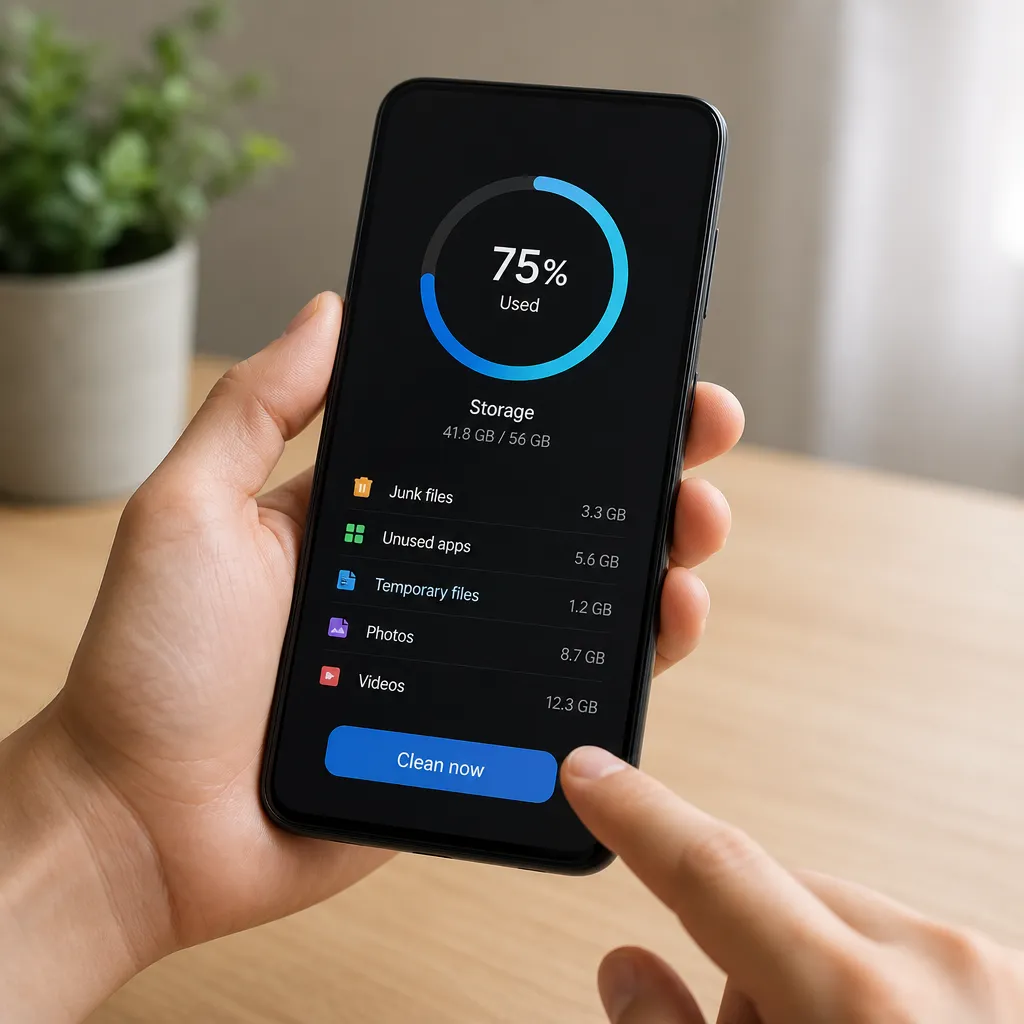
Revise la barra de tareas de su teléfono o la pantalla reciente para ver qué aplicaciones se están ejecutando. Desliza hacia arriba cada aplicación que no estés usando para cerrarla. En el navegador, cierra todas las pestañas que ya no necesitas consultar. Este simple hábito, practicado regularmente, evita la acumulación excesiva de memoria ocupada.
Método 7: deshabilitar animaciones y efectos visuales
Las animaciones de transición entre pantallas y los efectos visuales de tu móvil consumen recursos de GPU y RAM. Deshabilitar estas animaciones hace que el sistema sea notablemente más rápido y libera memoria para tareas importantes. La mayoría de los usuarios ni siquiera notan la falta de estas animaciones después de unos días.
En Android, vaya a Configuración y opciones de desarrollador (es posible que deba tocar Número de compilación varias veces para activar esto) y reduzca la Escala de transición de animación y la Escala de duración de la animación a 0,5 veces o desactivada. En iOS, vaya a Configuración, accesibilidad y movimiento. Estos cambios hacen que su teléfono sea un poco menos visual pero mucho más receptivo.
Método 8: eliminar widgets innecesarios
Los widgets meteorológicos, las noticias, las redes sociales y otras aplicaciones consumen RAM constantemente para actualizar su información en la pantalla de inicio. Cada widget que elimina reduce el uso de memoria y mejora el tiempo de la batería. Si no revisa periódicamente un widget específico, es solo un consumidor de recursos.
Mantenga presionado un widget en su pantalla de inicio y seleccione Eliminar o Desinstalar. Mantenga solo los widgets que consulta diariamente y que ofrecen información que no puede obtener abriendo la aplicación correspondiente. Esta limpieza ofrece beneficios duraderos porque reduce el consumo continuo de memoria cada día.
Método 9: Borrar carpeta de descarga
La carpeta Descargas acumula archivos de instalación de aplicaciones, documentos PDF, imágenes y videos que has descargado durante meses. Muchos de estos archivos nunca volverás a abrir después de descargarlos. La limpieza regular de esta carpeta libera espacio de almacenamiento que puede ser sorprendentemente grande.
Abra el administrador de archivos en su teléfono y vaya a la carpeta Descargas. Obtenga una vista previa de todos los archivos y elimine los que ya no necesita. Si duda en eliminar archivos importantes, considere hacer una copia de seguridad de ellos en un servicio en la nube antes de eliminarlos. Esta es una acción particularmente importante si descarga demasiados documentos o instaladores de APK.
Método 10: utilice herramientas de limpieza confiables
Las aplicaciones de limpieza como CCleaner, Cleaner Master y AVG Cleaner automatizan muchas de las tareas anteriores, ofreciendo una limpieza única. Estas herramientas escanean el caché de identificación de su teléfono, archivos temporales, duplicados y otros datos innecesarios. Si no desea hacerlo. En cada paso manualmente, una herramienta confiable puede ahorrarle tiempo.
A la hora de elegir una herramienta de limpieza, prefiera aquellas con buenas críticas y desarrolladas por empresas de confianza. Evite herramientas turbias que puedan contener malware o spyware. Recuerde que estas herramientas son sólo de terceros y complementan, no reemplazan, las toallitas manuales que realiza. Úselos mensualmente para un mantenimiento continuo del estado de su dispositivo.
Método 11: Actualizar el Sistema Operativo
Las actualizaciones de Android o iOS suelen incluir mejoras de rendimiento y optimización de la memoria. Los desarrolladores trabajan constantemente para reducir el uso de RAM y mejorar la eficiencia de sus sistemas. Mantener su teléfono actualizado garantiza que esté utilizando la versión más optimizada de su sistema operativo.
Vaya a Configuración y Acerca de las actualizaciones del teléfono y del sistema y verifique las actualizaciones disponibles. Si corresponde, conecte su teléfono a WiFi, póngalo cargando y ejecute la actualización. Después de la actualización, reinicie su teléfono y podrá notar una mejora notable en el rendimiento general. Este es un paso importante en su lista de verificación porque ofrece beneficios a largo plazo para todo el funcionamiento de su dispositivo.
Método 12: verificar y eliminar archivos duplicados
Probablemente tenga fotos, videos y archivos duplicados que se hayan acumulado con el tiempo a través de sincronización en la nube, capturas de pantalla accidentales y actualizaciones. Identificar y eliminar estos duplicados libera espacio de almacenamiento que muchos usuarios ni siquiera saben que están desperdiciando.
Abre tu galería de fotos y vídeos y busca imágenes muy similares una al lado de la otra. Elimina duplicados manteniendo solo la mejor versión de cada foto. Si tienes muchos duplicados, considera utilizar una herramienta específica para encontrarlos automáticamente. Este proceso puede liberar gigabytes si tienes años de fotos almacenadas en tu móvil.
Lista de verificación final: mantenga su memoria continuamente limpia
Limpiar la memoria de tu teléfono no es una tarea única, sino un proceso continuo. Debes volver a visitar esta lista de verificación cada dos semanas o cada vez que notes que tu teléfono es más lento de lo normal. El mantenimiento regular evita la acumulación excesiva de datos y mantiene su dispositivo funcionando sin problemas.
Reserve 10 minutos una vez a la semana para reiniciar rápidamente y cerrar aplicaciones innecesarias. Al final de cada mes, realice una limpieza exhaustiva siguiendo toda la lista de verificación presentada en esta guía. Los documentos temporales y el caché crecen exponencialmente, por lo que una limpieza regular es más eficiente que esperar a que el teléfono celular actúe extremadamente lento. Tu móvil te agradecerá con mejor rendimiento, mayor duración de la batería y mucha más experiencia de uso fluido.
Consejos adicionales para mantener la memoria optimizada
Además de la limpieza periódica, existen hábitos que puedes adoptar para evitar la rápida acumulación de memoria innecesaria. Crea una rutina de organización digital similar a la organización de tu hogar. Cuanto menos desorden creas, menos tiempo dedicas a limpiar después.
Considere usar almacenamiento en la nube como Google Drive, OneDrive o iCloud para guardar archivos grandes en lugar de dejarlos en el almacenamiento interno de su teléfono. Deshabilite las notificaciones de aplicaciones que no usa con frecuencia porque cada notificación crea datos temporales. Limpie periódicamente su buzón eliminando mensajes antiguos con archivos adjuntos pesados. Desinstale las actualizaciones de la aplicación que no utilice y vuelva a la versión pequeña de la aplicación. Estos hábitos combinados crean un entorno digital limpio que no requiere limpiezas drásticas.