
Guide complet : effectz la mémoire de votre téléphone portable portable en quelques minutes
Annonces
La mémoire de votre téléphone devient de plus en plus lente avec le temps en raison de l’accumulation de fichiers temporaires, de cache et d’applications lourdes Vous pouvez résoudre ce problème en quelques minutes en suivant les bonnes techniques.
Annonces
Lorsque la mémoire est pleine, votre appareil tombe en panne, prend du temps pour ouvrir des applications et consomme plus de batterie. Ce guide vous montre exactement comment nettoyer la mémoire de votre téléphone rapidement et efficacement, ainsi qu’une liste de contrôle pratique que vous pouvez utiliser chaque fois que vous en avez besoin.
Pourquoi votre mémoire s’accumule si rapidement
Votre téléphone stocke deux types de mémoire : la RAM (mémoire de travail) et le stockage interne La RAM est responsable de la maintenance simultanée des applications, tandis que le stockage interne enregistre les fichiers, photos, vidéos et applications Lorsque vous utilisez l’appareil, les deux accumulent des données inutiles qui occupent de l’espace sans but.
Les fichiers cache sont automatiquement créés par les applications pour charger le contenu plus rapidement la prochaine fois que vous les ouvrirez Cependant, ces fichiers croissent de façon exponentielle et occupent des gigaoctets d’espace De plus, les applications que vous n’utilisez plus restent installées, consommant de la mémoire même lorsqu’elles sont fermées Les processus d’arrière-plan s’exécutent également constamment, ce qui maintient la RAM occupée et réduit les performances globales de votre téléphone mobile.
Liste de contrôle : votre séquence d’actions pour nettoyer la mémoire rapidement
Avant d’entrer dans les détails techniques, voici la liste de contrôle que vous devez suivre pour vider votre mémoire en quelques minutes Cette liste de contrôle offre une approche structurée qui vous assure de ne manquer aucune étape importante dans le nettoyage de votre appareil.
 Nettoyage de téléphone portable (Nettoyage) (Nettoyage) de l’IA
Classement :
”'e penser que c'.
4.81
Classement par âge :
Classification Libre
Auteur:
Brain Trust
Plateforme:
Android
Prix:
Gratuit
‘ ‘ ‘ ‘ ‘ ‘ ‘ ‘ ‘ ‘ ‘ ‘ ‘ ‘ ‘ ‘ ‘ ‘ ‘ ‘ ‘ ‘ ‘ ‘ ‘ ‘Télécharger sur Google Play
Nettoyage de téléphone portable (Nettoyage) (Nettoyage) de l’IA
Classement :
”'e penser que c'.
4.81
Classement par âge :
Classification Libre
Auteur:
Brain Trust
Plateforme:
Android
Prix:
Gratuit
‘ ‘ ‘ ‘ ‘ ‘ ‘ ‘ ‘ ‘ ‘ ‘ ‘ ‘ ‘ ‘ ‘ ‘ ‘ ‘ ‘ ‘ ‘ ‘ ‘ ‘Télécharger sur Google Play
Mentale téléchargez cette séquence ou enregistrez-la sur un bloc-notes à consulter chaque fois que vous avez besoin de nettoyer la mémoire de votre téléphone L’ordre des actions compte car certains nettoyages libèrent de l’espace qui facilite d’autres opérations.
Liste de contrôle pour le nettoyage de la mémoire
[] Redémarrez votre téléphone (ferme toutes les applications et libère de la RAM)
[] Accédez à Paramètres et stockage et vérifiez l’utilisation
[] Supprimer les candidatures inutilisées
[] Effacer le cache des applications spécifiques
[] Effacer les données du navigateur (historique et cookies)
[] Désactiver la synchronisation automatique lorsque cela n’est pas nécessaire
[] Vérifiez les applications en cours d’exécution dans l’onglet Récent
[] Fermer les onglets du navigateur ouverts inutilement
[] Désactiver les animations de transition système
[] Supprimer les widgets non essentiels de l’écran d’accueil
[] Effacer les téléchargements terminés
[] Vérifiez et supprimez les fichiers en double
[] Mettre à jour le système d’exploitation (Android/iOS)
[] Utilisez un outil de nettoyage fiable si nécessaire
[] Redémarrez à nouveau pour confirmer les modifications
Méthode 1 : redémarrez votre téléphone (la manière la plus simple)
Le redémarrage de votre téléphone mobile est la technique la plus simple et la plus fondamentale pour libérer la RAM instantanément Lorsque vous redémarrez, toutes les applications qui étaient en cours d’exécution en arrière-plan sont fermées, et la mémoire RAM est complètement propre Ce processus ne prend que quelques minutes, mais offre des résultats immédiats dans les performances de votre appareil.
Il suffit d’appuyer sur le bouton d’arrêt de tension de votre téléphone pendant quelques secondes jusqu’à ce que vous voyiez l’option d’arrêt de tension, sélectionnez-la et attendez que l’appareil redémarre complètement Après le redémarrage, vous remarquerez que le téléphone répond plus rapidement aux sonneries et que les applications s’ouvrent plus facilement C’est la première action que vous devriez faire dans votre liste de contrôle car elle établit une base propre pour les autres lingettes.
Méthode 2 : Supprimer les applications inutilisées
Vous avez probablement installé des applications que vous n’avez pas utilisées depuis des mois. Chaque application occupe de l’espace de stockage, consomme des données de synchronisation et peut exécuter des processus en arrière-plan sans que vous vous en rendiez compte. La suppression de ces applications libère beaucoup d’espace et améliore les performances globales de votre téléphone.
Accédez à Paramètres et applications et vérifiez la liste des programmes installés Trier par date d’utilisation pour identifier ceux que vous n’avez pas ouverts depuis longtemps Appuyez sur chaque application inutile et sélectionnez Désinstaller Si vous n’êtes pas sûr d’avoir besoin d’une application à l’avenir, vous pouvez simplement la désactiver au lieu de la désinstaller complètement Cette étape peut libérer des gigaoctets d’espace en fonction du nombre d’applications que vous supprimez.
Méthode 3 : Effacer le cache et les données temporaires
Le cache est un fond d’armoire numérique qui stocke les informations temporaires de toutes vos applications Lors de la suppression du cache, vous supprimez ces fichiers sans perdre des données importantes comme les photos, les messages ou les paramètres de l’application Cette opération libère très rapidement une quantité considérable d’espace.
Sur Android, accédez à Paramètres et stockage et appuyez sur Cache pour tout effacer en même temps Vous pouvez également accéder à Paramètres et applications, sélectionner une application spécifique et choisir Stockage et cache effacé. Sur iOS, vous n’avez pas la même option de nettoyage global du cache, mais vous pouvez supprimer des applications individuelles et les réinstaller pour forcer le nettoyage de vos données temporaires. Le nettoyage du cache améliore également la sécurité de votre appareil car il supprime les données accessibles aux utilisateurs malveillants.
Méthode 4 : Supprimer l’historique et les données du navigateur
Votre navigateur accumule l’historique de navigation, les cookies et les données du site Web pendant des mois Ces données prennent de la place et peuvent ralentir le chargement des pages La suppression de ces informations est une action rapide qui libère souvent des centaines de mégaoctets d’espace.
Ouvrez votre navigateur (Chrome, Safari, Firefox, etc), accédez aux paramètres et recherchez Confidentialité ou Historique Sélectionnez l’option pour effacer toutes les données, cookies et historique Assurez-vous de vouloir supprimer ces informations car cette action ne peut pas être annulée De nombreux navigateurs offrent également la possibilité d’effacer les données lors de la fermeture automatique de l’application, ce qui évite ce problème à l’avenir.
Méthode 5 : Désactiver la synchronisation automatique
Des applications comme Gmail, Dropbox, Google Photos et les réseaux sociaux synchronisent constamment les données en arrière-plan Bien que cette synchronisation soit utile, elle consomme beaucoup de RAM pendant qu’elle se produit La désactivation de la synchronisation automatique ou la configuration de celle-ci pour la synchroniser uniquement lorsqu’elle est connectée au WiFi réduit considérablement l’utilisation de la mémoire.
Accédez à Paramètres et comptes et synchronisation, sélectionnez le compte que vous souhaitez contrôler et désactivez la synchronisation pour les applications dont vous n’avez pas besoin de synchronisation constante. Vous pouvez toujours synchroniser manuellement en accédant à l’application spécifique et en tirant pour mettre à jour. Cette modification est particulièrement utile si vous utilisez votre téléphone mobile pour le travail car elle réduit la consommation de données et augmente la durée de vie de la batterie.
Méthode 6 : Fermez les onglets du navigateur et exécutez les applications
Garder des dizaines d’onglets ouverts dans le navigateur ou les applications exécutées en arrière-plan, c’est comme laisser des lumières allumées dans plusieurs pièces de votre maison Chaque onglet et application consomme de la RAM, même si vous ne l’utilisez pas activement Fermer les onglets et applications inutiles libère cette mémoire immédiatement.
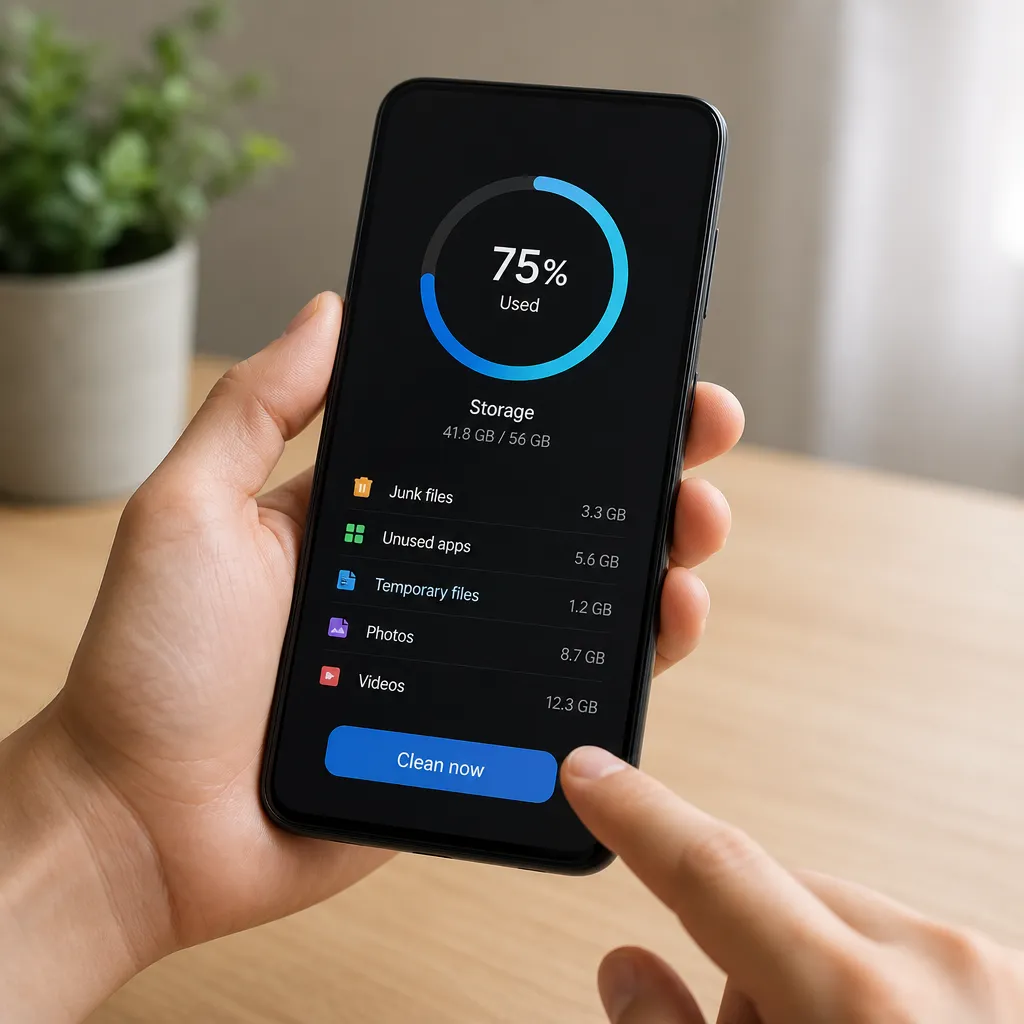
Vérifiez la barre des tâches de votre téléphone ou l’écran récent pour voir quelles applications sont en cours d’exécution Balayez vers le haut sur chaque application que vous n’utilisez pas pour la fermer Dans le navigateur, fermez tous les onglets que vous n’avez plus besoin d’interroger Cette habitude simple, pratiquée régulièrement, empêche une accumulation excessive de mémoire occupée.
Méthode 7 : Désactiver les animations et les effets visuels
Les animations de transition entre écrans et les effets visuels de votre mobile consomment des ressources de GPU et de RAM La désactivation de ces animations rend le système sensiblement plus rapide et libère de la mémoire pour les tâches importantes La plupart des utilisateurs ne remarquent même pas le manque de ces animations après quelques jours.
Sous Android, accédez à Paramètres et options de développement (vous devrez peut-être appuyer plusieurs fois sur Numéro de construction pour activer cette option) et réduisez l’échelle de transition et de durée d’animation à 0,5 x ou désactivée. Sur iOS, accédez à Paramètres et accessibilité et déplacement. Ces modifications rendent votre téléphone légèrement moins visuel mais beaucoup plus réactif.
Méthode 8 : Supprimer les widgets inutiles
Les widgets météo, actualités, réseaux sociaux et autres applications consomment constamment de la RAM pour mettre à jour vos informations sur l’écran d’accueil. Chaque widget que vous supprimez réduit l’utilisation de la mémoire et améliore le temps de batterie. Si vous ne consultez pas régulièrement un widget spécifique, il est simplement un consommateur de ressources.
Appuyez et maintenez un widget sur votre écran d’accueil et sélectionnez Supprimer ou Désinstaller Gardez uniquement les widgets que vous consultez quotidiennement et qui offrent des informations que vous ne pouvez pas obtenir en ouvrant l’application correspondante Ce nettoyage offre des avantages durables car il réduit la consommation continue de mémoire chaque jour.
Méthode 9 : Effacer le dossier de téléchargement
Le dossier Téléchargements accumule des fichiers d’installation d’applications, des documents PDF, des images et des vidéos que vous avez téléchargés pendant des mois Beaucoup de ces fichiers que vous n’ouvrerez plus jamais après le téléchargement Le nettoyage régulier de ce dossier libère un espace de stockage qui peut être étonnamment grand.
Ouvrez le gestionnaire de fichiers sur votre téléphone et allez dans le dossier Téléchargements Prévisualisez tous les fichiers et supprimez ceux dont vous n’avez plus besoin Si vous hésitez à supprimer des fichiers importants, envisagez de les sauvegarder dans un service cloud avant de supprimer Il s’agit d’une action particulièrement importante si vous téléchargez trop de documents ou d’installateurs APK.
Méthode 10 : Utiliser des outils de nettoyage fiables
Les applications de nettoyage telles que CCleaner, Cleaner Master et AVG Cleaner automatisent de nombreuses tâches précédentes, offrant un nettoyage unique. Ces outils analysent le cache d’identification de votre téléphone, les fichiers temporaires, les doublons et autres données inutiles. Si vous ne voulez pas le faire. chaque étape manuellement, un outil fiable peut vous faire gagner du temps.
Lorsque vous choisissez un outil de nettoyage, préférez ceux qui ont de bonnes critiques et développés par des entreprises de confiance Évitez les outils louches qui peuvent contenir des logiciels malveillants ou des logiciels espions N’oubliez pas que ces outils ne sont que tiers et complètent, et non remplacent, les lingettes manuelles que vous utilisez mensuellement pour un entretien continu de la santé de votre appareil.
Méthode 11 : Mettre à jour le système d’exploitation
Les mises à jour Android ou iOS incluent souvent des améliorations de performances et une optimisation de la mémoire Les développeurs travaillent constamment à réduire l’utilisation de la RAM et à améliorer l’efficacité de leurs systèmes Garder votre téléphone à jour garantit que vous utilisez la version la plus optimisée de votre système d’exploitation.
Accédez à Paramètres et à propos des mises à jour du téléphone et du système et vérifiez les mises à jour disponibles. Le cas échéant, connectez votre téléphone au WiFi, mettez-le en charge et exécutez la mise à jour. Après la mise à jour, redémarrez votre téléphone et vous remarquerez peut-être une amélioration notable des performances globales. Il s’agit d’une étape importante dans votre liste de contrôle car elle offre des avantages à long terme pour l’ensemble du fonctionnement de votre appareil.
Méthode 12 : Vérifier et supprimer les fichiers en double
Vous avez probablement des photos, des vidéos et des fichiers en double qui se sont accumulés au fil du temps grâce à la synchronisation dans le cloud, des captures d’écran accidentelles et des mises à jour. L’identification et la suppression de ces doublons libèrent un espace de stockage que de nombreux utilisateurs ne savent même pas gaspiller.
Ouvrez votre galerie de photos et de vidéos et recherchez des images très similaires les unes à côté des autres Supprimez les doublons tout en ne conservant que la meilleure version de chaque photo Si vous avez de nombreux doublons, pensez à utiliser un outil spécifique pour les retrouver automatiquement Ce processus peut libérer des gigaoctets si vous avez des années de photos stockées sur votre mobile.
Liste de contrôle finale : gardez votre mémoire continuellement propre
Nettoyer la mémoire de votre téléphone n’est pas une tâche ponctuelle, mais un processus continu Vous devriez revoir cette liste de contrôle toutes les deux semaines ou chaque fois que vous remarquez que votre téléphone est plus lent que la normale La maintenance régulière empêche l’accumulation excessive de données et maintient votre appareil en bon fonctionnement.
Réservez 10 minutes une fois par semaine pour effectuer un redémarrage rapide et fermer les applications inutiles À la fin de chaque mois, effectuez le nettoyage complet en suivant l’intégralité de la liste de contrôle présentée dans ce guide Les documents temporaires et le cache croissent de façon exponentielle, donc un nettoyage régulier est plus efficace que d’attendre que le téléphone portable soit extrêmement lent à agir Votre téléphone mobile vous remerciera avec de meilleures performances, une durée de vie de la batterie plus longue et une expérience d’utilisation beaucoup plus fluide.
Conseils supplémentaires pour garder la mémoire optimisée
En plus du nettoyage périodique, il y a des habitudes que vous pouvez adopter pour éviter l’accumulation rapide de mémoire inutile Créez une routine d’organisation numérique similaire à l’organisation de votre maison Moins vous créez d’encombrement, moins vous passez de temps à nettoyer par la suite.
Pensez à utiliser le stockage cloud comme Google Drive, OneDrive ou iCloud pour enregistrer des fichiers volumineux au lieu de les laisser dans le stockage interne de votre téléphone Désactivez les notifications des applications que vous n’utilisez pas souvent car chaque notification crée des données temporaires Nettoyez régulièrement votre boîte aux lettres en supprimant les anciens messages avec des pièces jointes lourdes Désinstallez les mises à jour des applications que vous n’utilisez pas, en revenant à la petite version de l’application Ces habitudes combinées créent un environnement numérique propre qui ne nécessite pas de nettoyages drastiques.



