Potpuni vodič: Očistite mobilnu memoriju u nekoliko minuta
Najave
Memorija vašeg telefona s vremenom postaje sve sporija i sporija zbog nakupljanja privremenih datoteka, predmemorije i teških aplikacija. Ovaj problem možete riješiti u nekoliko minuta slijedeći prave tehnike.
Najave
Kada je memorija puna, vaš se uređaj ruši, treba vremena za otvaranje aplikacija i troši više baterije. Ovaj vam vodič pokazuje kako točno brzo i učinkovito očistiti memoriju telefona, plus praktičan kontrolni popis koji možete koristiti kad god vam zatreba.
Zašto se vaša memorija tako brzo puni
Vaš telefon pohranjuje dvije vrste memorije: RAM (radna memorija) i unutarnju pohranu RAM je odgovoran za održavanje aplikacija koje rade istovremeno, dok unutarnja pohrana sprema datoteke, fotografije, videozapise i aplikacije, Kada koristite uređaj, oboje akumuliraju nepotrebne podatke koji zauzimaju prostor bez svrhe.
Cache datoteke automatski stvaraju aplikacije za brže učitavanje sadržaja sljedeći put kada ih otvorite, Međutim, te datoteke rastu eksponencijalno i zauzimaju gigabajta prostora, Osim toga, aplikacije koje više ne koristite ostaju instalirane, trošeći memoriju čak i kada je zatvorena Pozadinski procesi također rade stalno, držeći RAM zauzet i smanjujući ukupnu izvedbu vašeg mobilnog telefona.
Kontrolni popis: Vaš slijed radnji za brzo čišćenje memorije
Prije nego što uđete u tehničke detalje, ovdje je kontrolni popis koji biste trebali slijediti kako biste očistili svoju memoriju u nekoliko minuta. Ovaj kontrolni popis nudi strukturirani pristup koji osigurava da ne propustite nijedan važan korak u čišćenju uređaja.
 Čišćenje mobitela・AI čistač
Klasifikacija:
”’Mislim da je.
4.81
Dobna klasifikacija:
Slobodna klasifikacija
Autor:
Brain Trust’s
Platforma:
Android
Cijena:
Besplatno
.Preuzmite na Google Playu
Čišćenje mobitela・AI čistač
Klasifikacija:
”’Mislim da je.
4.81
Dobna klasifikacija:
Slobodna klasifikacija
Autor:
Brain Trust’s
Platforma:
Android
Cijena:
Besplatno
.Preuzmite na Google Playu
Mentalno preuzmite ovu sekvencu ili je spremite u bilježnicu da je pogledate kad god trebate očistiti memoriju svog telefona. Redoslijed radnji je bitan jer neka čišćenja oslobađaju prostor koji olakšava druge operacije.
Kontrolni popis za čišćenje memorije
[] Ponovno pokrenite telefon (zatvara sve aplikacije i oslobađa RAM)
[] Idite na Postavke i pohrana i provjerite korištenje
[] Izbrišite neiskorištene aplikacije
[] Očistite predmemoriju određenih aplikacija
[] Očistite podatke preglednika (povijest i kolačiće)
[] Onemogućite automatsku sinkronizaciju kada nije potrebno
[] Provjerite pokrenute aplikacije na kartici Nedavno
[] Zatvorite kartice preglednika otvorene nepotrebno
[] Onemogući animacije prijelaza sustava
[] Uklonite nebitne widgete s početnog zaslona
[] Očistite dovršena preuzimanja
[] Provjerite i uklonite duple datoteke
[] Ažurirajte operativni sustav (Android/iOS)
[] Po potrebi koristite pouzdan alat za čišćenje
[] Ponovno pokrenite kako biste potvrdili promjene
Metoda 1: Ponovno pokrenite telefon (na najjednostavniji način)
Ponovno pokretanje vašeg mobilnog telefona je najjednostavnija i najosnovnija tehnika za trenutno oslobađanje RAM-a.Kada ponovno pokrenete, sve aplikacije koje su radile u pozadini su zatvorene, a RAM memorija je potpuno čista.Ovaj proces traje samo nekoliko minuta, ali nudi trenutne rezultate u performansama vašeg uređaja.
Jednostavno pritisnite gumb za isključivanje na telefonu nekoliko sekundi dok ne vidite opciju isključivanja, odaberite je i pričekajte da se uređaj potpuno ponovno pokrene.Nakon ponovnog pokretanja primijetit ćete da telefon brže reagira na melodije zvona i aplikacije se lakše otvaraju.Ovo je prva radnja koju biste trebali učiniti u svom popisu za provjeru jer uspostavlja čisti temelj za ostale maramice.
Metoda 2: Izbrišite neiskorištene aplikacije
Vjerojatno imate instalirane aplikacije koje niste koristili mjesecima Svaka aplikacija zauzima prostor za pohranu, troši podatke za sinkronizaciju i može pokrenuti pozadinske procese, a da toga niste svjesni. Brisanje ovih aplikacija oslobađa značajan prostor i poboljšava ukupnu izvedbu vašeg telefona.
Idite na Postavke & Aplikacije i provjerite popis instaliranih programa Poredajte po datumu korištenja kako biste identificirali koje niste otvorili dugo vremena Dodirnite svaku nepotrebnu aplikaciju i odaberite Deinstaliraj Ako niste sigurni hoćete li trebati aplikaciju u budućnosti, možete je jednostavno onemogućiti umjesto da je potpuno deinstalirate Ovaj korak može osloboditi gigabajta prostora ovisno o tome koliko aplikacija uklonite.
Metoda 3: Očistite predmemoriju i privremene podatke
Predmemorija je pozadina digitalnog ormarića koja pohranjuje privremene informacije iz svih vaših aplikacija. Prilikom brisanja predmemorije uklanjate te datoteke bez gubitka važnih podataka poput fotografija, poruka ili postavki aplikacije.Ova operacija vrlo brzo oslobađa znatnu količinu prostora.
Na Androidu idite na Postavke i pohranu i dodirnite Predmemoriju da biste sve očistili odjednom.Također možete otići u Postavke i aplikacije, odabrati određenu aplikaciju i odabrati Pohrana i brisanje predmemorije.Na iOS-u nemate istu globalnu opciju čišćenja predmemorije, ali možete izbrisati pojedinačne aplikacije i ponovno ih instalirati kako biste prisilno očistili svoje privremene podatke.Čišćenje predmemorije također poboljšava sigurnost vašeg uređaja jer uklanja podatke kojima bi mogli pristupiti zlonamjerni korisnici.
Metoda 4: Brisanje povijesti i podataka preglednika
Vaš preglednik akumulira povijest pregledavanja, kolačiće i podatke web stranice mjesecima, Ovi podaci zauzimaju prostor i mogu usporiti učitavanje stranica Brisanje ove informacije je brza akcija koja često oslobađa stotine megabajta prostora.
Otvorite svoj preglednik (Chrome, Safari, Firefox, itd), idite na postavke i potražite Privatnost ili Povijest Odaberite opciju za brisanje svih podataka, kolačića i povijesti Provjerite želite li izbrisati ove informacije jer se ova radnja ne može poništiti Mnogi preglednici također nude opciju za brisanje podataka prilikom automatskog zatvaranja aplikacije, čime se izbjegava ovaj problem u budućnosti.
Metoda 5: Onemogući automatsku sinkronizaciju
Aplikacije kao što su Gmail, Dropbox, Google fotografije, i društvene mreže stalno sinkroniziraju podatke u pozadini, Iako je ova sinkronizacija korisna, troši puno RAM-a dok se događa Onemogućavanje automatske sinkronizacije ili postavljanje na sinkronizaciju samo kada je spojen na WiFi značajno smanjuje korištenje memorije.
Idite na Postavke i računi & Sinkroniziraj, odaberite račun koji želite kontrolirati i onemogućiti sinkronizaciju za aplikacije koje vam ne trebaju stalno sinkronizirati, Uvijek možete ručno sinkronizirati pristupom određenoj aplikaciji i povlačenjem za ažuriranje, Ova promjena je osobito korisna ako koristite svoj mobilni telefon za rad jer smanjuje potrošnju podataka i produljuje trajanje baterije.
Metoda 6: Zatvorite kartice preglednika i pokrenite aplikacije
Držanje desetaka kartica otvorenima u pregledniku ili aplikacijama koje rade u pozadini je kao ostavljanje upaljenih svjetala u više soba u vašem domu. Svaka kartica i aplikacija troši RAM, čak i ako je ne koristite aktivno. Zatvaranje nepotrebnih kartica i aplikacija odmah oslobađa tu memoriju.
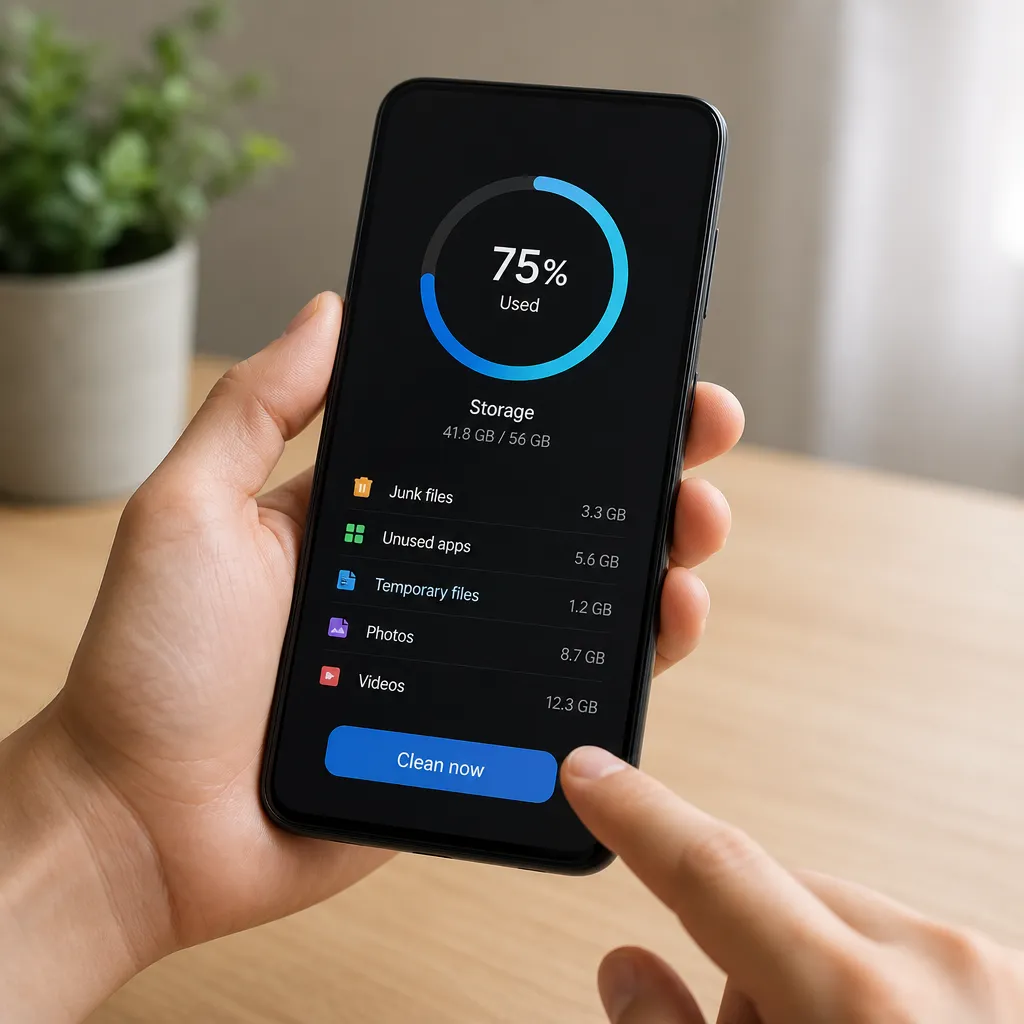
Provjerite programsku traku telefona ili nedavni prikaz da vidite koje su aplikacije gore. Povucite prst prema gore na svakoj aplikaciji koju ne koristite da biste je zatvorili.U pregledniku zatvorite sve kartice koje više ne moraju postavljati upite. Ova jednostavna navika, redovito prakticiran, sprječava prekomjerno stvaranje zauzete memorije.
Metoda 7: Onemogući animacije i vizualne efekte
Prijelazne animacije između zaslona i vizualni efekti vašeg mobilnog telefona troše resurse GPU-a i RAM-a. Onemogućavanje tih animacija čini sustav osjetno bržim i oslobađa memoriju za važne zadatke. Većina korisnika nakon nekoliko dana ili ne primijeti nedostatak tih animacija.
Na Androidu idite na Postavke i opcije za razvojne programere (možda ćete morati dodirnuti broj zgrade nekoliko puta da biste to uključili) i smanjite prijelaznu ljestvicu animacije i ljestvicu trajanja animacije na 0,5 x ili Isključeno Na iOS-u idite na Postavke i pristupačnost i Shift.Ove promjene čine vaš telefon malo manje vizualnim, ali mnogo osjetljivijim.
Metoda 8: Uklonite nepotrebne widgete
Vremenski widgeti, vijesti, društveni mediji i druge aplikacije koriste RAM za stalno ažuriranje svojih podataka na početnom zaslonu. Svaki widget koji uklonite smanjuje korištenje memorije i poboljšava vrijeme baterije. Ako redovito ne provjeravate određeni widget, on je samo potrošač resursa.
Pritisnite i držite widget na početnom zaslonu i odaberite Ukloni ili Deinstaliraj samo Zadrži widgete koje svakodnevno pregledavate i koji nude informacije koje ne možete dobiti otvaranjem odgovarajuće aplikacije Ovo čišćenje nudi trajne prednosti jer svakodnevno smanjuje kontinuiranu potrošnju memorije.
Metoda 9: Izbrišite mapu preuzimanja
Preuzimanje karte akumulira instalacijske datoteke aplikacija, PDF dokumente, slike i videozapise koje ste preuzeli mjesecima. Mnoge od tih datoteka nikada se više neće otvoriti nakon preuzimanja Redovito čišćenje ove karte oslobađa prostor za pohranu koji može biti iznenađujuće velik.
Otvorite upravitelj datoteka na telefonu i idite na Preuzmi kartu, Pregledajte sve datoteke i izbrišite one koje vam više nisu potrebne.Ako oklijevate izbrisati važne datoteke, razmislite o sigurnosnoj kopiji na usluzi u oblaku prije uklanjanja.Ovo je posebno važna radnja ako preuzmete previše dokumenata ili APK instalatera.
Metoda 10: Koristite pouzdane alate za čišćenje
Aplikacije za čišćenje kao što su Ccleaner, Cleaner Master i AVG Cleaner automatiziraju mnoge prethodne zadatke, nudeći jednokratno čišćenje. Ovi alati skeniraju vaš telefon identificirajući predmemoriju, privremene datoteke, duplikate i druge nepotrebne podatke. Ako ne želite svaki korak napraviti ručno, pouzdan alat može vam uštedjeti vrijeme.
Prilikom odabira alata za čišćenje preferirajte one s dobrim recenzijama i razvijene od strane pouzdanih tvrtki. Izbjegavajte sumnjive alate koji mogu sadržavati zlonamjerni softver ili špijunski softver. Sjetite se da su ti alati samo treća strana i nadopunjuju ih, umjesto da zamjenjuju rupčiće koje radite. Koristite ih mjesečno za nastavak održavanja zdravlja vašeg uređaja.
Metoda 11: Ažuriranje operativnog sustava
Ažuriranja za Android ili iOS često uključuju poboljšanja performansi i optimizaciju memorije, Programeri stalno rade na smanjenju upotrebe RAM-a i poboljšanju učinkovitosti svojih sustava održavajući vaš telefon u tijeku osigurava vam korištenje najoptimiziranije verzije vašeg operativnog sustava.
Idite na Postavke i na telefon i ažuriranja sustava i provjerite ažuriranja. Ako ih ima, povežite svoj telefon s WiFi-jem, stavite ga na punjenje i pokrenite ažuriranje. Nakon ažuriranja ponovno pokrenite svoj telefon i možda ćete primijetiti primjetno poboljšanje ukupnih performansi. Ovo je važan korak na vašem popisu za provjeru jer nudi dugoročne prednosti za cjelokupni rad vašeg uređaja.
Metoda 12: Provjerite i uklonite duplicirane datoteke
Vjerojatno imate fotografije, videozapise i duplicirane datoteke koje su se akumulirale tijekom vremena sinkronizacijom u oblaku, nasumičnim snimkama zaslona i ažuriranjima. Identificiranje i uklanjanje tih duplikata oslobađa prostor za pohranu koji mnogi korisnici čak i ne znaju konzumirati.
Otvorite svoju foto i video galeriju i potražite vrlo slične slike jednu pored druge Izbrišite duplikate zadržavajući samo najbolju verziju svake fotografije. Ako imate mnogo duplikata, razmislite o korištenju određenog alata za njihovo automatsko pronalaženje. Ovaj proces može osloboditi gigabajte ako imate godine fotografija pohranjenih na vašem mobitelu.
Konačni kontrolni popis: Neka vaša memorija bude kontinuirano čista
Čišćenje memorije vašeg telefona nije jednokratni zadatak, već proces koji je u tijeku. Trebali biste ponovno posjetiti ovaj kontrolni popis svaka dva tjedna ili kad god primijetite da je vaš telefon sporiji od uobičajenog. Redovito održavanje sprječava prekomjerno prikupljanje podataka i održava vaš uređaj glatko operiran.
Odvojite 10 minuta jednom tjedno za brzo ponovno pokretanje i zatvaranje nepotrebnih aplikacija Na kraju svakog mjeseca izvršite temeljito čišćenje prateći cijeli kontrolni popis predstavljen u ovom vodiču.Privremeni dokumenti i predmemorija eksponencijalno rastu, tako da je redovito čišćenje učinkovitije od čekanja da mobitel djeluje izuzetno sporo.Vaš mobitel će vam zahvaliti za bolje performanse, dulje trajanje baterije i mnogo više iskustva korištenja tekućine.
Dodatni savjeti za optimizaciju memorije
Osim povremenog čišćenja, postoje navike koje možete usvojiti kako biste izbjegli brzo gomilanje nepotrebne memorije. Stvorite rutinu digitalne organizacije sličnu organizaciji vašeg doma. Što manje nereda stvarate, manje vremena provodite pospremajući ga nakon toga.
Razmislite o korištenju pohrane u oblaku kao što su Google Drive, OneDrive ili iCloud za pohranjivanje velikih datoteka umjesto da ih ostavljate u internoj pohrani vašeg telefona. Nemoguće obavijesti iz aplikacija koje često ne koristite jer svaka obavijest stvara privremene podatke Redovito čistite svoj poštanski sandučić brisanjem starih poruka s teškim fittingsStand apples ažuriranja koje ne koristite, vraćajući se na malu verziju aplikacije Ove navike u kombinaciji stvaraju čisto digitalno okruženje koje ne zahtijeva drastična čišćenja.