
Legjobb alkalmazások a Google TV-hez
Közlemények
Ha van otthon Google TV, akkor tudja, hogy az élmény minősége nagyban függ az Ön által telepített alkalmazásoktól A megfelelő eszközök kiválasztása a készüléket teljes és produktív szórakoztató központtá alakítja Ez az útmutató bemutatja a legjobb elérhető alkalmazásokat, hogy maximalizálja a Google TV-ben rejlő lehetőségeket.
Közlemények
A Google TV több platformról származó tartalmat egyesít egy egységes felületen, de az igazi erősség az aktiválni kívánt alkalmazásokban rejlik A film streamingtől a termelékenységig és az intelligens otthoni vezérlésig több tucat bevált lehetőség van, amelyek jelentősen javítják az intelligens televíziózás lehetőségét Ebben a cikkben egy praktikus megközelítést talál egy teljes ellenőrző listával, amely irányítja a választásait, és biztosítja, hogy ne engedjen el egyetlen fontos kategóriát sem.
Miért számít az alkalmazás kiválasztása a Google TV számára
A Google TV csak egy operációs rendszer: az alapstruktúrát kínálja, de az alkalmazások határozzák meg, hogy mit is tehetsz valójában Egy kevés vagy nem megfelelő alkalmazással rendelkező televízió messze elmarad a valós lehetőségektől A legmodernebb berendezéssel rendelkezhetsz, de a megfelelő alkalmazások nélkül az élmény korlátozott és frusztráló lesz.
Az alkalmazások intelligens megválasztása a memóriafogyasztást, a betöltési sebességet és az eszköz biztonságát is befolyásolja. Az elfoglalt, elavult vagy kétséges alkalmazások lelassíthatják Google TV-jét, és kockázatnak tehetik ki.
Streaming alkalmazások: A szórakozás szíve
A streaming alkalmazások általában az elsők, amelyeket telepíteni szeretne egy Google TV-re. Televízióját teljes igény szerinti videóplatformmá alakítják, ahol filmeket, sorozatokat, dokumentumfilmeket és élő tartalmakat érhet el. A legtöbb Google TV-felhasználó sok időt tölt időigényes tartalommal ezeken a platformokon keresztül.
A Netflix továbbra is a legnépszerűbb lehetőség, és az eredeti tartalmak legnagyobb könyvtárát kínálja Az alkalmazás tökéletesen működik a Google TV-n, lehetővé téve a gördülékeny navigációt, a kiváló képminőséget és az automatikus szinkronizálást, ahol abbahagyta Az Amazon Prime Video egy másik kiváló alternatíva, amely egyesíti a filmeket, sorozatokat és exkluzív tartalmakat, gyakran megfizethetőbb áron, mint versenytársai A Disney+ megszilárdította pozícióját azok számára, akik hozzáférést szeretnének a Disney, a Pixar, a Marvel és a Star Wars franchise-ból származó tartalmakhoz.
A YouTube gyakorlatilag kötelező minden modern Google TV-n, a vlogoktól a dokumentumfilmekig és az oktatási tartalmakig mindent kínál Az alkalmazás natív 4K minőséggel működik a kompatibilis TV-ken.A Max (korábban HBO Max) prémium mozi – és sorozattartalmat biztosít, míg a Globoplay a brazil piacra összpontosító tartalmakat kínál egyre növekvő minőségű eredeti produkciókkal.A Paramount+ teret hódított átfogó könyvtárával és versenyképes árával.
Zene- és audioalkalmazások: Hangminőség az előtérben
Bár a Google TV-t gyakran hozzák összefüggésbe a videóval, sok felhasználó alábecsüli a zenei alkalmazásokon keresztüli hangminőségében rejlő lehetőségeket. A televíziójuk jó hangrendszere kiváló hangélményt biztosít, mint sok okostelefon. A Spotify a legteljesebb zenei streaming alkalmazás, optimalizált felülettel a televíziózáshoz, személyre szabott lejátszási listákkal és az eszközök közötti szinkronizálással.
A YouTube Music érdekes alternatívát kínál, ha már a Google ökoszisztémájában tartózkodik, beleértve a szinkronizált dalszövegeket és az előzményein alapuló ajánlásokat is. Az Amazon Music további előnyökkel jár a Prime előfizetők számára, és a Spotify-hoz hasonló hangminőséget kínál. A Deezer kiváló azok számára, akik a veszteségmentes hangminőséget részesítik előnyben Hi-Fi hangrétegével Ezek az alkalmazások lehetővé teszik, hogy kellemes hanghangulatot teremtsen munka vagy pihenés közben, így a nappali több érzékszervi térré válik.
Oktatási és Tudásalkalmazások
A Google TV nem csak passzív szórakoztatásra szolgál: tanulásra és személyes fejlődésre is remekül alkalmas A Coursera neves egyetemek kurzusait hozza közvetlenül a tévébe, lehetővé téve, hogy szinte bármilyen tárgyról tanulhasson világszínvonalú oktatókkal.
A Duolingo szórakoztató tevékenységgé változtatja a nyelvtanulást, és felhasználóbarát felülettel a nagy képernyőn is gyakorolható A TED inspiráló előadásokat kínál a különböző területek szakértőitől, a technológiától a pszichológiáig, széles körű áttekintést nyújtva a releváns témákról A BBC iPlayer (ha elérhető az Ön régiójában) filmes minőségű dokumentumfilmeket mutat be, míg a Documentary (vagy Discovery+) portugál nyelvű oktatási tartalmat kínál a tudományról, a természetről és a történelemről.
Termelékenységi alkalmazások és hasznos eszközök
A Google TV-nek nem kell csak tartalomfogyasztásnak lennie: produktív eszközzé válhat a mindennapokban. A Google Meet lehetővé teszi, hogy videohívásokat kezdeményezzen egy nagy képernyőn, így a televízió ideális kommunikációs központtá válik a családi vagy munkahelyi találkozókhoz. A TV-n lévő kép és hang minősége gyakran jobb, mint a számítógépé, így kényelmesebbé és professzionálisabbá teszi az élményt.
A Google Fotók szinkronizálja fotóit és videóit, lehetővé téve, hogy nagy felbontásban tekinthesse meg személyes könyvtárát A Google Play Könyvek a nagy képernyőn hozza az olvasást, tökéletes a vizuális nehézségekkel küzdő emberek számára vagy az illusztrált tartalmak olvasásához A Google Naptár és a Google Keep gyors hozzáférést biztosít a naptárakhoz és a fontos jegyzetekhez anélkül, hogy elhagyná a nappalit Ezek az alkalmazások olyan integrált ökoszisztémát hoznak létre, ahol a Google TV valóban a tiéd lesz.
A vezérlés és az otthoni automatizálás alkalmazásai
Ha intelligens otthona van csatlakoztatott eszközökkel, a Google TV-je a fő parancsnoki központtá válhat A Google Home integrálja a lámpák, termosztátok, kamerák és más kompatibilis eszközök vezérlését, barátságos vizuális felületet kínálva minden kezeléséhez. A világítást, a hőmérsékletet és a rutinok aktiválását a kanapé elhagyása nélkül állíthatja be, így az otthoni automatizálás valóban megfizethető.
A SmartThings azoknak működik, akik a Samsung ökoszisztémáját használják, lehetővé téve több eszköz csatlakoztatását és vezérlését egy központi képernyőről. A Home Assistant fejlettebb megoldást kínál a technológiában jártas felhasználók számára, akik robusztus és testreszabható automatizálást szeretnének. Ezek az alkalmazások intelligens központtá varázsolják Google TV-jét, energiát takarítanak meg, növelik a biztonságot és jelentős kényelmet biztosítanak a mindennapokban.
Teljes ellenőrzőlista: Ügyeljen arra, hogy fontolja meg a kategória hiányát
Annak érdekében, hogy a legtöbbet hozhassa ki Google TV-jéből, használja ezt a praktikus, kategóriák szerint rendezett ellenőrzőlistát. Jelölje meg, mely alkalmazásai vannak már, és melyeket szeretné kipróbálni. Ez a szisztematikus megközelítés megakadályozza, hogy elveszjen a rendelkezésre álló lehetőségek mennyiségében, és biztosítja az adott használat szempontjából fontos összes terület lefedettségét.
Kategória Streaming Video: Netflix, Amazon Prime Video, Disney+, YouTube, Max, Globoplay, Paramount+, Apple TV. Kategória Zene és hang: Spotify, YouTube Zene, Amazon Zene, Deezer, Tidal. Kategória Oktatás: Coursera, Duolingo, TED, BBC iPlayer, Discovery+. Kategória Termelékenység: Google Meet, Fotók, Google Play Könyvek, Google Naptár, Google Keep. Kategória További szórakozás: Twitch, Discord (ha elérhető), Plex, Kodi.
Minden felsorolt kategória esetében mérlegelnie kell, hogy mely alkalmazások igazodnak az Ön sajátos szokásaihoz és igényeihez. Nem minden felhasználónak van szüksége ezekre az alkalmazásokra, de mindegyik ismerete segít megalapozott döntéseket hozni. Az ellenőrzőlista gyors referenciaként szolgál, ha valami konkrétat keres, vagy új lehetőségeket fedez fel. még soha nem vetted figyelembe.
Gyakorlati tippek az alkalmazások hatékony kezeléséhez
Miután kiválasztotta az alkalmazásokat, azok megfelelő kezelése biztosítja, hogy a Google TV továbbra is zökkenőmentesen működjön. Rendszeresen törölje a legtöbbször használt alkalmazások gyorsítótárát, különösen a Netflixet és a YouTube-ot, mivel olyan adatokat halmoznak fel, amelyek tárhelyet fogyasztanak. Távolítsa el azokat az alkalmazásokat, amelyeket egyszer vagy kétszer kipróbál, de soha nem használ: értéket kínálnak.
Tartsa naprakészen az összes alkalmazását az automatikus frissítések engedélyezésével a Google Play Áruházban A frissítések gyakran olyan biztonsági és teljesítménybeli fejlesztéseket hoznak, amelyek javítják az általános élményt. Rendezze alkalmazásait a kezdőképernyőkön a használat gyakoriságának sorrendjében: először a Netflixet és a YouTube-ot helyezze el, majd az alkalmi alkalmazásokat Ez az egyszerű szervezés naponta időt takarít meg, és csökkenti a frusztrációt, amikor azt keresi, amit szeretne.
Rendszeresen figyelje a rendelkezésre álló tárhelyet a Google TV-n Ha azt észleli, hogy 80% – os foglaltság felett van, távolítsa el a felesleges alkalmazásokat vagy az agresszív gyorsítótár-tisztítást A teljes eszköz lassabban működik, és túlzott fűtést generál Egyes alkalmazások sokkal több erőforrást igényelnek, mint mások: a nehéz játékok és a szerkesztő alkalmazások lelassíthatják a TV-t, mint az egyszerű streaming alkalmazások.
Használja a szülői felügyeletet, ha a családjában gyermekek is vannak, blokkolva a nem megfelelő tartalmakhoz való hozzáférést a Google Play natív korlátozásain keresztül. Hozzon létre külön profilokat a különböző családtagok számára, lehetővé téve, hogy mindegyiknek saját ajánlásai és előzményei legyenek mások beavatkozása nélkül. Ez különösen fontos otthon, ahol a gyerekek állandó felügyelet nélkül férhetnek hozzá az okostévéhez.
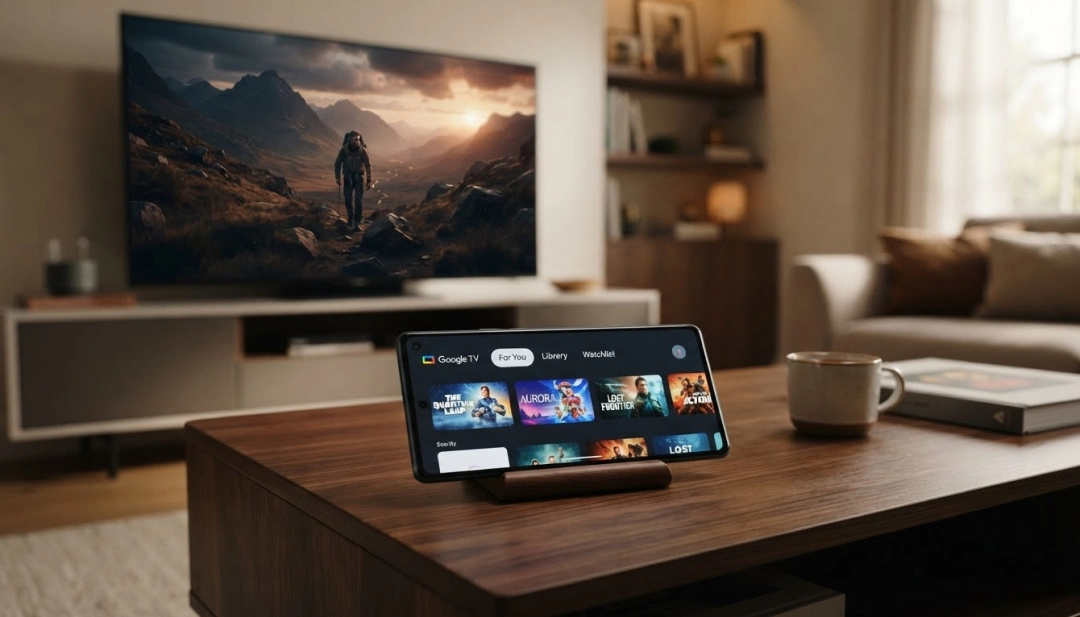
Speciális alkalmazási kategóriák feltárása
A fő kategóriákon kívül vannak speciális alkalmazások, amelyek még nagyobb lehetőségeket nyitnak meg Google TV-je számára. A Twitch lehetővé teszi, hogy valós időben nézze meg a játékosok, tartalomkészítők és sportesemények élő közvetítését. A TV-élmény felülmúlja a monitorét vagy az okostelefonét, magával ragadó érzést keltve különösen a platformon keresztül közvetített sportesemények esetében.
A Plex a Google TV-t személyes médiaszerverré alakítja, lehetővé téve, hogy olyan filmeket, sorozatokat nézzen és zenét hallgathasson, amelyek jogilag a tulajdonában vannak, de személyi számítógépen vagy szerveren tárolták.Az alkalmazás elegáns felületet és szinkronizálást kínál több eszköz között. A Kodi hasonló funkcionalitást kínál nagyobb testreszabással a fejlett felhasználók számára. Ezek az alkalmazások különösen értékesek, ha nagy személyes tartalomkönyvtárral rendelkezik, amely nem érhető el kereskedelmi platformokon.
A Discord TV-barát felülettel rendelkezik, ahol csatlakozhat a játékközösségekhez, vagy dedikált közösségi teret hozhat létre barátaival. A rádió és a podcastok új dimenziót kapnak, ha a nagy képernyőn fogyasztják minőségi hanggal. Az olyan alkalmazások, mint a Pocket Casts vagy a Podcast Addict, szervezetten és az Ön érdeklődési körén alapuló ajánlásokkal hozzák kedvenc podcastjait.
A fitnesz és a wellness fontos kategóriákká váltak, mivel egyre többen keresnek otthon testmozgást A Nike Training Club ingyenes vezetett edzéseket kínál 4K minőségben A Yoga Studio teljes körű, nappali térre alkalmas jógaórákat biztosít A Fitbit összekapcsolja óráját vagy tevékenységkövetőjét a TV-vel, megjelenítve az egészségügyi mutatókat és motiválva Önt a wellness célok fenntartására A Calm vezetett meditációt és pihentető hangokat kínál, amelyek tökéletesek a nyugodt környezet megteremtéséhez lefekvéskor.
Biztonság és adatvédelem az alkalmazások használatakor a Google TV-n
Több alkalmazás telepítésekor tisztában kell lennie a biztonsági és adatvédelmi vonatkozásokkal.Mindig csak a hivatalos Google Play Áruházból telepítsen alkalmazásokat, elkerülve az ismeretlen forrásokból származó oldalbetöltést, amely rosszindulatú programokat tartalmazhat. A törvényes alkalmazások biztonsági ellenőrzésen esnek át, jelentős védelmet nyújtva a rosszindulatú alkalmazások ellen.
Tekintse át azokat az engedélyeket, amelyeket minden alkalmazás a telepítés során kér. Egy óraalkalmazásnak nincs szüksége kamerához vagy mikrofonhoz való hozzáférésre: utasítsa el a szükségtelen engedélyeket. Olvassa el a gyakran használt szolgáltatások adatvédelmi szabályzatát, különösen a személyes vagy megtekintési adatokat gyűjtő alkalmazásokat.Sok ingyenes alkalmazás az Ön adatain alapuló célzott hirdetéseken keresztül finanszírozza magát.
Engedélyezze a kétfaktoros hitelesítést minden olyan fiókon, amely hozzáférést biztosít érzékeny információkhoz a Google TV-n keresztül, különösen banki vagy e-mail fiókokon. Rendszeresen változtassa meg a jelszavakat, és használjon erős, egyedi jelszavakat minden szolgáltatáshoz. Ha több emberrel osztja meg Google TV-jét otthonában, fontolja meg külön Google-fiók létrehozását minden családtag számára, elkülönítve a személyes adatokat és megtekintési előzményeket.
Ha végzett a használattal, válassza le az érzékeny alkalmazásokat, különösen, ha a TV-t a látogatók hozzáférhetik. Egyes alkalmazások korlátlan ideig kapcsolatban maradnak, így könnyen hozzáférhetnek azokhoz, akik hozzáférhetnek a távirányítóhoz. Egy egyszerű biztonsági intézkedés az intelligens funkciók teljes letiltása, ha törődik az adatgyűjtéssel, bár ez korlátozza néhány kényelmes funkciót.
A teljesítmény és a felhasználói élmény optimalizálása
A Google TV általános teljesítménye nem csak a telepített alkalmazásoktól függ, hanem attól is, hogy hogyan kezeli őket. Idővel a felhalmozott gyorsítótár lelassíthatja az eszközt: lépjen a Beállítások, majd a Tárolás menüpontba, és törölje a gyakran használt alkalmazások gyorsítótárát.
Rendszeresen indítsa újra a Google TV-t, különösen, ha lassulást vagy furcsa viselkedést észlel. Egy egyszerű újraindítás törli a RAM-ot, és gyakran megoldja a kisebb problémákat. Az újraindításhoz lépjen a Beállítások, majd a Rendszer, majd a Névjegy menüpontba, és válassza az Újraindítás lehetőséget. Ez a művelet csak néhány percet vesz igénybe, és aránytalan előnyökkel jár a teljesítmény szempontjából.
Távolítsa el azokat az alkalmazásokat, amelyeket ritkán vagy soha nem használ Minden telepített alkalmazás tárhelyet fogyaszt, és erőforrásigényes háttérfolyamatokat futtathat még akkor is, ha nincs használatban Ha egy alkalmazást csak azért telepített, hogy kipróbálja, és nem tér vissza hozzá, akkor szabadítson fel helyet a végleges eltávolításával Mindig újratelepítheti, miután meggondolta magát.
Csatlakoztassa a Google TV-t Ethernet kábelen keresztül WiFi helyett, ha lehetséges A vezetékes kapcsolat kiváló sebességet és stabilitást kínál a WiFi-hez képest, ami simább streamelést eredményez pufferelés nélkül.Ha a kábelek nem praktikusak, helyezze az útválasztót a TV mellé, vagy fektessen be WiFi bővítőbe az erős jel biztosítása érdekében. Az internetkapcsolat minősége gyakran a korlátozó tényező a streaming élményben, nem pedig maga az alkalmazás.
Google TV-élményének testreszabása az Ön érdekei szerint
Minden ember egyedi módon használja a Google TV-t, az adott érdeklődési körétől és igényeitől függően. A filmrajongó a jobb filmválasztékkal rendelkező alkalmazások streamelésére összpontosít, míg a fitneszt szerető személy az edzésalkalmazásokat helyezi előtérbe.
Akár játékos, az Nvidia GeForce Now, a PlayStation Now vagy az Xbox Game Pass Ultimate lehetővé teszi, hogy kiváló minőségű felhőjátékokkal játsszon Ezek a szolgáltatások jelentősen kibővítik a Google TV képességeit az egyszerű streamelésen túl.Ha sportrajongó vagy, az ESPN, az Eleven Sports vagy a csapatspecifikus alkalmazások hozzáférést kínálnak az élő közvetítésekhez és az exkluzív tartalmakhoz.
Azok számára, akik otthonról dolgoznak, vagy termelékenységre van szükségük, a Google Workspace közvetlenül a TV-be integrálja a Google Dokumentumokat, Lapokat és Diákot, lehetővé téve a nagy dokumentumok nagy képernyőn történő megtekintését Ez különösen hasznos a munkatársakkal folytatott prezentációk vagy projektértékelések számára A Chrome távoli asztal lehetővé teszi a számítógép használatát a TV-n keresztül, a televíziót további monitorrá alakítva a kreatív vagy technikai munkához.
Akár gyakran utazik, akár több háztartással szeretne kapcsolatot tartani, a Chromecast integrált segítségével közvetlenül a TV-jére streamelheti a tartalmakat mobileszközeiről vagy számítógépéről A Google Home Hub további hangasszisztens-funkciókat kínál a kihangosított feladatokhoz.Ezek a funkciók a Google TV-t egy valóban integrált multifunkcionális központtá varázsolják az Ön életstílusával.
Fedezze fel az új alkalmazásokat: Folyamatos felfedezési folyamat
A Google Play Áruház folyamatosan frissül az új alkalmazásokkal és szolgáltatásokkal Az új kiadások felfedezésére fordított rendszeres idő megakadályozza, hogy ugyanazokkal az alkalmazásokkal elakadjon a rutinban. A Google Play Áruház “Új“ szakasza a legutóbbi kiadásokat mutatja, míg a „Legjobb“ ajánlásokat kínál a népszerűség és a vélemények alapján Sok fejlesztő olyan konkrét alkalmazásokat hoz létre a Google TV számára, amelyeket soha nem fedezne fel véletlenszerűen.
Olvassa el a többi felhasználó véleményét, mielőtt ismeretlen alkalmazásokat telepítene. Az 1000-es értékelésű és 4,5-ös vagy magasabb fokozatú alkalmazás valószínűleg biztonságos és működőképes. Ha egy alkalmazás alacsony vagy kritikus osztályzatokat kap, amelyek technikai problémákat jeleznek, kerülje el, amíg a fejlesztők meg nem oldják a problémákat.
Iratkozzon fel a Google TV-re összpontosító hírlevelekre vagy tartalomcsatornákra, hogy felfedezze azokat az alkalmazásokat, amelyeket a tartalomkészítők teszteltek és ajánlottak. A Google TV-felhasználók online közösségei gyakran megvitatják az új alkalmazásokat, és gyakorlati tippeket osztanak meg. Az ezekhez a közösségekhez való csatlakozás kiterjeszti tudását azon túl, amit a Google hivatalosan ajánl ajánlásaiban.
Próbálja ki a prémium alkalmazások próbaverzióját vagy ingyenes verzióit, mielőtt fizetne. Sok szolgáltatás ingyenes próbaidőszakot kínál, lehetővé téve annak felmérését, hogy az alkalmazás valóban megfelel-e az Ön igényeinek, mielőtt pénzügyileg elkötelezné magát. Ezzel a megközelítéssel elkerülhető, hogy pénzt pazaroljon a ritkán használt szolgáltatások előfizetésére.



