
Teljes útmutató: Törölje mobiltelefon memóriáját percek alatt
Közlemények
A telefon memóriája az idő múlásával egyre lassabb lesz az ideiglenes fájlok, a gyorsítótár és a nehéz alkalmazások felhalmozódása miatt. Ezt a problémát néhány perc alatt megoldhatja a megfelelő technikák követésével.
Közlemények
Ha a memória megtelt, a készülék összeomlik, időbe telik az alkalmazások megnyitása, és több akkumulátort fogyaszt. Ez az útmutató pontosan bemutatja, hogyan tisztíthatja meg a telefon memóriáját gyorsan és hatékonyan, valamint egy praktikus ellenőrző listát, amelyet bármikor használhat, amikor szüksége van rá.
Miért telhet meg olyan gyorsan a memóriája
A telefon kétféle memóriát tárol: RAM (munkamemória) és belső tárhely A RAM felelős az alkalmazások egyidejű futtatásáért, míg a belső tárhely fájlokat, fényképeket, videókat és alkalmazásokat ment. Az eszköz használatakor mindkettő felesleges adatokat halmoz fel, amelyek cél nélkül foglalnak helyet.
A gyorsítótár fájlokat az alkalmazások automatikusan létrehozzák, hogy gyorsabban töltsék be a tartalmat, amikor legközelebb megnyitja őket. Ezek a fájlok azonban exponenciálisan nőnek, és gigabájtnyi helyet foglalnak el. Ráadásul a már nem használt alkalmazások továbbra is telepítve maradnak, bezárva is memóriát fogyasztanak A háttérfolyamatok is folyamatosan futnak, így a RAM foglalt marad, és csökkenti a mobiltelefon általános teljesítményét.
Ellenőrzőlista: A memória gyors tisztítását célzó műveletek sorozata
Mielőtt belemenne a technikai részletekbe, itt van az ellenőrzőlista, amelyet követnie kell, hogy percek alatt törölje a memóriáját. Ez az ellenőrzőlista olyan strukturált megközelítést kínál, amely biztosítja, hogy ne maradjon le egyetlen fontos lépésről sem a készülék tisztítása során.
 Mobiltelefon tisztítás・AI tisztító
Osztályozás:
”’Azt hiszem, az.
4.81
Korosztályozás:
Ingyenes osztályozás
Szerző:
Brain Trust
Platform:
Android
Ár:
Szabadon
€Letöltés a Google Playen
Mobiltelefon tisztítás・AI tisztító
Osztályozás:
”’Azt hiszem, az.
4.81
Korosztályozás:
Ingyenes osztályozás
Szerző:
Brain Trust
Platform:
Android
Ár:
Szabadon
€Letöltés a Google Playen
Mentális letöltés ezt a sorozatot, vagy mentse el egy jegyzettömbre, hogy konzultáljon, amikor meg kell tisztítania a telefon memóriáját. A műveletek sorrendje számít, mert egyes tisztítások helyet szabadítanak fel, amely megkönnyíti az egyéb műveleteket.
Memória Tisztítási Ellenőrző lista
[] Indítsa újra a telefont (bezárja az összes alkalmazást és felszabadítja a RAM-ot)
[ ] Lépjen a Beállítások és tárolás menüpontba, és ellenőrizze a használatot
[] A nem használt alkalmazások törlése
[ ] Bizonyos alkalmazások gyorsítótárának törlése
[ ] A böngésző adatainak törlése (előzmények és cookie-k)
[] Az automatikus szinkronizálás letiltása, ha nincs szükség rá
[ ] Ellenőrizze a futó alkalmazásokat a Legutóbbi lapon
[ ] Zárja be a szükségtelenül megnyitott böngészőfüleket
[ ] Rendszerátmeneti animációk letiltása
[] Nem alapvető widgetek eltávolítása a kezdőképernyőről
[] A befejezett letöltések törlése
[] Duplikált fájlok ellenőrzése és eltávolítása
[] Az operációs rendszer frissítése (Android/iOS)
[] Szükség esetén használjon megbízható tisztítóeszközt
[] Újraindítás a módosítások megerősítéséhez
1 módszer: Indítsa újra a telefont (a legegyszerűbb mód)
A mobiltelefon újraindítása a legegyszerűbb és legalapvetőbb technika a RAM azonnali felszabadítására. Újraindításkor minden háttérben futó alkalmazás bezárul, és a RAM memória teljesen tiszta. Ez a folyamat csak néhány percet vesz igénybe, de azonnali eredményeket kínál a készülék teljesítményében.
Egyszerűen nyomja meg a telefon kikapcsolás gombját néhány másodpercig, amíg meg nem látja a kikapcsolás opciót, válassza ki, és várja meg, amíg a készülék teljesen újraindul Újraindítás után észreveszi, hogy a telefon gyorsabban reagál a csengőhangokra, és az alkalmazások könnyebben megnyílnak Ez az első művelet, amit meg kell tennie az ellenőrzőlistában, mert tiszta alapot hoz létre a többi törlőkendő számára.
Módszer 2: A nem használt alkalmazások törlése
Valószínűleg olyan alkalmazásokat telepített, amelyeket hónapok óta nem használt.Minden alkalmazás tárhelyet foglal el, szinkronizálási adatokat fogyaszt, és háttérfolyamatokat futtathat anélkül, hogy észrevenné. Ezen alkalmazások törlése jelentős helyet szabadít fel, és javítja a telefon általános teljesítményét.
Lépjen a Beállítások & Alkalmazások menüpontba, és ellenőrizze a telepített programok listáját Rendezés a használat dátuma szerint, hogy azonosítsa, melyiket nem nyitotta meg hosszú ideje. Koppintson az egyes felesleges alkalmazásokra, és válassza az Eltávolítás lehetőséget Ha nem biztos benne, hogy a jövőben szüksége lesz-e alkalmazásra, egyszerűen letilthatja azt a teljes eltávolítás helyett. Ezzel a lépéssel gigabájtnyi hely szabadulhat fel attól függően, hogy hány alkalmazást távolít el.
3. módszer: Gyorsítótár és ideiglenes adatok törlése
A gyorsítótár egy digitális szekrény háttér, amely ideiglenes információkat tárol az összes alkalmazásból A gyorsítótár törlésekor eltávolítja ezeket a fájlokat anélkül, hogy elveszítené a fontos adatokat, például fényképeket, üzeneteket vagy alkalmazásbeállításokat Ez a művelet nagyon gyorsan jelentős mennyiségű helyet szabadít fel.
Androidon lépjen a Beállítások és tárhely menüpontra, és koppintson a Gyorsítótár elemre, hogy mindent egyszerre töröljön. Ezenkívül a Beállítások és alkalmazások menüpontba léphet, kiválaszthat egy adott alkalmazást, és kiválaszthatja a Tárolás és gyorsítótár törlése lehetőséget. iOS rendszeren nem ugyanaz a globális gyorsítótár-tisztítási lehetőség, de törölheti az egyes alkalmazásokat, és újratelepítheti őket, hogy kényszerítse az ideiglenes adatok tisztítását. A gyorsítótár tisztítása javítja az eszköz biztonságát is, mert eltávolítja azokat az adatokat, amelyekhez rosszindulatú felhasználók hozzáférhetnek.
4 módszer: Előzmények és böngészőadatok törlése
A böngésződ hónapokig gyűjti a böngészési előzményeket, a sütiket és a weboldal adatait Ezek az adatok helyet foglalnak és lassíthatják az oldalak betöltését Ezen információk törlése egy gyors művelet, amely gyakran több száz megabájtnyi helyet szabadít fel.
Nyissa meg a böngészőt (Chrome, Safari, Firefox stb.), lépjen a beállításokhoz, és keresse meg az Adatvédelem vagy az Előzmények lehetőséget. Válassza ki az összes adat, cookie és előzmény törlésének lehetőségét. Győződjön meg arról, hogy törölni szeretné ezeket az információkat, mert ez a művelet nem vonható vissza. Sok böngésző lehetőséget kínál az adatok törlésére is az alkalmazás automatikus bezárásakor, ami a jövőben elkerüli ezt a problémát.
5 módszer: Az automatikus szinkronizálás letiltása
Az olyan alkalmazások, mint a Gmail, a Dropbox, a Google Fotók és a közösségi hálózatok folyamatosan szinkronizálják az adatokat a háttérben Bár ez a szinkronizálás hasznos, sok RAM-ot fogyaszt, miközben történik Az automatikus szinkronizálás letiltása vagy csak akkor szinkronizálásra állítása, ha WiFi-hez csatlakozik, jelentősen csökkenti a memóriahasználatot.
Lépjen a Beállítások és fiókok és szinkronizálás menüpontba, válassza ki a vezérelni kívánt fiókot, és tiltsa le a szinkronizálást olyan alkalmazásoknál, amelyeket nem kell folyamatosan szinkronizálni Mindig manuálisan szinkronizálhat az adott alkalmazás elérésével és a frissítéshez húzással Ez a változtatás különösen hasznos, ha a mobiltelefont munkára használja, mert csökkenti az adatfogyasztást és növeli az akkumulátor élettartamát.
Módszer 6: Böngésző lapok bezárása és Alkalmazások futtatása
A több tucat lap nyitva tartása a böngészőben vagy a háttérben futó alkalmazásokban olyan, mintha égve hagyná a lámpákat több szobában otthonában Minden lap és alkalmazás RAM-ot fogyaszt, még akkor is, ha nem használja aktívan A felesleges lapok és alkalmazások bezárása azonnal felszabadítja azt a memóriát.
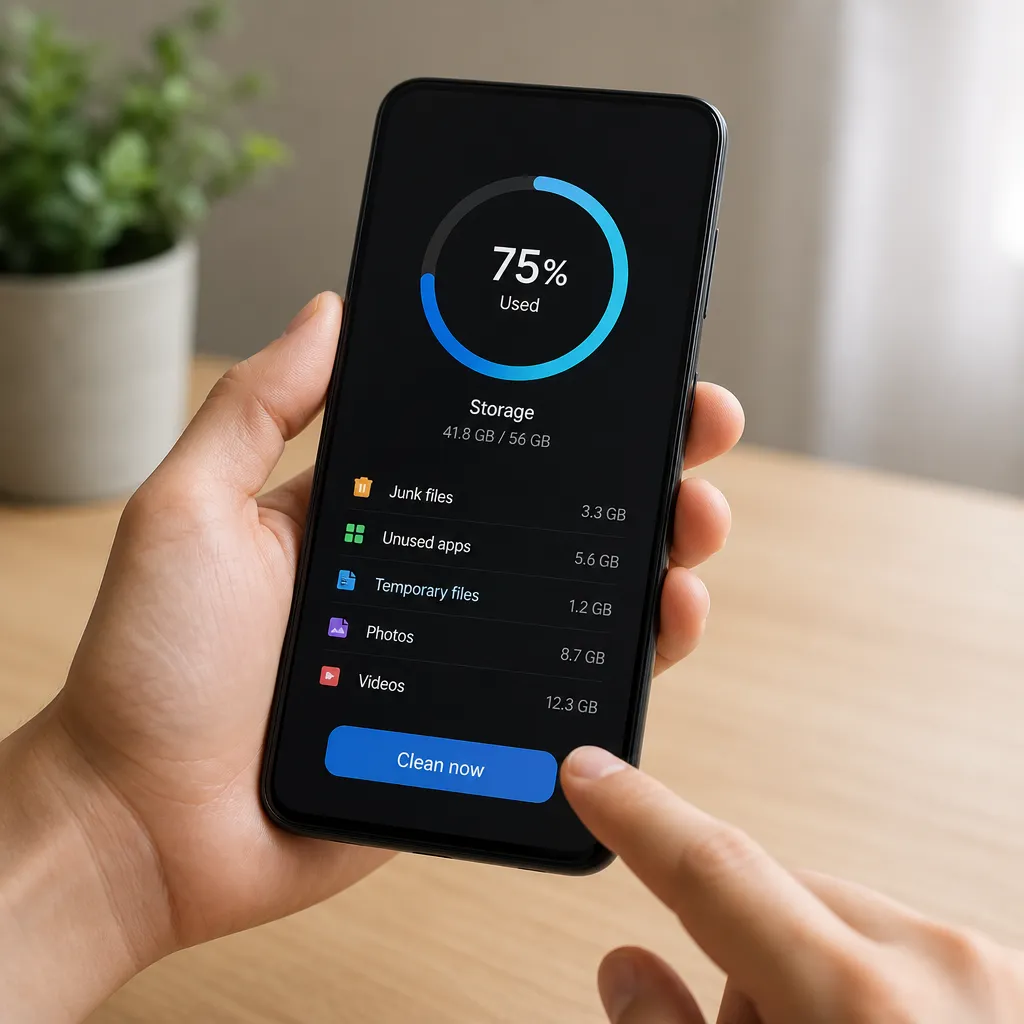
Ellenőrizze a telefon tálcáját vagy a legutóbbi képernyőt, hogy megtudja, mely alkalmazások futnak. Pöccintsen felfelé minden olyan alkalmazáson, amelyet nem használ a bezáráshoz A böngészőben zárja be az összes lapot, amelyet már nem kell lekérdeznie Ez az egyszerű szokás, amelyet rendszeresen gyakorolnak, megakadályozza a foglalt memória túlzott felhalmozódását.
7 módszer: Animációk és vizuális effektusok letiltása
A képernyők közötti átmeneti animációk és a mobilod vizuális effektusai a GPU és a RAM erőforrásait fogyasztják Ezen animációk letiltása észrevehetően gyorsabbá teszi a rendszert és memóriát szabadít fel a fontos feladatokhoz A legtöbb felhasználó néhány nap múlva észre sem veszi ezen animációk hiányát.
Androidon lépjen a Beállítások és fejlesztői beállítások menüpontba (lehet, hogy többször meg kell érintenie a Szám létrehozása elemet, hogy ezt bekapcsolja), és csökkentse az Animációs Átmeneti Skála és az Animációs Időtartam Skála 0,5x-re vagy Ki. iOS rendszeren lépjen a Beállítások és hozzáférhetőség & Move menüpontba. Ezek a változtatások valamivel kevésbé vizuálissá, de sokkal érzékenyebbé teszik a telefont.
Módszer 8: Távolítsa el a felesleges widgeteket
Az időjárási widgetek, hírek, közösségi hálózatok és egyéb alkalmazások folyamatosan fogyasztják a RAM-ot, hogy frissítsék az információkat a kezdőképernyőn.Minden eltávolított widget csökkenti a memóriahasználatot és javítja az akkumulátor idejét. Ha nem ellenőriz rendszeresen egy adott widgetet, az csak az erőforrások fogyasztója.
Nyomjon meg és tartson lenyomva egy widgetet a kezdőképernyőn, és válassza az Eltávolítás vagy Eltávolítás lehetőséget. Csak azokat a widgeteket tartsa meg, amelyekkel naponta konzultál, és amelyek olyan információkat kínálnak, amelyeket nem kaphat meg a megfelelő alkalmazás megnyitásával. Ez a tisztítás tartós előnyöket kínál, mert csökkenti a folyamatos memóriafogyasztást minden nap.
9 módszer: Letöltési mappa törlése
A Letöltések mappa olyan alkalmazástelepítési fájlokat, PDF dokumentumokat, képeket és videókat halmoz fel, amelyeket hónapok óta letöltött. Sok ilyen fájlt a letöltés után soha többé nem nyit meg. A mappa rendszeres tisztítása meglepően nagy tárhelyet szabadít fel.
Nyissa meg a fájlkezelőt a telefonon, és lépjen a Letöltések mappába. Tekintse meg az összes fájlt, és törölje azokat, amelyekre már nincs szüksége Ha tétovázik a fontos fájlok törlésével kapcsolatban, fontolja meg a biztonsági mentést egy felhőszolgáltatáshoz, mielőtt eltávolítaná. Ez különösen fontos művelet, ha túl sok dokumentumot vagy APK-telepítőt tölt le.
10. módszer: Használjon megbízható tisztítóeszközöket
Tisztítás alkalmazások, mint a CCleaner, Cleaner Master, és AVG Cleaner automatizálja sok a korábbi feladatok, kínál egyszeri tisztításEzek az eszközök átvizsgálja a telefon azonosító gyorsítótár, ideiglenes fájlok, duplikátumok, és egyéb felesleges adatokat.Ha nem szeretné, hogy minden lépést manuálisan, egy megbízható eszköz lehet időt takaríthat meg.
A tisztítóeszköz kiválasztásakor előnyben részesítse azokat, amelyek jó véleményekkel rendelkeznek, és megbízható cégek által fejlesztettek. Kerülje el az árnyékos eszközöket, amelyek rosszindulatú programokat vagy kémprogramokat tartalmazhatnak. Ne feledje, hogy ezek az eszközök csak harmadik féltől származnak, és kiegészítik, nem helyettesítik az Ön által végzett kézi törlőkendőket. Havonta használja őket eszköze egészségének folyamatos karbantartásához.
11 módszer: Az operációs rendszer frissítése
Az Android vagy iOS frissítések gyakran tartalmaznak teljesítményjavításokat és memóriaoptimalizálást A fejlesztők folyamatosan dolgoznak a RAM-használat csökkentésén és rendszereik hatékonyságának javításán A telefon naprakészen tartása biztosítja, hogy Ön az operációs rendszer legoptimalizáltabb verzióját használja.
Lépjen a Beállítások és a telefon- és rendszerfrissítések oldalra, és ellenőrizze, hogy vannak-e elérhető frissítések. Ha van ilyen, csatlakoztassa telefonját a WiFi-hez, töltse fel és futtassa a frissítést. A frissítés után indítsa újra a telefont, és észrevehető javulást észlelhet az általános teljesítményben. Ez egy fontos lépés az ellenőrzőlistán, mert hosszú távú előnyöket kínál a készülék teljes működéséhez.
12 módszer: Duplikált fájlok ellenőrzése és eltávolítása
Valószínűleg vannak fényképei, videói és ismétlődő fájljai, amelyek az idők során felhalmozódtak a felhőszinkronizálás, a véletlen képernyőképek és a frissítések révén. Ezeknek a másolatoknak az azonosítása és eltávolítása olyan tárhelyet szabadít fel, amelyet sok felhasználó nem is tudja, hogy pazarolja.
Nyissa meg a fotó – és videógalériáját, és keressen nagyon hasonló képeket egymás mellett Törölje a másolatokat, miközben minden fényképnek csak a legjobb verzióját tartja meg. Ha sok másolata van, fontolja meg egy adott eszköz használatát, hogy automatikusan megtalálja őket. Ez a folyamat felszabadíthatja a gigabájtokat, ha több éves fényképet tárol a mobilján.
Végső ellenőrzőlista: Tartsa folyamatosan tisztán memóriáját
A telefon memóriájának tisztítása nem egyszeri feladat, hanem folyamatos folyamat Ezt az ellenőrzőlistát kéthetente újra meg kell látogatnia, vagy bármikor, amikor azt észleli, hogy telefonja lassabb a normálnál A rendszeres karbantartás megakadályozza a túlzott adatfelhalmozódást, és zökkenőmentesen tartja a készülék működését.
Tegyen félre hetente egyszer 10 percet a gyors újraindítás elvégzésére és a felesleges alkalmazások bezárására Minden hónap végén végezze el az alapos tisztítást az ebben az útmutatóban bemutatott teljes ellenőrző lista nyomán Az ideiglenes dokumentumok és a gyorsítótár exponenciálisan növekszik, így a rendszeres tisztítás hatékonyabb, mint várni, hogy a mobiltelefon rendkívül lassan működjön A mobilja jobb teljesítménnyel, hosszabb akkumulátor-élettartammal és sokkal több folyadékhasználati tapasztalattal fogja megköszönni.
Extra tippek a memória optimalizálásához
Az időszakos takarítás mellett vannak olyan szokások, amelyeket elfogadhat, hogy elkerülje a felesleges memória gyors felhalmozódását, Hozzon létre egy digitális szervezési rutint, amely hasonló az otthona szervezéséhez. Minél kevesebb rendetlenséget hoz létre, annál kevesebb időt tölt a takarítással utána.
Fontolja meg a felhőalapú tárhely, például a Google Drive, a OneDrive vagy az iCloud használatát a nagy fájlok mentéséhez, ahelyett, hogy a telefon belső tárhelyén hagyná őket. Tiltsa le az értesítéseket azokból az alkalmazásokból, amelyeket nem gyakran használ, mert minden értesítés ideiglenes adatokat hoz létre. Rendszeresen tisztítsa meg a postaládáját a régi üzenetek törlésével nehéz mellékletekkel Eltávolítja az alkalmazásfrissítéseket, amelyeket nem használ, visszatérve az alkalmazás kis verziójához Ezek a szokások együttesen tiszta digitális környezetet hoznak létre, amely nem igényel drasztikus tisztítást.



