
Guida completa: cancella la memoria del tuo cellulare in pochi minuti
Annunci
La memoria del telefono diventa sempre più lenta nel tempo a causa dell’accumulo di file temporanei, cache e applicazioni pesanti, è possibile risolvere questo problema in pochi minuti seguendo le giuste tecniche.
Annunci
Quando la memoria è piena, il dispositivo si blocca, richiede tempo per aprire le app e consuma più batteria. Questa guida ti mostra esattamente come pulire la memoria del telefono in modo rapido ed efficiente, oltre a una pratica lista di controllo che puoi utilizzare ogni volta che ne hai bisogno.
Perché la tua memoria si riempie così velocemente
Il telefono memorizza due tipi di memoria: RAM (memoria di lavoro) e memoria interna La RAM è responsabile di mantenere le applicazioni in esecuzione contemporaneamente, mentre la memoria interna memorizza file, foto, video e applicazioni Quando si utilizza il dispositivo, entrambi accumulano dati non necessari che occupano spazio senza scopo.
I file di cache vengono creati automaticamente dalle applicazioni per caricare i contenuti più velocemente la prossima volta che li aprite, tuttavia questi file crescono esponenzialmente e occupano gigabyte di spazio, inoltre, le applicazioni che non utilizzate più rimangono installate, consumando memoria anche quando sono chiusi Anche i processi di background vengono eseguiti costantemente, mantenendo la RAM occupata e riducendo le prestazioni complessive del vostro cellulare.
Lista di controllo: la tua sequenza di azioni per pulire rapidamente la memoria
Prima di entrare nei dettagli tecnici, ecco la checklist che dovresti seguire per cancellare la memoria in pochi minuti Questa checklist offre un approccio strutturato che ti assicura di non perdere nessun passaggio importante nella pulizia del tuo dispositivo.
 Pulizia del telefono cellulareaningIAI Cleaner
Classificazione:
”’Penso che sia.
4.81
Classificazione dell’età:
Classificazione Libera
Autore:
Brain Trust
Piattaforma:
Android
Prezzo:
Gratuito
–Scarica su Google Play
Pulizia del telefono cellulareaningIAI Cleaner
Classificazione:
”’Penso che sia.
4.81
Classificazione dell’età:
Classificazione Libera
Autore:
Brain Trust
Piattaforma:
Android
Prezzo:
Gratuito
–Scarica su Google Play
Scarica mentalmente questa sequenza o salvala su un blocco note da consultare ogni volta che devi pulire la memoria del tuo telefono L’ordine delle azioni conta perché alcune pulizie liberano spazio che facilita altre operazioni.
Lista di controllo per la pulizia della memoria
[] Riavvia il telefono (chiude tutte le app e libera la RAM)
[ ] Vai su Impostazioni e archiviazione e controlla l’utilizzo
[] Eliminare le applicazioni inutilizzate
[ ] Cancella la cache di applicazioni specifiche
[ ] Cancella i dati del browser (storia e cookie)
[] Disabilitare la sincronizzazione automatica quando non richiesto
[ ] Controlla le applicazioni in esecuzione nella scheda Recenti
[ ] Chiudere le schede del browser aperte inutilmente
[ ] Disabilita le animazioni di transizione di sistema
[ ] Rimuovere i widget non essenziali dalla schermata iniziale
[] Cancella i download completati
[] Controllare e rimuovere i file duplicati
[] Aggiornare il sistema operativo (Android/iOS)
[] Utilizzare uno strumento di pulizia affidabile, se necessario
[] Riavviare di nuovo per confermare le modifiche
Metodo 1: riavviare il telefono (il modo più semplice)
Riavviare il cellulare è la tecnica più semplice e fondamentale per rilasciare la RAM istantaneamente, al riavvio tutte le applicazioni che erano in esecuzione in background sono chiuse, e la memoria RAM è completamente pulita Questo processo richiede solo pochi minuti, ma offre risultati immediati nelle prestazioni del dispositivo.
Basta premere il pulsante di spegnimento sul telefono per alcuni secondi fino a quando non si vede l’opzione di spegnimento, selezionarla e attendere il riavvio completo del dispositivo Dopo il riavvio, si noterà che il telefono risponde più velocemente alle suonerie e le app si aprono più facilmente Questa è la prima azione che si dovrebbe fare nella lista di controllo perché stabilisce una base pulita per le altre salviette.
Metodo 2: Elimina le App inutilizzate
Probabilmente hai installato app che non usi da mesi Ogni app occupa spazio di archiviazione, consuma dati di sincronizzazione e può eseguire processi in background senza che tu te ne accorga. L’eliminazione di queste app libera spazio significativo e migliora le prestazioni complessive del telefono.
Vai su Impostazioni e app e controlla l’elenco dei programmi installati Ordina per data di utilizzo per identificare quali non hai aperto da molto tempo Tocca ogni applicazione non necessaria e seleziona Disinstalla Se non sei sicuro di aver bisogno di un’applicazione in futuro, puoi semplicemente disabilitarla invece di disinstallarla completamente Questo passaggio può liberare gigabyte di spazio a seconda di quante applicazioni rimuovi.
Metodo 3: Cancella cache e dati temporanei
La cache è uno sfondo di cabinet digitale che memorizza informazioni temporanee da tutte le tue applicazioni Quando si cancella la cache, si rimuovono questi file senza perdere dati importanti come foto, messaggi o impostazioni dell’applicazione Questa operazione libera una notevole quantità di spazio molto rapidamente.
Su Android, vai su Impostazioni e archiviazione e tocca Cache per cancellare tutto in una volta Puoi anche andare su Impostazioni e app, selezionare un’app specifica e scegliere Archiviazione e cancella cache Su iOS, non hai la stessa opzione di pulizia della cache globale, ma puoi eliminare le singole app e reinstallarle per forzare la pulizia dei tuoi dati temporanei. La pulizia della cache migliora anche la sicurezza del tuo dispositivo perché rimuove i dati a cui potrebbero accedere utenti malintenzionati.
Metodo 4: Elimina cronologia e dati del browser
Il tuo browser accumula per mesi cronologia di navigazione, cookie e dati del sito web Questi dati occupano spazio e possono rallentare il caricamento delle pagine La cancellazione di queste informazioni è un’azione rapida che spesso libera centinaia di megabyte di spazio.
Apri il tuo browser (Chrome, Safari, Firefox, etc), vai alle impostazioni e cerca Privacy o Cronologia Seleziona l’opzione per cancellare tutti i dati, i cookie e la cronologia Assicurati di voler eliminare queste informazioni perché questa azione non può essere annullata Molti browser offrono anche la possibilità di cancellare i dati quando si chiude automaticamente l’applicazione, il che evita questo problema in futuro.
Metodo 5: Disabilita la sincronizzazione automatica
App come Gmail, Dropbox, Google Foto e social network sincronizzano costantemente i dati in background, mentre questa sincronizzazione è utile, consuma molta RAM mentre sta accadendo Disabilitando la sincronizzazione automatica o impostandola per la sincronizzazione solo quando è connessa al WiFi riduce l’utilizzo della memoria in modo significativo.
Vai su Impostazioni, account e sincronizzazione, seleziona l’account che desideri controllare e disabilita la sincronizzazione per le app che non ti servono sincronizzate costantemente Puoi sempre sincronizzarti manualmente accedendo all’app specifica e tirando per aggiornare Questa modifica è particolarmente utile se usi il tuo cellulare per lavoro perché riduce il consumo di dati e aumenta la durata della batteria.
Metodo 6: Chiudere le schede del browser e l’esecuzione di app
Tenere aperte decine di schede nel browser o nelle app in esecuzione in background è come lasciare le luci accese in più stanze della tua casa Ogni scheda e app consuma RAM, anche se non la stai utilizzando attivamente La chiusura di schede e app non necessarie libera immediatamente quella memoria.
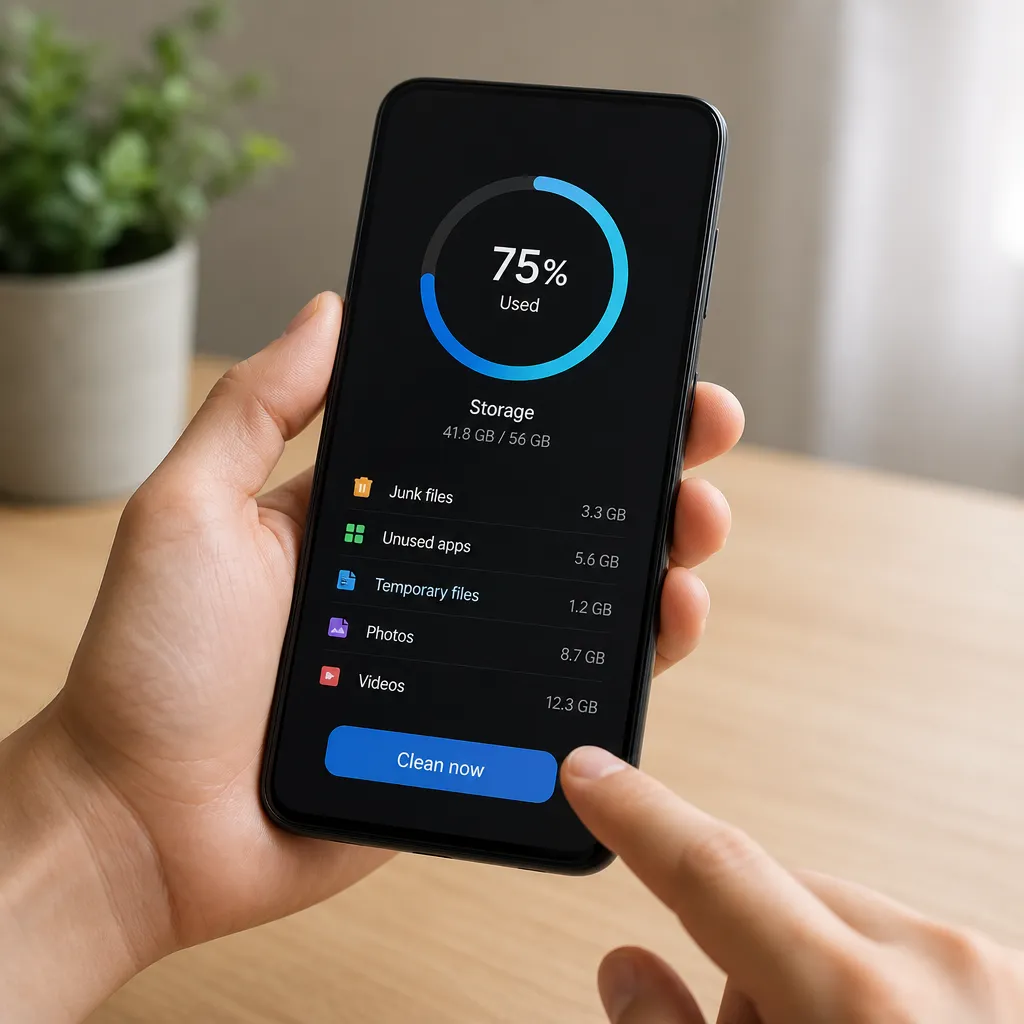
Controlla la barra delle applicazioni del telefono o la schermata recente per vedere quali app sono in esecuzione Scorri verso l’alto su ogni app che non stai utilizzando per chiuderla Nel browser, chiudi tutte le schede che non devi più interrogare Questa semplice abitudine, praticata regolarmente, impedisce un eccessivo accumulo di memoria occupata.
Metodo 7: disabilitare animazioni ed effetti visivi
Le animazioni di transizione tra gli schermi e gli effetti visivi del tuo cellulare consumano risorse di GPU e RAM La disabilitazione di queste animazioni rende il sistema notevolmente più veloce e libera la memoria per compiti importanti La maggior parte degli utenti non nota nemmeno la mancanza di queste animazioni dopo pochi giorni.
Su Android, vai su Impostazioni e opzioni per sviluppatori (potrebbe essere necessario toccare Numero di build più volte per attivarlo) e riduci la scala di animazione della scala di transizione e durata dell’animazione a 0,5x o disattivata Su iOS, vai su Impostazioni, accessibilità e spostamento Queste modifiche rendono il tuo telefono leggermente meno visivo ma molto più reattivo.
Metodo 8: Rimuovere Widget non necessari
Widget meteo, notizie, social network e altre applicazioni consumano RAM costantemente per aggiornare le informazioni sulla schermata iniziale Ogni widget che rimuovi riduce l’utilizzo della memoria e migliora il tempo di utilizzo della batteria Se non controlli regolarmente un widget specifico, è solo un consumatore di risorse.
Tieni premuto un widget sulla schermata iniziale e seleziona Rimuovi o Disinstalla Tieni solo i widget che consulti quotidianamente e che offrono informazioni che non puoi ottenere aprendo l’applicazione corrispondente Questa pulizia offre vantaggi duraturi perché riduce il consumo continuo di memoria ogni giorno.
Metodo 9: Cancella cartella di download
La cartella Downloads accumula file di installazione delle applicazioni, documenti PDF, immagini e video che hai scaricato per mesi Molti di questi file non si aprirà mai più dopo il download Pulire regolarmente questa cartella libera spazio di archiviazione che può essere sorprendentemente grande.
Apri il file manager del tuo cellulare e vai alla cartella Downloads Visualizza in anteprima tutti i file ed elimina quelli che non ti servono più Se esiti a eliminare file importanti, considera di eseguirne il backup su un servizio cloud prima di rimuoverli Si tratta di un’azione particolarmente importante se scarichi troppi documenti o installatori APK.
Metodo 10: utilizzare strumenti di pulizia affidabili
Le app di pulizia come CCleaner, Cleaner Master e AVG Cleaner automatizzano molte delle attività precedenti, offrendo una pulizia una tantum. Questi strumenti scansionano la cache identificativa del telefono, file temporanei, duplicati e altri dati non necessari. Se non desideri eseguire ogni passaggio manualmente, uno strumento affidabile può farti risparmiare tempo.
Quando scegli uno strumento di pulizia, preferisci quelli con buone recensioni e sviluppati da aziende fidate Evita strumenti loschi che potrebbero contenere malware o spyware Ricorda che questi strumenti sono solo di terze parti e integrano, non sostituiscono, le salviette manuali che fai Utilizzali mensilmente per il mantenimento continuo dello stato di salute del tuo dispositivo.
Metodo 11: Aggiornare il Sistema Operativo
Gli aggiornamenti di Android o iOS spesso includono miglioramenti delle prestazioni e ottimizzazione della memoria Gli sviluppatori lavorano costantemente per ridurre l’utilizzo della RAM e migliorare l’efficienza dei loro sistemi Mantenere aggiornato il telefono assicura che tu stia utilizzando la versione più ottimizzata del tuo sistema operativo.
Vai su Impostazioni e informazioni Aggiornamenti di telefono e sistema e controlla la disponibilità di aggiornamenti Se presenti, collega il telefono al WiFi, mettilo in carica ed esegui l’aggiornamento Dopo l’aggiornamento, riavvia il telefono e potresti notare un notevole miglioramento delle prestazioni complessive Questo è un passo importante nella tua lista di controllo perché offre vantaggi a lungo termine per l’intero funzionamento del tuo dispositivo.
Metodo 12: controllare e rimuovere file duplicati
Probabilmente hai foto, video e file duplicati che si sono accumulati nel tempo attraverso la sincronizzazione cloud, screenshot accidentali e aggiornamenti L’identificazione e la rimozione di questi duplicati libera spazio di archiviazione che molti utenti non sanno nemmeno di sprecare.
Apri la tua galleria di foto e video e cerca immagini molto simili una accanto all’altra Elimina i duplicati mantenendo solo la versione migliore di ogni foto Se hai molti duplicati, considera l’utilizzo di uno strumento specifico per trovarli automaticamente Questo processo può liberare gigabyte se hai anni di foto memorizzate sul tuo cellulare.
Lista di controllo finale: mantieni la memoria continuamente pulita
Pulire la memoria del telefono non è un compito una tantum, ma un processo continuo Dovresti rivedere questa lista di controllo ogni due settimane o ogni volta che noti che il telefono è più lento del normale Una manutenzione regolare impedisce un eccessivo accumulo di dati e mantiene il dispositivo senza intoppi.
Metti da parte 10 minuti una volta alla settimana per fare un rapido riavvio e chiudere le applicazioni non necessarie Alla fine di ogni mese, esegui la pulizia completa seguendo l’intera lista di controllo presentata in questa guida I documenti temporanei e la cache crescono in modo esponenziale, quindi una pulizia regolare è più efficiente che aspettare che il cellulare sia estremamente lento ad agire Il tuo cellulare ti ringrazierà con prestazioni migliori, maggiore durata della batteria e esperienza di utilizzo molto più fluida.
Suggerimenti extra per mantenere la memoria ottimizzata
Oltre alla pulizia periodica, ci sono abitudini che puoi adottare per evitare il rapido accumulo di memoria non necessaria Crea una routine di organizzazione digitale simile all’organizzazione della tua casa Meno disordine crei, meno tempo trascorri a ripulire dopo.
Considera l’utilizzo di cloud storage come Google Drive, OneDrive o iCloud per salvare file di grandi dimensioni invece di lasciarli nella memoria interna del telefono Disabilita le notifiche dalle app che non usi spesso perché ogni notifica crea dati temporanei Pulisci regolarmente la tua casella di posta elettronica eliminando i vecchi messaggi con allegati pesanti Disinstalla gli aggiornamenti delle app che non usi, tornando alla versione piccola dell’app Queste abitudini combinate creano un ambiente digitale pulito che non richiede drastiche pulizie.



