
Kompletny przewodnik: Wyczyść pamięć telefonu komórkowego w ciągu kilku minut
Ogłoszenia
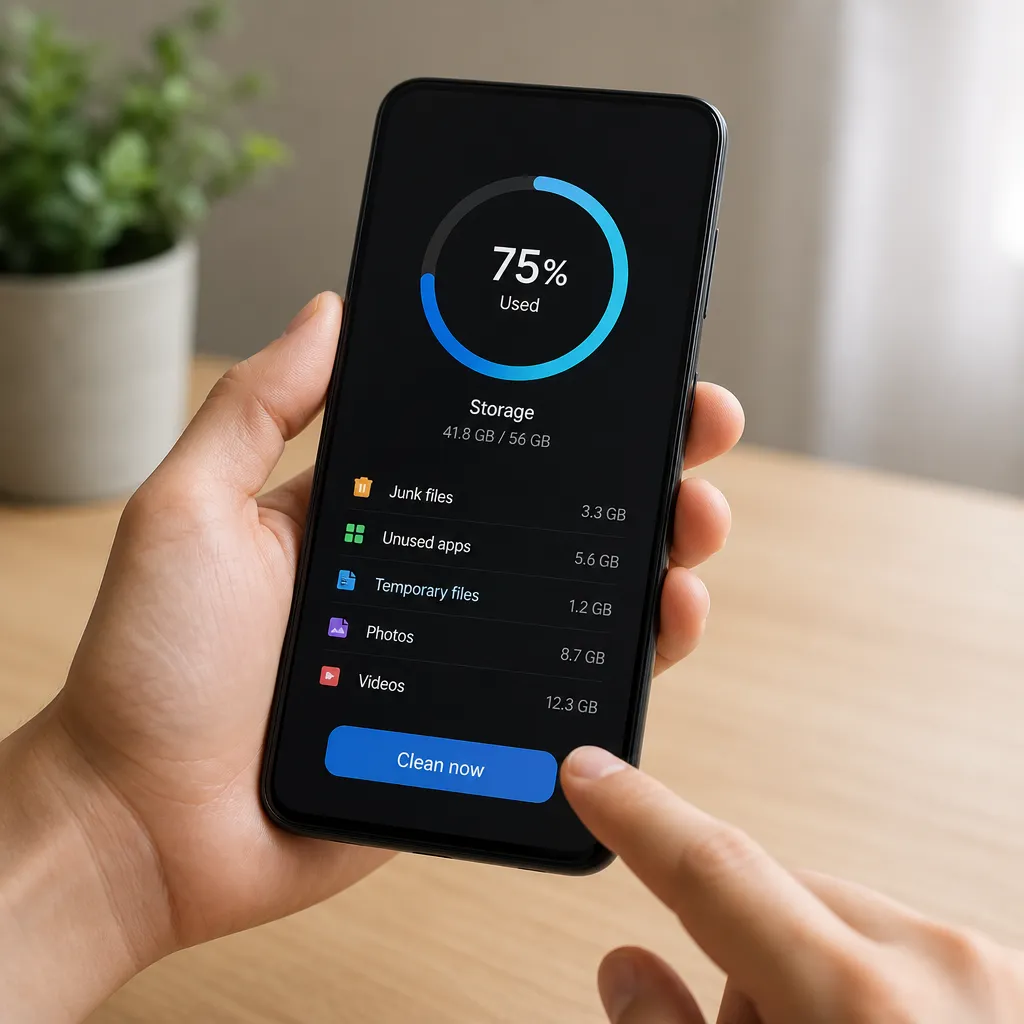
Pamięć telefonu z czasem staje się coraz wolniejsza z powodu gromadzenia plików tymczasowych, pamięci podręcznej i ciężkich aplikacji Możesz rozwiązać ten problem w ciągu kilku minut, postępując zgodnie z odpowiednimi technikami.
Ogłoszenia
Gdy pamięć jest pełna, urządzenie ulega awarii, otwieranie aplikacji wymaga czasu i zużywa więcej baterii. Ten przewodnik pokazuje dokładnie, jak szybko i skutecznie wyczyścić pamięć telefonu, a także poręczną listę kontrolną, z której możesz korzystać, kiedy tylko tego potrzebujesz.
Dlaczego Twoja pamięć tak szybko się zapełnia
Twój telefon przechowuje dwa rodzaje pamięci: RAM (pamięć robocza) i pamięć wewnętrzną RAM odpowiada za jednoczesne działanie aplikacji, podczas gdy pamięć wewnętrzna przechowuje pliki, zdjęcia, filmy i aplikacje Podczas korzystania z urządzenia oba gromadzą niepotrzebne dane, które zajmują miejsce bez celu.
Pliki pamięci podręcznej są automatycznie tworzone przez aplikacje, aby szybciej ładować zawartość przy następnym ich otwarciu Jednak pliki te rosną wykładniczo i zajmują gigabajty miejsca Ponadto aplikacje, których już nie używasz, pozostają zainstalowane, zużywając pamięć nawet po zamknięciu Procesy tła również działają stale, utrzymując pamięć RAM zajętą i zmniejszając ogólną wydajność telefonu komórkowego.
Lista kontrolna: Twoja sekwencja działań umożliwiających szybkie czyszczenie pamięci
Przed przejściem do szczegółów technicznych, oto lista kontrolna, którą należy wykonać, aby wyczyścić pamięć w ciągu kilku minut Ta lista kontrolna oferuje ustrukturyzowane podejście, które gwarantuje, że nie przegapisz żadnych ważnych kroków w czyszczeniu urządzenia.
 Czyszczenie telefonów komórkowych・AI Cleaner
Klasyfikacja
”",ze do.
4,81
Klasyfikacja
Darmowa
Autor:
Brain Trust
Platforma:
Android
Cena:
Darmowy
4Pobierz w Google Play
Czyszczenie telefonów komórkowych・AI Cleaner
Klasyfikacja
”",ze do.
4,81
Klasyfikacja
Darmowa
Autor:
Brain Trust
Platforma:
Android
Cena:
Darmowy
4Pobierz w Google Play
Mentalnie pobierz tę sekwencję lub zapisz ją w notatniku, aby skonsultować się, gdy tylko potrzebujesz wyczyścić pamięć telefonu Kolejność działań ma znaczenie, ponieważ niektóre czyszczenia zwalniają miejsce, które ułatwia inne operacje.
Lista kontrolna czyszczenia pamięci
[] Uruchom ponownie telefon (zamyka wszystkie aplikacje i uwalnia pamięć RAM)
[] Przejdź do Ustawienia i przechowywanie i sprawdź użycie
[] Usuń nieużywane aplikacje
[ ] Wyczyść pamięć podręczną określonych aplikacji
[ ] Wyczyść dane przeglądarki (historia i pliki cookie)
[] Wyłącz automatyczną synchronizację, gdy nie jest wymagana
[ ] Sprawdź uruchamianie aplikacji na karcie Ostatnie
[ ] Zamknij niepotrzebnie otwierane karty przeglądarki
[ ] Wyłącz animacje przejścia systemu
[ ] Usuń nieistotne widżety z ekranu głównego
[] Wyczyść zakończone pobieranie
[] Sprawdź i usuń zduplikowane pliki
[] Aktualizacja systemu operacyjnego (Android/iOS)
[] W razie potrzeby użyj niezawodnego narzędzia czyszczącego
[] Uruchom ponownie, aby potwierdzić zmiany
Metoda 1: Uruchom ponownie telefon (najprostszy sposób)
Ponowne uruchomienie telefonu komórkowego jest najprostszą i najbardziej podstawową techniką natychmiastowego zwolnienia pamięci RAM. Po ponownym uruchomieniu wszystkie aplikacje, które działały w tle, są zamknięte, a pamięć RAM jest całkowicie czysta Proces ten trwa tylko kilka minut, ale oferuje natychmiastowe rezultaty w zakresie wydajności urządzenia.
Po prostu naciśnij przycisk wyłączania w telefonie przez kilka sekund, aż zobaczysz opcję wyłączenia zasilania, wybierz ją i poczekaj na całkowite ponowne uruchomienie urządzenia Po ponownym uruchomieniu zauważysz, że telefon szybciej reaguje na dzwonki, a aplikacje otwierają się łatwiej Jest to pierwsza czynność, którą powinieneś wykonać na liście kontrolnej, ponieważ ustanawia czyste podstawy dla innych chusteczek.
Metoda 2: Usuwanie nieużywanych aplikacji
Prawdopodobnie masz zainstalowane aplikacje, których nie używałeś od miesięcy. Każda aplikacja zajmuje miejsce w pamięci, zużywa dane synchronizacji i może uruchamiać procesy w tle, nie zdając sobie z tego sprawy. Usunięcie tych aplikacji uwalnia znaczną przestrzeń i poprawia ogólną wydajność telefonu.
Przejdź do Ustawienia & Aplikacje i sprawdź listę zainstalowanych programów Sortuj według daty użycia, aby zidentyfikować, które z nich nie zostały otwarte od dłuższego czasu Stuknij każdą niepotrzebną aplikację i wybierz Odinstaluj Jeśli nie masz pewności, czy będziesz potrzebować aplikacji w przyszłości, możesz po prostu ją wyłączyć zamiast całkowitego odinstalowania Ten krok może zwolnić gigabajty miejsca w zależności od tego, ile aplikacji usuniesz.
Metoda 3: Wyczyść pamięć podręczną i dane tymczasowe
Pamięć podręczna to cyfrowe tło szafki, które przechowuje tymczasowe informacje ze wszystkich aplikacji Podczas czyszczenia pamięci podręcznej usuwasz te pliki bez utraty ważnych danych, takich jak zdjęcia, wiadomości lub ustawienia aplikacji. Operacja ta bardzo szybko uwalnia znaczną ilość miejsca.
Na Androidzie przejdź do Ustawienia i pamięć masowa i dotknij Pamięć podręczna, aby wyczyścić wszystko na raz Możesz również przejść do Ustawienia i aplikacje, wybrać konkretną aplikację i wybrać Przechowywanie i czyszczenie pamięci podręcznej W systemie iOS nie masz tej samej opcji czyszczenia globalnej pamięci podręcznej, ale możesz usunąć poszczególne aplikacje i ponownie je zainstalować, aby wymusić wyczyszczenie tymczasowych danych. Czyszczenie pamięci podręcznej poprawia również bezpieczeństwo urządzenia, ponieważ usuwa dane, do których mogliby uzyskać dostęp złośliwi użytkownicy.
Metoda 4: Usuwanie historii i danych przeglądarki
Twoja przeglądarka gromadzi historię przeglądania, pliki cookie i dane witryny przez miesiące Te dane zajmują miejsce i mogą spowolnić ładowanie stron Wyczyszczenie tych informacji jest szybką akcją, która często uwalnia setki megabajtów miejsca.
Otwórz przeglądarkę (Chrome, Safari, Firefox, etc), przejdź do ustawień i wyszukaj Prywatność lub Historię Wybierz opcję wyczyszczenia wszystkich danych, plików cookie i historii Upewnij się, że chcesz usunąć te informacje, ponieważ tej akcji nie można cofnąć Wiele przeglądarek oferuje również opcję wyczyszczenia danych podczas automatycznego zamykania aplikacji, co pozwala uniknąć tego problemu w przyszłości.
Metoda 5: Wyłącz automatyczną synchronizację
Aplikacje takie jak Gmail, Dropbox, Zdjęcia Google i sieci społecznościowe stale synchronizują dane w tle Chociaż ta synchronizacja jest przydatna, zużywa dużo pamięci RAM podczas jej trwania Wyłączenie automatycznej synchronizacji lub ustawienie jej na synchronizację tylko po podłączeniu do WiFi znacznie zmniejsza zużycie pamięci.
Przejdź do Ustawienia i konta & Synchronizacja, wybierz konto, które chcesz kontrolować i wyłącz synchronizację dla aplikacji, których nie potrzebujesz synchronizowane stale Zawsze można ręcznie synchronizować, uzyskując dostęp do konkretnej aplikacji i ciągnąc do aktualizacji Ta zmiana jest szczególnie przydatna, jeśli używasz telefonu komórkowego do pracy, ponieważ zmniejsza zużycie danych i zwiększa żywotność baterii.
Metoda 6: Zamknij karty przeglądarki i uruchamianie aplikacji
Utrzymywanie otwartych dziesiątek kart w przeglądarce lub aplikacjach działających w tle jest jak pozostawienie włączonych świateł w wielu pomieszczeniach w domu Każda karta i aplikacja zużywa pamięć RAM, nawet jeśli nie używasz jej aktywnie Zamknięcie niepotrzebnych kart i aplikacji natychmiast uwalnia tę pamięć.
Sprawdź pasek zadań telefonu lub ostatni ekran, aby zobaczyć, które aplikacje są uruchomione Przesuń w górę na każdej aplikacji, której nie używasz, aby go zamknąć W przeglądarce zamknij wszystkie karty, których nie musisz już wysyłać zapytań Ten prosty nawyk, regularnie praktykowany, zapobiega nadmiernemu gromadzeniu się zajętej pamięci.
Metoda 7: Wyłącz animacje i efekty wizualne
Animacje przejścia między ekranami i efekty wizualne Twojego telefonu komórkowego zużywają zasoby GPU i RAM Wyłączenie tych animacji sprawia, że system jest zauważalnie szybszy i uwalnia pamięć do ważnych zadań Większość użytkowników nawet nie zauważa braku tych animacji po kilku dniach.
Na Androidzie przejdź do Ustawienia & Opcje programisty (może być konieczne kilka razy dotknij Numer kompilacji, aby to włączyć) i zmniejsz skalę animacji przejścia i skalę czasu trwania animacji do 0,5 x lub wyłącz. W iOS przejdź do Ustawienia i dostępność & Przenieś. Te zmiany sprawiają, że telefon jest nieco mniej wizualny, ale znacznie bardziej responsywny.
Metoda 8: Usuń niepotrzebne widżety
Widżety pogodowe, wiadomości, sieci społecznościowe i inne aplikacje zużywają pamięć RAM stale, aby aktualizować informacje na ekranie głównym. Każdy usuwany widżet zmniejsza zużycie pamięci i poprawia czas pracy baterii. Jeśli nie sprawdzasz regularnie określonego widżetu, jest to tylko konsument zasobów.
Naciśnij i przytrzymaj widget na ekranie głównym i wybierz Usuń lub Odinstaluj Zachowaj tylko widżety, z którymi codziennie konsultujesz się i które oferują informacje, których nie możesz uzyskać, otwierając odpowiednią aplikację To czyszczenie oferuje trwałe korzyści, ponieważ zmniejsza ciągłe zużycie pamięci każdego dnia.
Metoda 9: Wyczyść folder pobierania
Folder Pobrane gromadzi pliki instalacyjne aplikacji, dokumenty PDF, obrazy i filmy, które pobrałeś od miesięcy Wiele z tych plików nigdy nie otworzysz ponownie po pobraniu Regularne czyszczenie tego folderu uwalnia miejsce do przechowywania, które może być zaskakująco duże.
Otwórz menedżera plików telefonu komórkowego i przejdź do folderu Pliki do pobrania Podgląd wszystkich plików i usuń te, których już nie potrzebujesz Jeśli wahasz się usunąć ważne pliki, rozważ wykonanie kopii zapasowej w usłudze w chmurze przed usunięciem Jest to szczególnie ważne działanie, jeśli pobierzesz zbyt wiele dokumentów lub instalatorów APK.
Metoda 10: Użyj niezawodnych narzędzi czyszczących
Aplikacje czyszczące, takie jak CCleaner, Cleaner Master i AVG Cleaner, automatyzują wiele poprzednich zadań, oferując jednorazowe czyszczenie. Narzędzia te skanują pamięć podręczną identyfikującą telefon, pliki tymczasowe, duplikaty i inne niepotrzebne dane. Jeśli nie chcesz robić każdy krok ręcznie, niezawodne narzędzie może zaoszczędzić czas.
Wybierając narzędzie do czyszczenia, preferuj te z dobrymi recenzjami i opracowane przez zaufane firmy Unikaj zacienionych narzędzi, które mogą zawierać złośliwe oprogramowanie lub oprogramowanie szpiegujące Pamiętaj, że te narzędzia są tylko firm trzecich i uzupełniają, a nie zastępują ręczne chusteczki, które robisz Używaj ich co miesiąc do ciągłego utrzymywania zdrowia urządzenia.
Metoda 11: Aktualizacja systemu operacyjnego
Aktualizacje systemu Android lub iOS często obejmują poprawę wydajności i optymalizację pamięci Programiści stale pracują nad zmniejszeniem zużycia pamięci RAM i poprawą wydajności swoich systemów Aktualizacja telefonu gwarantuje, że używasz najbardziej zoptymalizowanej wersji systemu operacyjnego.
Przejdź do Ustawienia & Informacje o aktualizacjach telefonu & systemu i sprawdź dostępne aktualizacje Jeśli takie istnieją, podłącz telefon do WiFi, umieść go ładowanie i uruchom aktualizację Po aktualizacji uruchom ponownie telefon i możesz zauważyć zauważalną poprawę ogólnej wydajności Jest to ważny krok na liście kontrolnej, ponieważ oferuje długoterminowe korzyści dla całej pracy urządzenia.
Metoda 12: Sprawdź i usuń zduplikowane pliki
Prawdopodobnie masz zdjęcia, filmy i zduplikowane pliki, które z czasem zgromadziły się dzięki synchronizacji w chmurze, przypadkowym zrzutom ekranu i aktualizacjom Identyfikacja i usunięcie tych duplikatów uwalnia przestrzeń dyskową, o której wielu użytkowników nawet nie wie, że marnuje.
Otwórz galerię zdjęć i filmów i szukaj bardzo podobnych obrazów obok siebie Usuń duplikaty, zachowując tylko najlepszą wersję każdego zdjęcia Jeśli masz wiele duplikatów, rozważ użycie określonego narzędzia, aby je automatycznie znaleźć Ten proces może uwolnić gigabajty, jeśli masz lata zdjęć przechowywanych na telefonie komórkowym.
Ostateczna lista kontrolna: utrzymuj pamięć w ciągłej czystości
Czyszczenie pamięci telefonu nie jest jednorazowym zadaniem, ale procesem ciągłym Należy ponownie odwiedzać tę listę kontrolną co dwa tygodnie lub za każdym razem, gdy zauważysz, że telefon jest wolniejszy niż normalnie Regularna konserwacja zapobiega nadmiernemu gromadzeniu się danych i zapewnia płynne działanie urządzenia.
Odłóż 10 minut raz w tygodniu, aby wykonać szybki restart i zamknąć niepotrzebne aplikacje Pod koniec każdego miesiąca wykonaj pełne czyszczenie po całej liście kontrolnej przedstawionej w tym przewodniku Tymczasowe dokumenty i pamięć podręczna rosną wykładniczo, więc regularne czyszczenie jest bardziej wydajne niż czekanie na telefon komórkowy, aby działać wyjątkowo wolno Twój telefon komórkowy będzie dziękował za lepszą wydajność, dłuższą żywotność baterii i znacznie więcej doświadczenia w korzystaniu z płynów.
Dodatkowe wskazówki dotyczące optymalizacji pamięci
Oprócz okresowego czyszczenia, istnieją nawyki, które możesz przyjąć, aby uniknąć szybkiego gromadzenia niepotrzebnej pamięci Stwórz rutynę organizacji cyfrowej podobną do organizacji domu Im mniej bałaganu tworzysz, tym mniej czasu spędzasz na sprzątaniu po.
Rozważ użycie pamięci masowej w chmurze, takiej jak Dysk Google, OneDrive lub iCloud, aby zapisać duże pliki zamiast pozostawiać je w pamięci wewnętrznej telefonu Wyłącz powiadomienia z aplikacji, których nie używasz często, ponieważ każde powiadomienie tworzy tymczasowe dane Regularnie czyść skrzynkę e-mail, usuwając stare wiadomości z ciężkimi załącznikami Odinstaluj aktualizacje aplikacji, których nie używasz, powracając do małej wersji aplikacji Te nawyki razem tworzą czyste środowisko cyfrowe, które nie wymaga drastycznych porządków.



