
Полное руководство: очистите память мобильного телефона за считанные минуты
Объявления
Память вашего телефона со временем становится все медленнее и медленнее из-за накопления временных файлов, кэша и тяжелых приложений. Вы можете решить эту проблему за несколько минут, следуя правильным методам.
Объявления
Когда память заполнена, ваше устройство выходит из строя, требует времени для открытия приложений и потребляет больше battery.This guide показывает вам, как именно очистить память телефона быстро и эффективно, плюс удобный контрольный список, который вы можете использовать, когда вам это нужно.
Почему ваша память наполняется так быстро
Ваш телефон хранит два типа памяти: ОЗУ (рабочая память) и внутреннее хранилище. ОЗУ отвечает за поддержание работы приложений одновременно, в то время как внутреннее хранилище сохраняет файлы, фотографии, видео и приложения. при использовании устройства оба накапливают ненужные данные, которые занимают место без цели.
Файлы кэша автоматически создаются приложениями для более быстрой загрузки контента при следующем открытии Однако эти файлы растут в геометрической прогрессии и занимают гигабайты пространства Кроме того, приложения, которые вы больше не используете, остаются установленными, потребляя память даже при закрытии. фоновые процессы также работают постоянно, сохраняя занятость оперативной памяти и снижая общую производительность вашего мобильного телефона.
Контрольный список: последовательность действий для быстрой очистки памяти
Прежде чем перейти к техническим деталям, вот контрольный список, которому вы должны следовать, чтобы очистить память за считанные минуты. Этот контрольный список предлагает структурированный подход, который гарантирует, что вы не пропустите какие-либо важные шаги в очистке вашего устройства.
 Очистка сотового телефона・Очиститель AI
Классификация:
”’Я думаю, что это.
4.81
Возрастная классификация:
Свободная классификация
Автор:
Мозговой траст
Платформа:
Андроид
Цена:
Бесплатно
–Скачать в Google Play
Очистка сотового телефона・Очиститель AI
Классификация:
”’Я думаю, что это.
4.81
Возрастная классификация:
Свободная классификация
Автор:
Мозговой траст
Платформа:
Андроид
Цена:
Бесплатно
–Скачать в Google Play
Ментальная загрузка этой последовательности или сохранение ее в блокнот, чтобы консультироваться всякий раз, когда вам нужно очистить память вашего телефона. порядок действий имеет значение, потому что некоторые очистки освобождают место, которое облегчает другие операции.
Контрольный список очистки памяти
[] Перезапустите телефон (закрывает все приложения и освобождает оперативную память)
[] Перейдите в раздел “Настройки и хранение” и проверьте использование
[] Удалить неиспользуемые приложения
[] Очистить кэш конкретных приложений
[] Очистить данные браузера (история и файлы cookie)
[] Отключить автоматическую синхронизацию, когда это не требуется
[ ] Проверьте запущенные приложения на вкладке Последние
[] Закрыть вкладки браузера, открытые без необходимости
[ ] Отключить анимацию системного перехода
[] Удалить несущественные виджеты с главного экрана
[] Очистить завершенные загрузки
[] Проверьте и удалите дубликаты файлов
[] Обновить операционную систему (Android/iOS)
[] При необходимости используйте надежный чистящий инструмент
[] Перезапустите еще раз, чтобы подтвердить изменения
Способ 1: перезапустите телефон (самый простой способ)
Перезапуск мобильного телефона – самый простой и фундаментальный метод мгновенного выпуска оперативной памяти. при перезапуске все приложения, работавшие в фоновом режиме, закрываются, а память оперативной памяти полностью чиста. этот процесс занимает всего несколько минут, но дает немедленные результаты в производительности вашего устройства.
Просто нажмите кнопку выключения питания на телефоне в течение нескольких секунд, пока не увидите опцию выключения питания, выберите ее и дождитесь полного перезапуска устройства. после перезапуска вы заметите, что телефон быстрее реагирует на рингтоны, и приложения открываются легче. это первое действие, которое вы должны сделать в своем контрольном списке, потому что оно устанавливает чистую основу для других салфеток.
Способ 2: Удалить неиспользуемые приложения
Вероятно, у вас установлены приложения, которые вы не использовали в течение нескольких месяцев.Каждое приложение занимает место для хранения, потребляет данные синхронизации и может запускать фоновые процессы, даже не осознавая этого. удаление этих приложений освобождает значительное пространство и улучшает общую производительность вашего телефона.
Перейдите в Настройки & Приложения и проверьте список установленных программ Сортировать по дате использования, чтобы определить, какие из них вы не открывали в течение длительного времени Коснитесь каждого ненужного приложения и выберите Удалить Если вы не уверены, понадобится ли вам приложение в будущем, вы можете просто отключить его вместо полного удаления Этот шаг может освободить гигабайты пространства в зависимости от того, сколько приложений вы удалите.
Метод 3: Очистить кэш и временные данные
Кэш – это фон цифрового шкафа, который хранит временную информацию из всех ваших приложений При очистке кэша вы удаляете эти файлы, не теряя важных данных, таких как фотографии, сообщения или настройки приложения. эта операция очень быстро освобождает значительное количество места.
На Android, перейти к Настройки & Хранение и коснуться Кэш, чтобы очистить все сразу. вы также можете перейти к Настройки & Приложения, выбрать конкретное приложение, и выбрать Хранение & Очистить Кэш. на iOS, вы не имеете такой же глобальной кэш очистки опции, но вы можете удалить отдельные приложения и переустановить их, чтобы заставить очистить ваши временные data.Cache очистки также повышает безопасность вашего устройства, потому что он удаляет данные, которые могут быть доступны вредоносных пользователей.
Метод 4: Удалить историю и данные браузера
Ваш браузер накапливает историю просмотров, файлы cookie и данные веб-сайта в течение нескольких месяцев. эти данные занимают место и могут замедлить загрузку страниц. очистка этой информации – быстрое действие, которое часто освобождает сотни мегабайт пространства.
Откройте браузер (Chrome, Safari, Firefox и т. д.), перейдите к настройкам и найдите “Конфиденциальность” или “Историю”.Выберите опцию очистки всех данных, файлов cookie и истории. Убедитесь, что вы хотите удалить эту информацию, поскольку это действие невозможно отменить. Многие браузеры также предлагают возможность очистки данных при автоматическом закрытии приложения, что позволяет избежать этой проблемы в будущем.
Способ 5: Отключить автоматическую синхронизацию
Приложения, как Gmail, Dropbox, Google Фото, и социальные сети постоянно синхронизировать данные в фоновом режиме, Хотя эта синхронизация полезна, она потребляет много оперативной памяти, пока это происходит Отключение автоматической синхронизации или настройка ее на синхронизацию только при подключении к WiFi значительно сокращает использование памяти.
Перейдите в Настройки & Аккаунты & Синхронизация, выберите учетную запись, которую вы хотите контролировать, и отключите синхронизацию для приложений, которые вам не нужны синхронизированные постоянно Вы всегда можете синхронизировать вручную, обращаясь к конкретному приложению и потянув за обновлением Это изменение особенно полезно, если вы используете мобильный телефон для работы, потому что это снижает потребление данных и увеличивает время автономной работы.
Способ 6: Закрыть вкладки браузера и запущенные приложения
Держать десятки вкладок открытыми в браузере или приложениях, работающих в фоновом режиме, – это все равно, что оставлять свет включенным в нескольких комнатах вашего дома. каждая вкладка и приложение потребляют оперативную память, даже если вы не используете ее активно. Закрытие ненужных вкладок и приложений немедленно освобождает эту память.
Проверьте панель задач вашего телефона или недавний экран, чтобы увидеть, какие приложения запущены. Проведите пальцем вверх по каждому приложению, которое вы не используете для его закрытия. в браузере, закрыть все вкладки, которые вам больше не нужно запрашивать. эта простая привычка, практикуемая регулярно, предотвращает чрезмерное накопление занятой памяти.
Метод 7: Отключить анимацию и визуальные эффекты
Переходные анимации между экранами и визуальные эффекты вашего мобильного потребляют ресурсы GPU и RAM.Отключение этих анимаций делает систему заметно быстрее и освобождает память для важных задач.Большинство пользователей даже не замечают отсутствия этих анимаций через несколько дней.
На Android перейдите в “Настройки и параметры разработчика” (возможно, вам придется несколько раз коснуться номера сборки, чтобы включить это) и уменьшите шкалу продолжительности перехода и анимации до 0,5x или выключено. На iOS перейдите в “Настройки”, “Доступность и перемещение”. Эти изменения делают ваш телефон немного менее визуальным, но гораздо более отзывчивым.
Метод 8: Удаление ненужных виджетов
Погодные виджеты, новости, социальные сети и другие приложения потребляют ОЗУ постоянно для обновления вашей информации на home screen.Each виджет вы удаляете сокращает использование памяти и улучшает время батареи.Если вы не проверяете регулярно конкретный виджет, это просто потребитель ресурсов.
Нажмите и удерживайте виджет на домашнем экране и выберите Удалить или Удалить. сохраните только виджеты, с которыми вы ежедневно консультируетесь и которые предлагают информацию, которую вы не можете получить, открывая соответствующее приложение. эта очистка предлагает долгосрочные преимущества, поскольку она уменьшает непрерывное потребление памяти каждый день.
Метод 9: Очистить папку загрузки
Папка Загрузки накапливает файлы установки приложения, PDF документы, изображения и видео, которые вы загружали в течение нескольких месяцев Многие из этих файлов вы никогда не откроете снова после загрузки Регулярная очистка этой папки освобождает место для хранения, которое может быть удивительно большим.
Откройте файловый менеджер на телефоне и перейдите в папку Загрузки.Предварительно просмотрите все файлы и удалите те, которые вам больше не нужны. если вы не решаетесь удалить важные файлы, рассмотрите возможность резервного копирования их в облачный сервис перед удалением. это особенно важное действие, если вы загрузите слишком много документов или установщиков APK.
Способ 10: Используйте надежные чистящие средства
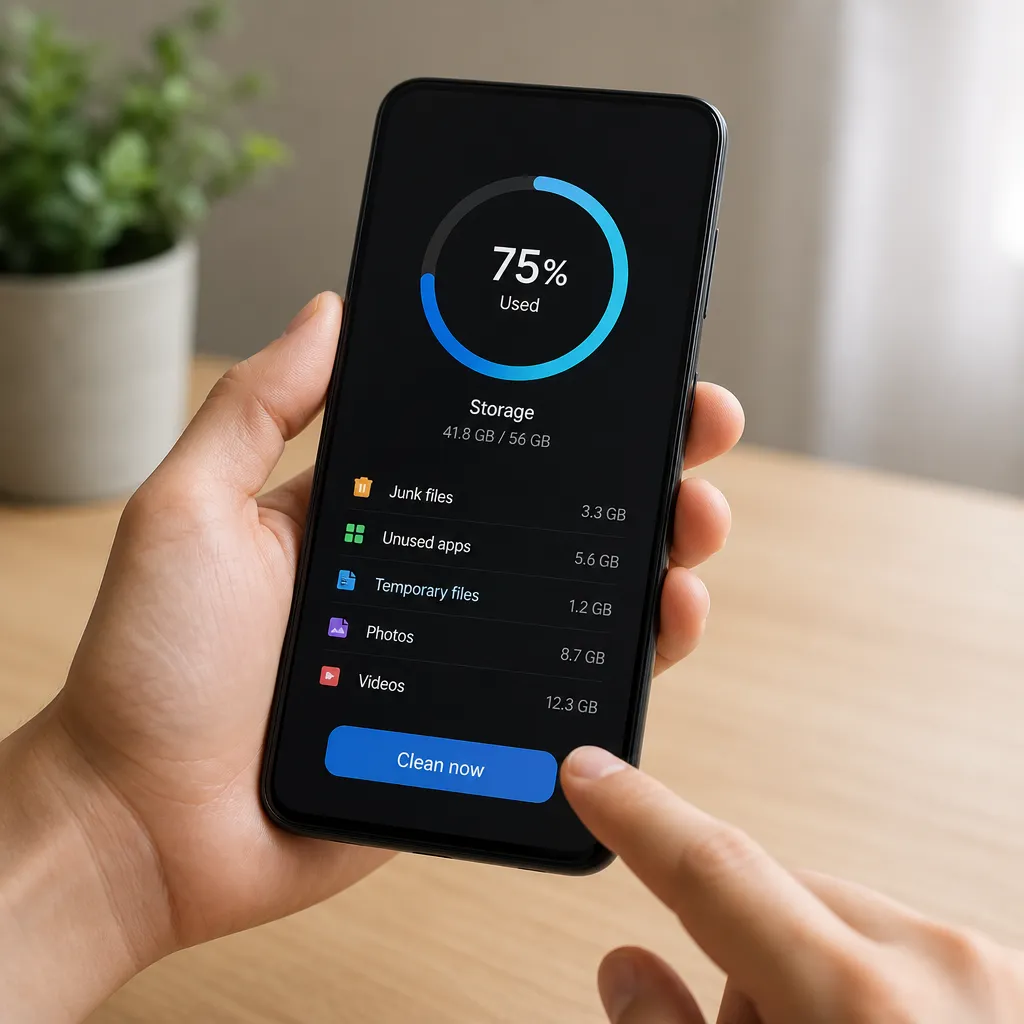
Приложения для очистки, такие как CCleaner, Cleaner Master и AVG Cleaner, автоматизируют многие из предыдущих задач, предлагая одноразовый cleaning.These инструменты сканируют ваш телефон, идентифицируя кэш, временные файлы, дубликаты и другие ненужные данные. Если вы не хотите делать каждый шаг вручную, надежный инструмент может сэкономить вам время.
При выборе средства очистки, предпочитайте те, с хорошими отзывами и разработанные доверенными компаниями. Избегайте теневых инструментов, которые могут содержать вредоносное или шпионское ПО. Помните, что эти инструменты являются только сторонними и дополняют, а не заменяют, ручные салфетки вы делаете. использовать их ежемесячно для непрерывного поддержания здоровья вашего устройства.
Метод 11: Обновить операционную систему
Обновления Android или iOS часто включают в себя улучшение производительности и оптимизацию памяти Разработчики постоянно работают над сокращением использования оперативной памяти и повышением эффективности своих систем. поддержание вашего телефона в актуальном состоянии гарантирует, что вы используете наиболее оптимизированную версию своей операционной системы.
Перейдите в Настройки & О Обновлениях телефона и системы и проверьте наличие обновлений. если есть, подключите телефон к WiFi, поставьте его зарядку и запустите обновление. после обновления перезагрузите телефон, и вы можете заметить заметное улучшение общей производительности. это важный шаг в вашем контрольном списке, поскольку он предлагает долгосрочные преимущества для всей работы вашего устройства.
Метод 12: Проверьте и удалите дубликаты файлов
Вероятно, у вас есть фотографии, видео и дубликаты файлов, которые накопились с течением времени благодаря облачной синхронизации, случайным скриншотам и обновлениям. Выявление и удаление этих дубликатов освобождает место для хранения, которое многие пользователи даже не знают, что они тратят зря.
Откройте свою фото – и видеогалерею и ищите очень похожие изображения рядом друг с другом. удаляйте дубликаты, сохраняя при этом только лучшую версию каждой фотографии. если у вас много дубликатов, рассмотрите возможность использования определенного инструмента для их автоматического поиска. этот процесс может освободить гигабайты, если на вашем мобильном телефоне хранятся многолетние фотографии.
Окончательный контрольный список: сохраняйте память в постоянной чистоте
Очистка памяти телефона – это не разовая задача, а непрерывный процесс. следует пересматривать этот контрольный список каждые две недели или всякий раз, когда вы замечаете, что ваш телефон медленнее, чем обычно. регулярное обслуживание предотвращает чрезмерное накопление данных и обеспечивает бесперебойную работу вашего устройства.
Выделяйте 10 минут один раз в неделю, чтобы сделать быстрый перезапуск и закрыть ненужные приложения В конце каждого месяца, выполнить тщательную очистку следуя всему контрольному списку, представленному в этом руководстве. временные документы и кэш растут экспоненциально, поэтому регулярная очистка более эффективна, чем ожидание, чтобы мобильный телефон был чрезвычайно медленным в действии. Ваш мобильный будет благодарен вам за лучшую производительность, более длительный срок службы батареи и гораздо больше опыта использования жидкости.
Дополнительные советы по оптимизации памяти
Помимо периодической уборки, есть привычки, которые вы можете принять, чтобы избежать быстрого накопления ненужной памяти.Создайте цифровую организацию рутины, подобной организации вашего дома. чем меньше беспорядка вы создаете, тем меньше времени вы тратите на уборку после.
Рассмотрите возможность использования облачного хранилища, такого как Google Drive, OneDrive или iCloud, для сохранения больших файлов вместо того, чтобы оставлять их во внутреннем хранилище телефона.Отключить уведомления из приложений, которые вы не часто используете, потому что каждое уведомление создает временные данные. Регулярно очищайте свой почтовый ящик, удаляя старые сообщения с тяжелыми вложениями.Удаляйте обновления приложений, которые вы не используете, возвращаясь к небольшой версии приложения. Эти привычки в совокупности создают чистую цифровую среду, которая не требует радикальных очисток.



