
Kompletný sprievodca: Vymažte pamäť mobilného telefónu za pár minút
Oznamy
Pamäť vášho telefónu sa v priebehu času stáva pomalšou a pomalšou v dôsledku hromadenia dočasných súborov, vyrovnávacej pamäte a ťažkých aplikácií.Tento problém môžete vyriešiť za pár minút podľa správnych techník.
Oznamy
Keď je pamäť plná, vaše zariadenie zlyhá, trvá určitý čas na otvorenie aplikácií a spotrebuje viac batérie.Táto príručka vám presne ukáže, ako rýchlo a efektívne vyčistiť pamäť telefónu, plus praktický kontrolný zoznam, ktorý môžete použiť vždy, keď to potrebujete.
Prečo sa vaša pamäť tak rýchlo naplní
Váš telefón ukladá dva typy pamäte: RAM (pracovná pamäť) a interné úložisko. RAM je zodpovedná za udržiavanie aplikácií v prevádzke súčasne, zatiaľ čo interné úložisko ukladá súbory, fotografie, videá a aplikácie.Keď používate zariadenie, obe hromadia nepotrebné dáta, ktoré zaberajú miesto bez účelu.
Cache súbory automaticky vytvárajú aplikácie, aby načítali obsah rýchlejšie pri ďalšom otvorení Tieto súbory však exponenciálne rastú a zaberajú gigabajty miesta.Navyše aplikácie, ktoré už nepoužívate, zostávajú nainštalované, spotrebúvajú pamäť aj pri zatvorení.procesy na pozadí tiež bežia neustále, čím sa RAM zamestnáva a znižuje sa celkový výkon vášho mobilného telefónu.
Kontrolný zoznam: Vaša postupnosť akcií na rýchle čistenie pamäte
Pred tým, než sa pustíte do technických detailov, tu je kontrolný zoznam, ktorý by ste mali dodržiavať, aby ste vyčistili pamäť v priebehu niekoľkých minút Tento kontrolný zoznam ponúka štruktúrovaný prístup, ktorý zaisťuje, že nezmeškáte žiadne dôležité kroky pri čistení vášho zariadenia.
 Čistenie mobilného telefónu, čistič AAI
Klasifikacia:
”'Myslim, zes.
4.81
Vekovej klasifikacia
Volnej klasifikace
Autor:
Brain Trust
Platforma:
Android
Scéna:
Voľný
=Stiahnuť v Google Play
Čistenie mobilného telefónu, čistič AAI
Klasifikacia:
”'Myslim, zes.
4.81
Vekovej klasifikacia
Volnej klasifikace
Autor:
Brain Trust
Platforma:
Android
Scéna:
Voľný
=Stiahnuť v Google Play
Mentálne stiahnuť túto sekvenciu alebo uložiť do poznámkového bloku konzultovať vždy, keď potrebujete vyčistiť pamäť telefónu. Poradie akcií záleží, pretože niektoré čistenie uvoľní priestor, ktorý uľahčuje iné operácie.
Kontrolný zoznam čistenia pamäte
[] Reštartujte telefón (zatvorí všetky aplikácie a uvoľní pamäť RAM)
[] Prejdite do Nastavenia a úložisko a skontrolujte použitie
[] Vymazať nepoužité aplikácie
[ ] Vymazať vyrovnávaciu pamäť konkrétnych aplikácií
[ ] Vymazať údaje prehliadača (históriu a súbory cookie)
[] Zakázať automatickú synchronizáciu, keď nie je potrebné
[] Skontrolujte spustené aplikácie na karte Posledné
[ ] Zatvorte karty prehliadača otvorené zbytočne
[ ] Zakázať animácie systémových prechodov
[] Odstrániť nepodstatné widgety z domovskej obrazovky
[] Vymazať dokončené sťahovanie
[] Skontrolujte a odstráňte duplicitné súbory
[] Aktualizácia operačného systému (Android/iOS)
[] V prípade potreby použite spoľahlivý čistiaci nástroj
[] Opätovným reštartovaním potvrdíte zmeny
Metóda 1: Reštartujte telefón (najjednoduchší spôsob)
Reštartovanie mobilného telefónu je najjednoduchšia a najzákladnejšia technika na okamžité uvoľnenie pamäte RAM. Keď reštartujete, všetky aplikácie, ktoré bežali na pozadí, sú zatvorené a pamäť RAM je úplne čistá Tento proces trvá len niekoľko minút, ale ponúka okamžité výsledky vo výkone vášho zariadenia.
Jednoducho stlačte tlačidlo vypnutia v telefóne na niekoľko sekúnd, kým neuvidíte možnosť vypnutia, vyberte ju a počkajte, kým sa zariadenie úplne reštartuje Po reštarte si všimnete, že telefón rýchlejšie reaguje na zvonenia a aplikácie sa ľahšie otvárajú Toto je prvá akcia, ktorú by ste mali urobiť vo svojom kontrolnom zozname, pretože vytvára čistý základ pre ostatné utierky.
Metóda 2: Vymazať nepoužívané aplikácie
Pravdepodobne máte nainštalované aplikácie, ktoré ste nepoužívali mesiace Každá aplikácia zaberá úložný priestor, spotrebúva synchronizačné údaje a môže spúšťať procesy na pozadí bez toho, aby ste si to uvedomovali Odstránenie týchto aplikácií uvoľňuje značné miesto a zlepšuje celkový výkon telefónu.
Prejdite do Nastavenia & aplikácie a skontrolujte zoznam nainštalovaných programov, Zoradiť podľa dátumu použitia identifikovať, ktoré z nich ste neotvorili v dlhej dobe, Klepnite na každú nepotrebnú aplikáciu a vyberte Odinštalovať, Ak si nie ste istí, či budete potrebovať aplikáciu v budúcnosti, môžete jednoducho zakázať namiesto úplného odinštalovania Tento krok môže uvoľniť gigabajty priestoru v závislosti od toho, koľko aplikácií odstránite.
Metóda 3: Vymazať vyrovnávaciu pamäť a dočasné údaje
Cache je digitálne pozadie skrinky, ktoré ukladá dočasné informácie zo všetkých vašich aplikácií, Pri vymazaní vyrovnávacej pamäte odstránite tieto súbory bez straty dôležitých údajov, ako sú fotografie, správy alebo nastavenia aplikácie, Táto operácia veľmi rýchlo uvoľní značné množstvo miesta.
V systéme Android prejdite do časti Nastavenia a úložisko a klepnutím na položku Vyrovnávacia pamäť zrušte všetko naraz Môžete tiež prejsť do časti Nastavenia a aplikácie, vybrať konkrétnu aplikáciu a vybrať možnosť Ukladanie a vymazanie vyrovnávacej pamäte V systéme iOS nemáte rovnakú možnosť globálneho čistenia vyrovnávacej pamäte, ale môžete odstrániť jednotlivé aplikácie a znova ich nainštalovať, aby ste si vynútili čistenie dočasných údajov. Čistenie vyrovnávacej pamäte tiež zlepšuje bezpečnosť vášho zariadenia, pretože odstraňuje údaje, ku ktorým by mohli mať prístup používatelia so zlými úmyslami.
Metóda 4: Odstránenie histórie a údajov prehliadača
Váš prehliadač zhromažďuje históriu prehliadania, súbory cookie a údaje webových stránok po celé mesiace Tieto údaje zaberajú miesto a môžu spomaliť načítanie stránok.vymazanie týchto informácií je rýchla akcia, ktorá často uvoľní stovky megabajtov miesta.
Otvorte prehliadač (Chrome, Safari, Firefox atď.), prejdite do nastavení a vyhľadajte položku Ochrana osobných údajov alebo História Vyberte možnosť vymazať všetky údaje, súbory cookie a históriu Uistite sa, že chcete tieto informácie vymazať, pretože túto akciu nie je možné vrátiť späť. Mnohé prehliadače ponúkajú aj možnosť vymazať údaje pri automatickom zatvorení aplikácie, čím sa tomuto problému v budúcnosti vyhnete.
Metóda 5: Zakázať automatickú synchronizáciu
Aplikácie ako Gmail, Dropbox, Fotky Google a sociálne siete neustále synchronizujú údaje na pozadí. Aj keď je táto synchronizácia užitočná, spotrebuje veľa pamäte RAM, kým sa deje. Zakázanie automatickej synchronizácie alebo nastavenie jej synchronizácie iba pri pripojení k WiFi výrazne znižuje využitie pamäte.
Prejdite do Nastavenia & Účty & Synchronizácia, vyberte účet, ktorý chcete ovládať a zakázať synchronizáciu pre aplikácie, ktoré nepotrebujete synchronizovať neustále, Vždy môžete manuálne synchronizovať prístupom ku konkrétnej aplikácii a potiahnutím za aktualizáciu Táto zmena je obzvlášť užitočná, ak používate mobilný telefón na prácu, pretože znižuje spotrebu dát a zvyšuje životnosť batérie.
Metóda 6: Zatvorenie kariet prehliadača a spustenie aplikácií
Udržiavanie otvorených desiatok kariet v prehliadači alebo aplikácií spustených na pozadí je ako nechať zapnuté svetlá vo viacerých miestnostiach vo vašej domácnosti Každá karta a aplikácia spotrebuje pamäť RAM, aj keď ju aktívne nepoužívate Zatvorenie nepotrebných kariet a aplikácií okamžite uvoľní túto pamäť.
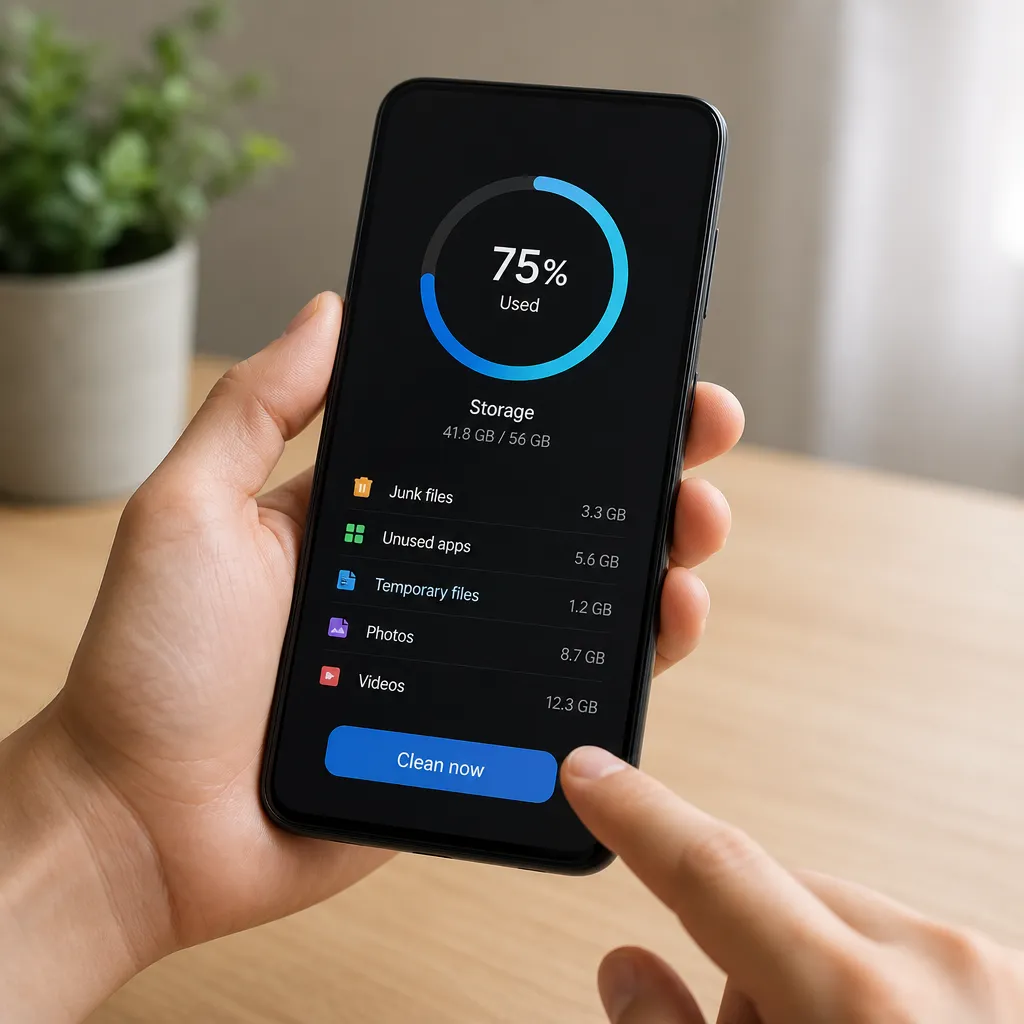
Skontrolujte panel úloh alebo nedávnu obrazovku telefónu a zistite, ktoré aplikácie sú spustené, potiahnite prstom nahor na každú aplikáciu, ktorú nepoužívate, aby ste ju zatvorili V prehliadači zatvorte všetky karty, ktoré už nemusíte vyhľadávať Tento jednoduchý zvyk, ktorý sa pravidelne praktizuje, zabraňuje nadmernému hromadeniu rušnej pamäte.
Metóda 7: Zakázať animácie a vizuálne efekty
Animácie prechodu medzi obrazovkami a vizuálne efekty vášho mobilu spotrebúvajú zdroje GPU a RAM. Zakázaním týchto animácií je systém výrazne rýchlejší a uvoľňuje pamäť pre dôležité úlohy, Väčšina používateľov si ani nevšimne nedostatok týchto animácií po niekoľkých dňoch.
V systéme Android prejdite do časti Nastavenia a možnosti vývojára (možno budete musieť niekoľkokrát klepnúť na položku Číslo zostavy, aby ste to zapli) a znížte mierku prechodu animácie a mierku trvania animácie na 0,5-násobok alebo Vypnuté V systéme iOS prejdite do časti Nastavenia a dostupnosť a presuňte sa Tieto zmeny robia váš telefón o niečo menej vizuálnym, ale oveľa citlivejším.
Metóda 8: Odstrániť nepotrebné miniaplikácie
Widgety počasia, správy, sociálne siete a ďalšie aplikácie spotrebúvajú RAM neustále aktualizovať svoje informácie na domovskej obrazovke. Každý widget, ktorý odstránite znižuje využitie pamäte a zlepšuje čas batérie.Ak pravidelne nekontrolujete konkrétny widget, je to len spotrebiteľ zdrojov.
Stlačte a podržte widget na domovskej obrazovke a vyberte možnosť Odstrániť alebo odinštalovať, Udržujte len widgety, ktoré denne konzultujete a ktoré ponúkajú informácie, ktoré nemôžete získať otvorením príslušnej aplikácie Toto čistenie ponúka trvalé výhody, pretože znižuje nepretržitú spotrebu pamäte každý deň.
Metóda 9: Vymazať priečinok na stiahnutie
Priečinok Downloads hromadí inštalačné súbory aplikácií, PDF dokumenty, obrázky a videá, ktoré ste si stiahli celé mesiace, Mnohé z týchto súborov už po stiahnutí nikdy neotvoríte Pravidelné čistenie tohto priečinka uvoľňuje úložný priestor, ktorý môže byť prekvapivo veľký.
Otvorte správcu súborov v telefóne a prejdite do priečinka Stiahnuté súbory, Ukážka všetkých súborov a odstrániť tie, ktoré už nepotrebujete, Ak váhate odstrániť dôležité súbory, zvážte ich zálohovanie do cloudovej služby pred odstránením, To je obzvlášť dôležitá akcia, ak si stiahnuť príliš veľa dokumentov alebo APK inštalátory.
Metóda 10: Použite spoľahlivé čistiace nástroje
Čistiace aplikácie ako CCleaner, Cleaner Master a AVG Cleaner automatizujú mnohé z predchádzajúcich úloh a ponúkajú jednorazové čistenie. Tieto nástroje skenujú vyrovnávaciu pamäť vášho telefónu, dočasné súbory, duplikáty a ďalšie nepotrebné údaje. Ak nechcete robiť každý krok manuálne, spoľahlivý nástroj vám môže ušetriť čas.
Pri výbere čistiaceho nástroja uprednostňujte tie s dobrými recenziami a vyvinuté dôveryhodnými spoločnosťami.Vyhnite sa tienistým nástrojom, ktoré môžu obsahovať malvér alebo spyware. Pamätajte, že tieto nástroje sú len treťou stranou a dopĺňajú, nie nahrádzajú, ručné utierky, ktoré robíte, Používajte ich mesačne na nepretržitú údržbu zdravia vášho zariadenia.
Metóda 11: Aktualizácia operačného systému
Aktualizácie systému Android alebo iOS často zahŕňajú vylepšenia výkonu a optimalizáciu pamäte Vývojári neustále pracujú na znížení používania pamäte RAM a zlepšovaní efektívnosti svojich systémov Udržiavanie telefónu v aktuálnom stave zaisťuje, že používate najoptimalizovanejšiu verziu operačného systému.
Prejdite do Nastavenia a informácie o aktualizáciách telefónu a systému a skontrolujte dostupné aktualizácie. Ak nejaké existujú, pripojte telefón k WiFi, nabíjajte ho a spustite aktualizáciu Po aktualizácii reštartujte telefón a môžete si všimnúť výrazné zlepšenie celkového výkonu.to je dôležitý krok vo vašom kontrolnom zozname, pretože ponúka dlhodobé výhody pre celú prevádzku vášho zariadenia.
Metóda 12: Kontrola a odstránenie duplicitných súborov
Pravdepodobne máte fotografie, videá a duplicitné súbory, ktoré sa časom nahromadili prostredníctvom synchronizácie v cloude, náhodných snímok obrazovky a aktualizácií Identifikácia a odstránenie týchto duplikátov uvoľňuje úložný priestor, o ktorom mnohí používatelia ani nevedia, že ho strácajú.
Otvorte svoju foto a video galériu a hľadajte vedľa seba veľmi podobné obrázky, Vymažte duplikáty a zároveň si ponechajte len najlepšiu verziu každej fotografie, Ak máte veľa duplikátov, zvážte použitie konkrétneho nástroja na ich automatické nájdenie Tento proces môže uvoľniť gigabajty, ak máte roky fotografií uložených vo vašom mobile.
Záverečný kontrolný zoznam: Udržujte svoju pamäť nepretržite čistú
Čistenie pamäte telefónu nie je jednorazová úloha, ale prebiehajúci proces Tento kontrolný zoznam by ste mali znova navštíviť každé dva týždne alebo vždy, keď si všimnete, že váš telefón je pomalší ako normálne Pravidelná údržba zabraňuje nadmernému hromadeniu údajov a udržuje vaše zariadenie v hladkom chode.
Vyhraďte si 10 minút raz týždenne na rýchly reštart a zatvorenie nepotrebných aplikácií Na konci každého mesiaca vykonajte dôkladné čistenie podľa celého kontrolného zoznamu uvedeného v tejto príručke Dočasné dokumenty a vyrovnávacia pamäť rastú exponenciálne, takže pravidelné čistenie je efektívnejšie ako čakanie na mobilný telefón, aby bol extrémne pomalý, aby ste mohli konať Váš mobil vám poďakuje lepším výkonom, dlhšou výdržou batérie a oveľa plynulejším zážitkom z používania.
Extra tipy na udržiavanie pamäte optimalizovanej
Okrem pravidelného čistenia existujú návyky, ktoré si môžete osvojiť, aby ste sa vyhli rýchlemu hromadeniu zbytočnej pamäte. Vytvorte rutinu digitálnej organizácie podobnú organizácii vášho domova. Čím menej neporiadku vytvoríte, tým menej času strávite upratovaním potom.
Zvážte použitie cloudového úložiska, ako je Disk Google, OneDrive alebo iCloud, na uloženie veľkých súborov namiesto ich ponechania vo vnútornom úložisku telefónu.Zakážte upozornenia z aplikácií, ktoré nepoužívate často, pretože každé upozornenie vytvára dočasné údaje. Pravidelne čistite poštovú schránku odstránením starých správ s ťažkými prílohami.Odinštalujte aktualizácie aplikácií, ktoré nepoužívate, a vráťte sa k malej verzii aplikácie. Tieto zvyky spolu vytvárajú čisté digitálne prostredie, ktoré nevyžaduje drastické čistenie.



