
Zmeňte farbu blesku za sekundy
Oznamy
Zmena farby blesku smartfónu za pár sekúnd je úplne možná bez potreby pokročilých technických zručností. Táto funkcia vám umožňuje úplne prispôsobiť vizuálny zážitok zo zariadenia, pričom upozornenia a upozornenia budú oveľa intuitívnejšie a zosúladené s vaším štýlom.
Oznamy
Schopnosť zmeniť farbu blesku je rastúcim trendom medzi používateľmi, ktorí hľadajú hlboké prispôsobenie svojich zariadení, Mnohí nevedia, že táto zmena ďaleko presahuje estetiku: pomáha zlepšiť dostupnosť, uľahčuje rýchlu identifikáciu rôznych upozornení a robí zariadenie skutočne vaším, čo odráža vaše osobné preferencie.
Najpraktickejšie metódy na zmenu farby blesku
Existuje niekoľko spôsobov, ako zmeniť farbu blesku vášho zariadenia a výber závisí od operačného systému a dostupných nástrojov, Na zariadeniach so systémom Android môžete použiť špecifické aplikácie, ktoré simulujú rôzne farby blesku, zatiaľ čo na zariadeniach iPhone je proces mierne odlišný, pričom využíva natívne funkcie systému.Každá metóda má svoje výhody a môžete vyskúšať kombináciu, ktorá najlepšie vyhovuje vášmu každodennému toku používania.
Najpriamejší prístup zahŕňa prístup k nastaveniam upozornení vášho telefónu a úpravu preferencií vizuálnych upozornení. Ak to chcete urobiť, prejdite na všeobecné nastavenia, vyhľadajte upozornenia alebo dostupnosť a skontrolujte dostupné možnosti osvetlenia upozornení. Táto natívna trasa neponúka všetky možné farby, ale je rýchly a bezpečný bez potreby ďalšieho sťahovania.
Používanie aplikácií tretích strán na pokročilé prispôsobenie
Ak chcete väčšiu kontrolu a prístup k širšiemu spektru farieb, ideálnym riešením sú špecializované aplikácie Platformy ako Flash Notifier a podobne vám umožňujú vybrať si prakticky akúkoľvek farbu RGB, prispôsobiť vzory blikania a dokonca naprogramovať rôzne farby pre konkrétne aplikácie Tieto aplikácie fungujú ako sprostredkovatelia medzi vašimi systémovými upozorneniami a hardvérom flash, pričom ponúkajú úroveň prispôsobenia, ktorú štandardné nastavenia nedosahujú.
Keď si stiahnete aplikáciu tohto typu, udelíte jej povolenie na prístup k upozorneniam telefónu a ovládanie blesku Tento prístup je bezpečný, keď si vyberiete dobre hodnotené aplikácie od dôveryhodných vývojárov Typický proces je jednoduchý: otvorte aplikáciu, vyberte požadovanú farbu pomocou prednastaveného výberu farieb alebo palety, zapnite prepínač a hotovo Zmena sa okamžite prejaví pre nové upozornenia.
Aktuálne trendy v personalizácii vizuálnych upozornení
Prispôsobenie vizuálnych prvkov, ako je blesk, je súčasťou väčšieho trendu nazývaného „adaptívne rozhrania“, kde každý používateľ formuje svoje skúsenosti podľa svojich špecifických potrieb. Mnoho výrobcov smartfónov rozpoznáva tento dopyt a implementuje natívnejšie možnosti prispôsobenia, čím sa znižuje závislosť od aplikácií tretích strán. Tento vývoj odráža pochopenie, že zariadenie by malo byť osobným rozšírením používateľa, nielen všeobecným nástrojom.
Používatelia so zrakovým postihnutím alebo fotosenzitivitou majú obrovský úžitok z prispôsobiteľných bleskov, pretože špecifické farby môžu byť menej stimulujúce alebo ľahšie detekovateľné periférne. Veľké operačné systémy teraz investujú do robustnejších funkcií prístupnosti vrátane možností vizuálneho upozornenia, ktoré boli predtým jedinečné pre aplikácie tretích strán.
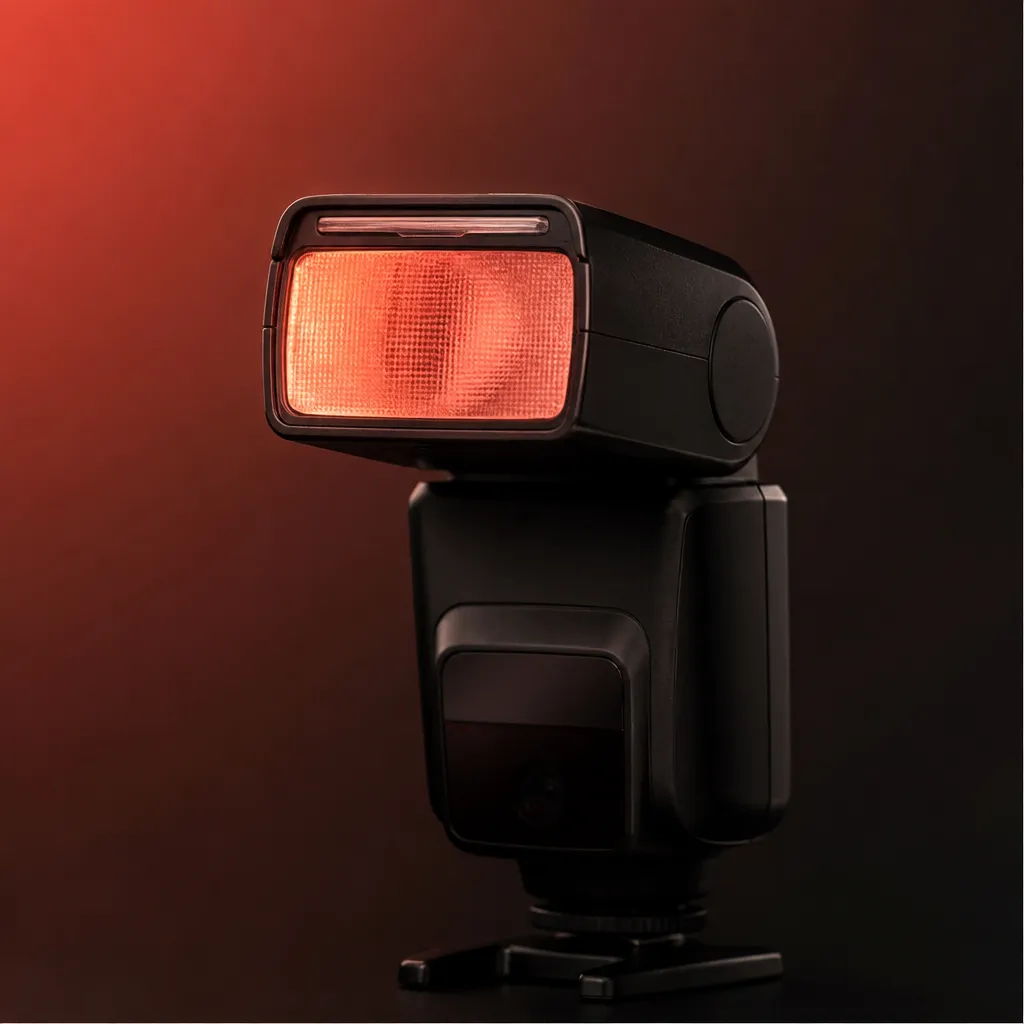
Postupné nastavenie v systéme Android
Ak používate Android, prvým krokom je prejsť do Nastavenia a vyhľadať „Aplikácie a upozornenia“ alebo len „Upozornenia“.V rámci tohto menu nájdete možnosti ako „Svetlo upozornení“ alebo „Svetlo upozornení“, ktoré sa líši v závislosti od značky vášho telefónu (Samsung, Xiaomi, Motorola a ďalšie majú variácie na tejto úrovni).Vyberte túto možnosť a uvidíte preddefinované farby alebo výber farieb, v závislosti od vášho modelu a verzie Android.
Pre viac možností nainštalujte aplikáciu správcu upozornení, ktorá umožňuje granulárne ovládanie blesku, Po inštalácii a otvorení aplikácie prejdite na predvoľby farieb, vyberte preferovanú farbu a povoľte funkčnosť pre upozornenia. Môžete tiež nastaviť rôzne farby na aplikáciu, takže WhatsApp bliká modrou farbou, e-mail zelenou farbou a hovory červenou farbou, napríklad Tento inteligentný prístup výrazne uľahčuje rýchlu identifikáciu, ktorá aplikácia odoslala upozornenie bez toho, aby ste sa pozreli na obrazovku.
Optimalizácia batérie pri používaní vlastného blesku
Jedným z často prehliadaných aspektov je vplyv, ktorý má vlastný blesk na spotrebu batérie vášho zariadenia. LED blesky spotrebúvajú energiu pri každom blesku, takže pochopenie toho, ako ich optimálne nastaviť, je nevyhnutné. Ak používate aplikácie tretích strán, uistite sa, že ponúkajú nastaviteľné možnosti frekvencie blikania, čo vám umožňuje znížiť množstvo spúští LED.
Ďalšou praktickou radou je zakázať vlastný blesk pre aplikácie, ktoré generujú veľa upozornení, ako sú sociálne siete alebo doručovacie služby.Vyhradiť toto prispôsobenie pre skutočne dôležité upozornenia: telefónne hovory, správy od konkrétnych ľudí a kritické upozornenia.Takto si zachováte funkčnosť tam, kde na tom najviac záleží, šetríte batériu a znižuje vizuálne rozptýlenie spôsobené neustálymi bleskami v profesionálnom alebo sociálnom prostredí.
Osvedčené postupy, ako čo najlepšie využiť toto prispôsobenie
Nastavte si organizovaný a konzistentný farebný systém pre vaše upozornenia Rezervujte si teplé farby ako červená alebo oranžová pre naliehavé upozornenia, chladné farby ako modrá pre komunikáciu a neutrálne farby pre všetko ostatné Tento vizuálny farebný kód bude trénovať váš mozog, aby rozpoznal dôležitosť upozornenia v tepe srdca, a to aj bez dotyku telefónu.komunikujte tento vzor aj ľuďom v okolí, aby pochopili, kedy reagujete na niečo naozaj naliehavé, verzus len kontrolu rutinných správ.
Pred dokončením ideálneho nastavenia otestujte rôzne rýchlosti a intenzity žmurkania Niektorí ľudia uprednostňujú rýchle, živé žmurkanie, iní považujú pomalý, hladký vzor za pohodlnejší. Scenár vášho používania tiež ovplyvňuje: v jasných prostrediach možno budete potrebovať častejšie žmurkanie alebo živšie farby, zatiaľ čo v tmavom prostredí sú viditeľné aj jemné žmurknutia. Každý mesiac skontrolujte svoje nastavenia, aby ste sa uistili, že stále spĺňajú vaše aktuálne potreby, pretože vaše preferencie sa môžu časom vyvíjať.



