Celoten vodnik: Počistite pomnilnik mobilnega telefona v nekaj minutah
Obvestila
Pomnilnik vašega telefona sčasoma postaja vse počasnejši zaradi kopičenja začasnih datotek, predpomnilnika in težkih aplikacij. To težavo lahko rešite v nekaj minutah z upoštevanjem pravih tehnik.
Obvestila
Ko je pomnilnik poln, se vaša naprava zruši, potrebuje čas za odpiranje aplikacij in porabi več baterije. Ta vodnik vam natančno pokaže, kako hitro in učinkovito očistite pomnilnik telefona, ter priročen kontrolni seznam, ki ga lahko uporabite, kadar koli ga potrebujete.
Zakaj je vaš spomin tako hiter
Vaš telefon shranjuje dve vrsti pomnilnika: RAM (delovni pomnilnik) in notranji pomnilnik RAM je odgovoren za hkratno delovanje aplikacij, medtem ko notranji pomnilnik shranjuje datoteke, fotografije, videoposnetke in aplikacije.Ko uporabljate napravo, oba kopičita nepotrebne podatke, ki zavzamejo prostor brez namena.
Datoteke predpomnilnika samodejno ustvarijo aplikacije za hitrejše nalaganje vsebine, ko jih naslednjič odprete. Vendar te datoteke eksponentno rastejo in zavzamejo gigabajte prostora. Poleg tega aplikacije, ki jih ne uporabljate več, ostanejo nameščene, pri čemer porabijo pomnilnik tudi, ko so zaprte. Procesi v ozadju se prav tako nenehno izvajajo, kar ohranja zasedenost RAM-a in zmanjšuje splošno zmogljivost vašega mobilnega telefona.
Kontrolni seznam: vaše zaporedje dejanj za hitro čiščenje pomnilnika
Preden se lotite tehničnih podrobnosti, je tukaj kontrolni seznam, ki ga morate upoštevati, da v nekaj minutah počistite svoj pomnilnik. Ta kontrolni seznam ponuja strukturiran pristop, ki zagotavlja, da ne zamudite nobenih pomembnih korakov pri čiščenju naprave.
 Čiščenje mobilnih telefonov·AI Cleaner
Razvrstitev:
”Mislim, da je.
4.81
Starostna klasifikacija:
Brezplačna klasifikacija
Avtor:
Brain Trust’s
Platforma:
Android
Cena:
Brezplačno
ДPrenos v Google Play
Čiščenje mobilnih telefonov·AI Cleaner
Razvrstitev:
”Mislim, da je.
4.81
Starostna klasifikacija:
Brezplačna klasifikacija
Avtor:
Brain Trust’s
Platforma:
Android
Cena:
Brezplačno
ДPrenos v Google Play
Mentalno prenesite to zaporedje ali ga shranite v beležko, da se posvetujete, kadar koli morate očistiti pomnilnik telefona. Vrstni red dejanj je pomemben, ker nekatera čiščenja sprostijo prostor, ki olajša druge operacije.
Kontrolni seznam za čiščenje pomnilnika
[] Znova zaženite telefon (zapre vse aplikacije in sprosti RAM)
[ ] Pojdite v Nastavitve in shranjevanje ter preverite uporabo
[] Izbrišite neuporabljene aplikacije
[ ] Počisti predpomnilnik določenih aplikacij
[ ] Počisti podatke brskalnika (zgodovina in piškotki)
[] Onemogočite samodejno sinhronizacijo, ko ni potrebna
[ ] Preverite izvajanje aplikacij na zavihku Nedavno
[ ] Zaprite zavihke brskalnika, ki so se odprli po nepotrebnem
[ ] Onemogoči animacije prehodov sistema
[] Odstranite nebistvene pripomočke z začetnega zaslona
[] Počisti dokončane prenose
[] Preverite in odstranite podvojene datoteke
[] Posodobite operacijski sistem (Android/iOS)
[] Po potrebi uporabite zanesljivo orodje za čiščenje
[] Ponovno zaženite, da potrdite spremembe
1. način: Ponovno zaženite telefon (Najpreprostejši način)
Ponovni zagon mobilnega telefona je najpreprostejša in najbolj temeljna tehnika za takojšnjo sprostitev RAM-a. Ko znova zaženete, so vse aplikacije, ki so se izvajale v ozadju, zaprte, pomnilnik RAM-a pa je popolnoma čist. Ta postopek traja le nekaj minut, vendar ponuja takojšnje rezultate pri delovanju vaše naprave.
Preprosto pritisnite gumb za izklop na telefonu za nekaj sekund, dokler ne vidite možnosti izklopa, jo izberite in počakajte, da se naprava popolnoma znova zažene.Po ponovnem zagonu boste opazili, da se telefon hitreje odziva na melodije zvonjenja in aplikacije se lažje odprejo.To je prvo dejanje, ki ga morate izvesti na kontrolnem seznamu, ker vzpostavi čisto podlago za druge robčke.
Metoda 2: Izbrišite neuporabljene aplikacije
Verjetno imate nameščene aplikacije, ki jih niste uporabljali več mesecev.Vsaka aplikacija zavzame prostor za shranjevanje, porabi sinhronizacijske podatke in lahko izvaja procese v ozadju, ne da bi se tega zavedali.Brisanje teh aplikacij sprosti precej prostora in izboljša splošno delovanje telefona.
Pojdite v Nastavitve & Aplikacije in preverite seznam nameščenih programov Razvrsti po datumu uporabe, da ugotovite, katerih niste odprli že dolgo časa Tapnite vsako nepotrebno aplikacijo in izberite Odstrani Če niste prepričani, ali boste v prihodnosti potrebovali aplikacijo, jo lahko preprosto onemogočite, namesto da jo popolnoma odstranite. Ta korak lahko sprosti gigabajte prostora, odvisno od tega, koliko aplikacij odstranite.
Metoda 3: Počisti predpomnilnik in začasne podatke
Predpomnilnik je digitalno ozadje omare, ki shranjuje začasne informacije iz vseh vaših aplikacij.Ko počistite predpomnilnik, odstranite te datoteke, ne da bi izgubili pomembne podatke, kot so fotografije, sporočila ali nastavitve aplikacije.Ta operacija zelo hitro sprosti precejšnjo količino prostora.
V sistemu Android pojdite v Nastavitve in shranjevanje in tapnite Predpomnilnik, da počistite vse naenkrat. Lahko greste tudi v Nastavitve in aplikacije, izberete določeno aplikacijo in izberete Shranjevanje in počistite predpomnilnik. V sistemu iOS nimate enake možnosti globalnega čiščenja predpomnilnika, lahko pa izbrišete posamezne aplikacije in jih znova namestite, da prisilno očistite svoje začasne podatke. Čiščenje predpomnilnika prav tako izboljša varnost vaše naprave, ker odstrani podatke, do katerih bi lahko dostopali zlonamerni uporabniki.
Metoda 4: Brisanje zgodovine in podatkov brskalnika
Vaš brskalnik več mesecev zbira zgodovino brskanja, piškotke in podatke o spletnem mestu Ti podatki zavzamejo prostor in lahko upočasnijo nalaganje strani.Čiščenje teh informacij je hitro dejanje, ki pogosto sprosti na stotine megabajtov prostora.
Odprite brskalnik (Chrome, Safari, Firefox itd.), pojdite na nastavitve in poiščite Zasebnost ali Zgodovina Izberite možnost, da počistite vse podatke, piškotke in zgodovino Prepričajte se, da želite izbrisati te informacije, ker tega dejanja ni mogoče razveljaviti Mnogi brskalniki ponujajo tudi možnost, da počistite podatke ob samodejnem zapiranju aplikacije, s čimer se izognete tej težavi v prihodnosti.
Metoda 5: Onemogoči samodejno sinhronizacijo
Aplikacije, kot so Gmail, Dropbox, Google Foto in družabna omrežja, nenehno sinhronizirajo podatke v ozadju.Čeprav je ta sinhronizacija uporabna, porabi veliko RAM-a, medtem ko se dogaja. Onemogočanje samodejne sinhronizacije ali nastavitev za sinhronizacijo samo, ko je povezana z WiFi, znatno zmanjša porabo pomnilnika.
Pojdite v Nastavitve in računi & sinhronizacija, izberite račun, ki ga želite nadzorovati, in onemogočite sinhronizacijo za aplikacije, ki jih ne potrebujete nenehno sinhronizirano Vedno lahko ročno sinhronizirate tako, da dostopate do določene aplikacije in povlečete za posodobitev. Ta sprememba je še posebej uporabna, če uporabljate mobilni telefon za delo, ker zmanjša porabo podatkov in podaljša življenjsko dobo baterije.
Metoda 6: Zaprite zavihke brskalnika in delujoče aplikacije
Če imate v brskalniku ali aplikacijah, ki se izvajajo v ozadju, odprtih na desetine zavihkov, je tako, kot če bi v več sobah doma pustili prižgane luči.Vsak zavihek in aplikacija porabita RAM, tudi če ga ne uporabljate aktivno.Zapiranje nepotrebnih zavihkov in aplikacij takoj sprosti ta pomnilnik.
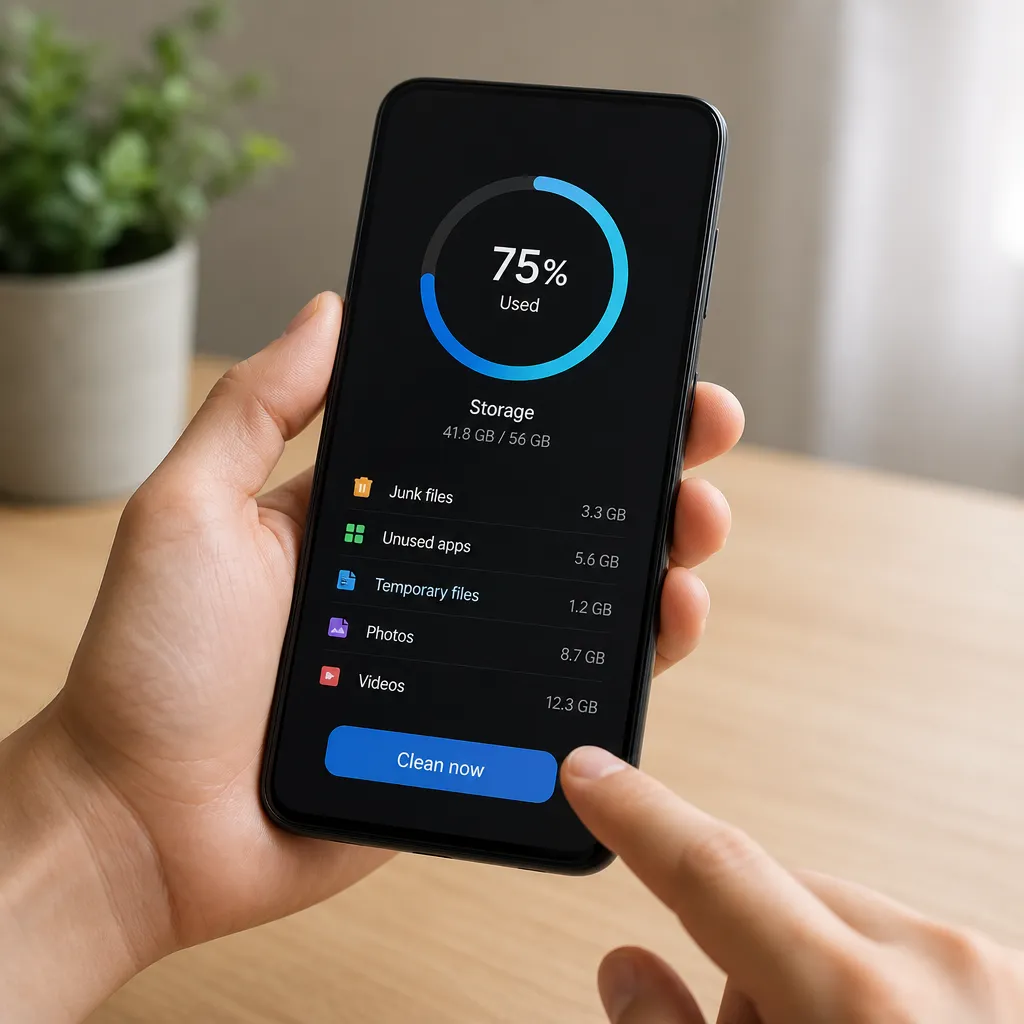
Preverite opravilno vrstico telefona ali nedavni zaslon, da vidite, katere aplikacije se izvajajo. Povlecite navzgor na vsako aplikacijo, ki je ne uporabljate, da jo zaprete. V brskalniku zaprite vse zavihke, ki jih ni več treba poizvedovati. Ta preprosta navada, ki se redno izvaja, preprečuje prekomerno kopičenje zasedenega pomnilnika.
Metoda 7: Onemogočite animacije in vizualne učinke
Prehodne animacije med zasloni in vizualni učinki vašega mobilnega telefona porabijo vire GPU in RAM-a Onemogočanje teh animacij naredi sistem opazno hitrejši in sprosti pomnilnik za pomembne naloge Večina uporabnikov po nekaj dneh sploh ne opazi pomanjkanja teh animacij.
V sistemu Android pojdite v Nastavitve in možnosti za razvijalce (morda boste morali večkrat tapniti Zgradi številko, da to vklopite) in zmanjšajte lestvico animacije prehoda in lestvice trajanja animacije na 0,5x ali izklopljeno. V sistemu iOS pojdite v Nastavitve in dostopnost ter Premakni. Zaradi teh sprememb je vaš telefon nekoliko manj vizualen, vendar veliko bolj odziven.
Metoda 8: Odstranite nepotrebne pripomočke
Vremenski pripomočki, novice, družbena omrežja in druge aplikacije nenehno porabljajo RAM za posodabljanje vaših podatkov na začetnem zaslonu. Vsak pripomoček, ki ga odstranite, zmanjša porabo pomnilnika in izboljša čas baterije. Če redno ne preverjate določenega pripomočka, je le porabnik virov.
Pritisnite in pridržite pripomoček na začetnem zaslonu in izberite Odstrani ali Odstrani. Obdržite samo pripomočke, ki jih dnevno pregledujete in ki ponujajo informacije, ki jih ne morete dobiti z odpiranjem ustrezne aplikacije. To čiščenje ponuja trajne prednosti, ker vsak dan zmanjša neprekinjeno porabo pomnilnika.
Metoda 9: Počisti mapo za prenos
Mapa Prenosi kopiči namestitvene datoteke aplikacij, dokumente PDF, slike in videoposnetke, ki ste jih prenašali več mesecev. Veliko teh datotek po prenosu ne boste nikoli več odprli. Redno čiščenje te mape sprosti prostor za shranjevanje, ki je lahko presenetljivo velik.
Odprite upravitelja datotek v telefonu in pojdite v mapo Prenosi Predogled vseh datotek in izbrišite tiste, ki jih ne potrebujete več Če oklevate z brisanjem pomembnih datotek, razmislite o njihovi podpori do storitve v oblaku, preden jih odstranite. To je še posebej pomembno dejanje, če prenesete preveč dokumentov ali namestitvenih programov APK.
Metoda 10: Uporabite zanesljiva čistilna orodja
Aplikacije za čiščenje, kot so CCleaner, Cleaner Master in AVG Cleaner, avtomatizirajo številna prejšnja opravila in ponujajo enkratno čiščenje. Ta orodja skenirajo vaš telefon in identificirajo predpomnilnik, začasne datoteke, dvojnike in druge nepotrebne podatke. Če ne želite narediti vsak korak ročno, vam lahko zanesljivo orodje prihrani čas.
Pri izbiri orodja za čiščenje raje tiste z dobrimi pregledi in jih razvili zaupanja vrednih podjetij Izogibajte se senčnih orodij, ki lahko vsebujejo zlonamerno ali vohunsko programsko opremo Ne pozabite, da so ta orodja le tretje osebe in dopolnjujejo, ne pa nadomeščajo, ročne robčke, ki jih naredite.Uporabite jih mesečno za stalno vzdrževanje zdravja vaše naprave.
Metoda 11: Posodobite operacijski sistem
Posodobitve za Android ali iOS pogosto vključujejo izboljšave zmogljivosti in optimizacijo pomnilnika.Razvijalci si nenehno prizadevajo zmanjšati porabo RAM-a in izboljšati učinkovitost svojih sistemov.Ohranjanje posodobljenega telefona zagotavlja, da uporabljate najbolj optimizirano različico operacijskega sistema.
Pojdite v Nastavitve in o posodobitvah telefona in sistema ter preverite, ali so na voljo posodobitve. Če obstajajo, povežite telefon z WiFi, ga napolnite in zaženite posodobitev. Po posodobitvi znova zaženite telefon in morda boste opazili opazno izboljšanje splošne učinkovitosti. To je pomemben korak na vašem kontrolnem seznamu, saj ponuja dolgoročne koristi za celotno delovanje vaše naprave.
Metoda 12: Preverjanje in odstranjevanje podvojenih datotek
Verjetno imate fotografije, videoposnetke in podvojene datoteke, ki so se sčasoma nabrale s sinhronizacijo v oblaku, naključnimi posnetki zaslona in posodobitvami. Prepoznavanje in odstranjevanje teh dvojnikov sprosti prostor za shranjevanje, za katerega mnogi uporabniki sploh ne vedo, da ga zapravljajo.
Odprite svojo foto in video galerijo in poiščite zelo podobne slike drug poleg drugega.Izbrišite dvojnike, medtem ko obdržite samo najboljšo različico vsake fotografije. Če imate veliko dvojnikov, razmislite o uporabi določenega orodja za samodejno iskanje. Ta postopek lahko sprosti gigabajte, če imate na mobilnem telefonu shranjene večletne fotografije.
Končni kontrolni seznam: Naj bo vaš spomin nenehno čist
Čiščenje pomnilnika telefona ni enkratno opravilo, ampak stalen proces.Ta kontrolni seznam morate ponovno pregledati vsaka dva tedna ali kadar koli opazite, da je telefon počasnejši od običajnega.Redno vzdrževanje preprečuje prekomerno kopičenje podatkov in ohranja nemoteno delovanje vaše naprave.
Enkrat na teden si vzemite 10 minut časa za hiter ponovni zagon in zapiranje nepotrebnih aplikacij.Ob koncu vsakega meseca opravite temeljito čiščenje po celotnem kontrolnem seznamu, predstavljenem v tem priročniku.Začasni dokumenti in predpomnilnik rastejo eksponentno, zato je redno čiščenje učinkovitejše od čakanja, da mobilni telefon deluje izjemno počasi.Vaš mobilni telefon vam bo hvaležen z boljšim delovanjem, daljšo življenjsko dobo baterije in veliko več izkušenj z uporabo tekočine.
Dodatni nasveti za ohranjanje optimiziranega pomnilnika
Poleg periodičnega čiščenja obstajajo navade, ki jih lahko sprejmete, da se izognete hitremu kopičenju nepotrebnega spomina.Ustvarite digitalno organizacijsko rutino, podobno organizaciji vašega doma.Manj nereda ustvarite, manj časa porabite za čiščenje po tem.
Razmislite o uporabi shrambe v oblaku, kot so Google Drive, OneDrive ali iCloud, da shranite velike datoteke, namesto da jih pustite v notranjem pomnilniku telefona. Onemogočite obvestila iz aplikacij, ki jih ne uporabljate pogosto, ker vsako obvestilo ustvari začasne podatke. Redno čistite nabiralnik tako, da izbrišete stara sporočila s težkimi prilogami. Odstranite posodobitve aplikacij, ki jih ne uporabljate, in se vrnite na majhno različico aplikacije. Te navade skupaj ustvarijo čisto digitalno okolje, ki ne zahteva drastičnih čiščenj.