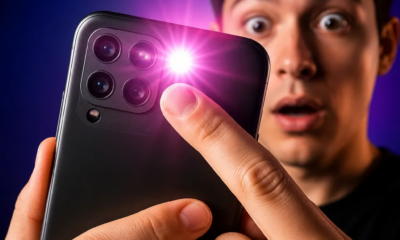
Barvita svetilka na mobilnem telefonu: kako narediti
Obvestila
Želite spremeniti svojo svetilko telefona v bolj ustvarjalno in barvito orodje? To lahko storite s specializiranimi aplikacijami tretjih oseb, ki spreminjajo svetlobo vaše naprave. Ugotovite, kako narediti svetilko telefona barvito na preprost in praktičen način.
Obvestila
Večina sodobnih mobilnih telefonov ponuja le standardno belo svetilko, vendar obstajajo rešitve, ki vam omogočajo dodajanje barv in vizualnih učinkov. Uporabite jo lahko na zabavah, posebnih dogodkih, ustvarjalnih fotografijah ali preprosto za zabavo pri raziskovanju možnosti vaše naprave.
Zakaj uporabljati pisano svetilko
Barvita svetilka na telefonu ponuja veliko več kot preprosto estetsko spremembo. Ustvarite lahko različna okolja za različne priložnosti, od zabave do ustvarjalnega fotografiranja. Razpoložljive aplikacije vam omogočajo nadzor nad intenzivnostjo, hitrostjo utripa in barvnimi kombinacijami za doseganje učinkov po meri.
Poleg tega je barvita svetilka uporabna za označevanje na dogodkih na prostem, ustvarjanje vsebin za družabna omrežja in celo za izobraževalne namene v predstavitvah.V žepu boste imeli vsestransko funkcijo, vedno na voljo, ko potrebujete hitro in ustvarjalno svetlobno rešitev.
Priljubljene aplikacije za Colorful Flashlight
V trgovinah z aplikacijami je na voljo več aplikacij, ki vaš telefon spremenijo v barvno svetilko. “Flashlight” je ena najbolj znanih, saj ponuja več barv, impulznih načinov in nadzor intenzivnosti prek preprostega vmesnika. Najdete različice za Android in iOS z brezplačnimi in vrhunskimi možnostmi.
Druga široko uporabljena aplikacija je “Color Flash Light”, ki izstopa po enostavnosti uporabe in raznolikosti učinkov.Lahko preklapljate med prednastavljenimi barvami ali ustvarjate kombinacije po meri. “Light Flashlight” je tudi odlična alternativa, saj ponuja napredne funkcije, kot sta stroboskopski način in sinhronizacija z glasbo.
“Torch” je še ena zanesljiva možnost, ki vam omogoča, da popolnoma nadzirate barvo in utripajoč vzorec svetilke.Veliko teh aplikacij deluje z uporabo LED vašega mobilnega telefona, kar zagotavlja pristno in svetlo svetilko. Lahko poskusite z različnimi orodji, da najdete tisto, ki najbolj ustreza vašim potrebam.
Kontrolni seznam: koraki za aktiviranje vaše barvne svetilke
Sledenje logičnemu vrstnemu redu olajša nastavitev barvne svetilke. Uporabite ta priročen kontrolni seznam, da ne zamudite nobenega koraka postopka:
1. Izbira aplikacije in namestitev Morate dostopati do trgovine z aplikacijami vašega mobilnega telefona (Google Play Store za Android ali App Store za iOS).Vnesite v iskalne izraze, kot so “barvna svetilka” ali “flashlight”. Izberite aplikacijo z dobrimi ocenami in združljivostjo z vašo napravo. Kliknite “Namesti” in počakajte, da se prenos zaključi. Preverite, ali bo aplikacija prosila za dovoljenje za dostop do vaše mobilne LED in podelite to pooblastilo.
2. Odprite aplikacijo . Po namestitvi poiščite ikono aplikacije na začetnem zaslonu ali v predalu aplikacije Tapnite, da odprete programski vmesnik. Večina aplikacij za barvne svetilke ima velike, intuitivne gumbe za enostaven dostop do glavnih funkcij.
3. Izberite barvo V vmesniku aplikacije boste našli paleto razpoložljivih barv Tapnite barvo po vaši izbiri, da aktivirate svetilko v tem odtenku. Različne aplikacije ponujajo različne količine barv, ki segajo od 5 osnovnih barv do prilagodljivih polnih spektrov.Preizkusite nekaj možnosti, da boste razumeli, kako se vsaka barva pojavi v LED-lučki vašega telefona.
4. Prilagodite intenzivnost in učinke ”Večina aplikacij vam omogoča prilagajanje svetlosti prek drsnikov. Omogočite lahko tudi posebne načine, kot so pulziranje, hitro utripanje ali sinhronizacija z glasbo. Raziščite zavihke ali menije aplikacij, da poiščete te možnosti. Preizkusite v različnih okoljih, da vidite, kako učinki delujejo v praksi.
5. Aktivirajte svetilko ”Iskanje velikega gumba, ki se običajno nahaja na sredini ali dnu zaslona, ki aktivira svetilko.Videli boste besedilo, kot je “Vklopljeno”, “Vklopljeno” ali preprosto ikono LED. Tapnite ga in LED vašega mobilnega telefona bo zasvetila z izbrano barvo in učinki. Onemogočite uporabo istega gumba, ko ga ne potrebujete več.
6. Prilagodite po potrebi Medtem ko je svetilka aktivna, lahko barvo takoj spremenite tako, da tapnete druge možnosti.Mnoge aplikacije vam omogočajo, da prilagodite hitrost impulza, način delovanja in intenzivnost tudi z že vklopljeno svetilko.Raziščite te prilagoditve, da ustvarite želeno okolje ali vizualni učinek.
7. Preverite združljivost LED ”Vsi telefoni nimajo RGB (barvne) LED, zato morate potrditi, da vaša naprava podpira barve.Novejši telefoni običajno ponujajo to funkcijo, nekateri starejši modeli pa imajo lahko samo eno belo LED. Preizkusite aplikacijo, da potrdite, ali ustvarja prave barve na LED ali samo na mobilnem zaslonu.
Praktični nasveti za boljše rezultate
Da bi kar najbolje izkoristili svojo barvno svetilko, morate upoštevati nekaj pomembnih previdnostnih ukrepov.Naj bo vaš telefon napolnjen, saj uporaba barvne svetilke porabi baterijo hitreje kot navadna bela svetilka.Če nameravate uporabljati dlje časa, imejte na voljo prenosni polnilnik.
Preizkusite različne aplikacije, preden izberete svojo najljubšo, saj vsaka ponuja različne izkušnje. Morda boste ugotovili, da ena aplikacija ponuja bolj živahne barve, druga pa ima boljše učinke pulza.
Na družabnih dogodkih razmislite o varčni uporabi barvne svetilke, da ne bi motili drugih.Zanimive učinke lahko ustvarite tako, da telefon usmerite pod različnimi koti, da osvetlite predmete ali ustvarite vzorce na steni. Poskusite kombinirati različne barve v zaporedjih, da ustvarite preproste, a impresivne animacije.
Za ustvarjalno fotografijo lahko uporabite barvno svetilko kot dopolnilni vir osvetlitve.Pri zajemanju lahko ustvarite fotografije s funkcijami “svetlobnega slikanja”, ki kažejo na barvno svetlobo.Prilagodite intenzivnost in izberite barve, ki ustrezajo okolju ali temi fotografiranja.
Tehnične omejitve in premisleki
Zavedati se morate, da vse barve ne delujejo enako dobro na LED diodi vašega mobilnega telefona. Barve, kot so rumena, škrlatna in cian, se lahko zdijo drugačne od tistih, ki ste jih pričakovali, saj so odvisne od tega, kako LED dioda, specifična za vašo napravo, reproducira ta odtenek. Primarne barve, kot so rdeča, zelena in modra, običajno kažejo boljše rezultate.
Nekatere brezplačne aplikacije vključujejo oglase, ki se lahko prikažejo med uporabo svetilke.Za vrhunske različice se lahko odločite, če imate raje izkušnjo brez oglasov.Poraba baterije se zelo razlikuje glede na uporabljeno barvo in nastavljeno intenzivnost.Rdeče barve na nekaterih napravah običajno porabijo manj energije kot bela ali modra.
Upoštevati morate tudi, da lahko aplikacije tretjih oseb zahtevajo dodatna dovoljenja poleg dostopa do LED. Skrbno preglejte, katera dovoljenja zahteva aplikacija, in v trgovino z aplikacijami namestite samo tista zaupanja vrednih razvijalcev z dobrimi ocenami.
Barvite alternative svetilk brez aplikacije
Nekateri telefoni ponujajo možnosti izvorne barvne svetilke prek nastavitev sistema ali nadzornega centra.Dostopate lahko do nastavitev dostopnosti ali privzetega menija svetilke, da preverite, ali je ta funkcija na voljo.Novejše naprave blagovnih znamk, kot sta Samsung in Apple, včasih vključujejo to vgrajeno zmogljivost.
Uporabite lahko tudi aplikacije tretjih oseb, ki delujejo samo s prikazom barv na zaslonu telefona, brez uporabe LED. Čeprav je manj učinkovita kot LED svetilka, ta rešitev deluje na kateri koli napravi in je lahko uporabna za osvetlitev bližnjih okolij ali ustvarjanje vizualnega vzdušja.