
Комплетан водич: Обришите меморију мобилног телефона у минутима
Објаве
Меморија вашег телефона постаје спорија и спорија током времена због акумулације привремених датотека, кеша и тешких апликација. Овај проблем можете решити за неколико минута пратећи праве технике.
Објаве
Када је меморија пуна, ваш уређај се руши, потребно је време да отворите апликације и троши више батерије.Овај водич вам показује тачно како брзо и ефикасно очистити меморију телефона, плус згодну листу за проверу коју можете користити кад год вам затреба.
Зашто Ваша меморија постаје пуна тако брзо
Ваш телефон складишти две врсте меморије: РАМ (радна меморија) и интерна меморија. РАМ је одговоран за одржавање апликација истовремено, док интерна меморија складишти датотеке, фотографије, видео записе и апликације. Када користите уређај, оба акумулирају непотребне податке који заузимају простор без сврхе.
Кацхе датотеке се аутоматски креирају апликације за брже учитавање садржаја следећи пут када их отворите. Међутим, ове датотеке расту експоненцијално и заузимају гигабајте простора. Поред тога, апликације које више не користите остају инсталиране, трошећи меморију чак и када су затворене. Позадински процеси такође раде стално, задржавајући РАМ заузет и смањујући укупне перформансе вашег мобилног телефона.
Контролна листа: Ваш наставак Акција на Брзо чишћење меморије
Пре него што пређете на техничке детаље, ево контролне листе коју треба да пратите да бисте очистили меморију за неколико минута. Ова контролна листа нуди структурирани приступ који осигурава да не пропустите ниједан важан корак у чишћењу уређаја.
 Чишћење мобилног телефона · Цлеанер
Класификација:
”Мислим да јесте.
4.81
Класификација старости:
Слободна Класификација
Аутор:
Браин Труст је
Платформа:
Андроид
Цена:
Слободан
▶Преузмите на Гоогле Плаи-у
Чишћење мобилног телефона · Цлеанер
Класификација:
”Мислим да јесте.
4.81
Класификација старости:
Слободна Класификација
Аутор:
Браин Труст је
Платформа:
Андроид
Цена:
Слободан
▶Преузмите на Гоогле Плаи-у
Ментално преузети ову секвенцу или га сачувати на нотепад да се консултује кад год је потребно да очистите меморију свог телефона. Редослед акција је важно јер неке чишћења ослободити простор који олакшава друге операције.
Контролна листа за чишћење меморије
[] Поново покрените телефон (затвара све апликације и ослобађа РАМ)
[ ] Идите на Подешавања и складиштење и проверите употребу
[] Обришите неискоришћене апликације
[ ] Јасан кеш специфичних апликација
[ ] Јасни подаци претраживача (историја и колачићи)
[] Онемогућите аутоматску синхронизацију када није потребна
[ ] Проверите покретање апликација на картици Недавни
[ ] Блиске картице претраживача су се непотребно отвориле
[ ] Онемогућите анимације транзиције система
[ ] Уклоните небитне виџете са почетног екрана
[] Јасно завршено преузимање
[] Проверите и уклоните дупликате датотека
[] Ажурирајте оперативни систем (Андроид/иОС)
[] Користите поуздан алат за чишћење ако је потребно
[] Поново покрените да бисте потврдили промене
Метод 1: Поново покрените телефон (Најједноставнији начин)
Поновно покретање мобилног телефона је најједноставнија и најосновнија техника за тренутно ослобађање РАМ-а. Када поново покренете, све апликације које су радиле у позадини су затворене, а РАМ меморија је потпуно чиста. Овај процес траје само неколико минута, али нуди тренутне резултате у перформансама вашег уређаја.
Једноставно притисните дугме за искључивање напајања на телефону неколико секунди док не видите опцију искључивања, изаберите га и сачекајте да се уређај потпуно поново покрене. Након поновног покретања, приметићете да телефон брже реагује на мелодије звона и апликације се лакше отварају. Ово је прва акција коју треба да урадите на вашој контролној листи јер успоставља чисту основу за друге марамице.
Метод 2: Избришите Неупотребљене апликације
Вероватно имате инсталиране апликације које нисте користили месецима.Свака апликација заузима простор за складиштење, троши податке синхронизације, и може да покрене позадинске процесе, а да ви то не схватите. Брисање ових апликација ослобађа значајан простор и побољшава укупне перформансе телефона.
Идите на Подешавања и апликације и проверите листу инсталираних програма. Сортирај по датуму коришћења да бисте идентификовали које нисте отворили у дужем временском периоду. Тапните сваку непотребну апликацију и изаберите Унинсталл. Ако нисте сигурни да ли ће вам требати апликација у будућности, можете је једноставно онемогућити уместо потпуно деинсталирати. Овај корак може ослободити гигабајте простора у зависности од тога колико апликација уклањате.
Метод 3: Јасан кеш и Привремени подаци
Кеш је позадина дигиталног кабинета која чува привремене информације из свих ваших апликација. Приликом чишћења кеша, уклањате ове датотеке без губитка важних података као што су фотографије, поруке или подешавања апликације. Ова операција веома брзо ослобађа значајну количину простора.
На Андроид, идите на Подешавања и складиштење и додирните Цацхе да бисте све очистили одједном. Такође можете ићи на Подешавања и апликације, изаберите одређену апликацију и изаберите Стораге & Цлеар Цацхе. На иОС-у немате исту глобалну опцију за чишћење кеша, али можете избрисати појединачне апликације и поново их инсталирати да бисте присилно очистили своје привремене податке.Часока чишћење такође побољшава сигурност вашег уређаја јер уклања податке којима би корисници могли приступити злонамерним.
Метод 4: Избришите историју и податке прегледача
Ваш претраживач акумулира историју прегледања, колачиће и податке о веб локацији за неколико месеци. Ови подаци заузимају простор и могу успорити учитавање страница. Чишћење ових информација је брза акција која често ослобађа стотине мегабајта простора.
Отворите свој претраживач (Цхроме, Сафари, Фирефок, итд), идите на подешавања и потражите Приватност или историју. Изаберите опцију за брисање свих података, колачића и историје. Проверите да ли желите да избришете ове информације јер се ова акција не може поништити. Многи претраживачи такође нуде опцију за брисање података приликом аутоматског затварања апликације, што избегава овај проблем у будућности.
Метод 5: Онемогућити Аутоматску синхронизацију
Апликације као што су Гмаил, Дропбок, Гоогле фотографије и друштвене мреже стално синхронизују податке у позадини. Иако је ова синхронизација корисна, троши много РАМ-а док се дешава. Онемогућавање аутоматске синхронизације или подешавање да бисте синхронизовали само када је повезан са ВиФи значајно смањује употребу меморије.
Идите на Подешавања и рачуне и синхронизацију, изаберите налог који желите да контролишете и онемогућите синхронизацију за апликације које вам нису потребне стално синхронизовано. Увек можете ручно да синхронизујете тако што ћете приступити одређеној апликацији и повући за ажурирање. Ова промена је посебно корисна ако користите свој мобилни телефон за рад јер смањује потрошњу података и повећава век батерије.
Метод 6: Блиске бризгалице и Руннинг апликације
Одржавање десетина картица отворених у прегледачу или апликацијама које се покрећу у позадини је као остављање светла у више соба у вашем дому. Свака картица и апликација троши РАМ, чак и ако га не активно користите. Затварање непотребних картица и апликација одмах ослобађа ту меморију.
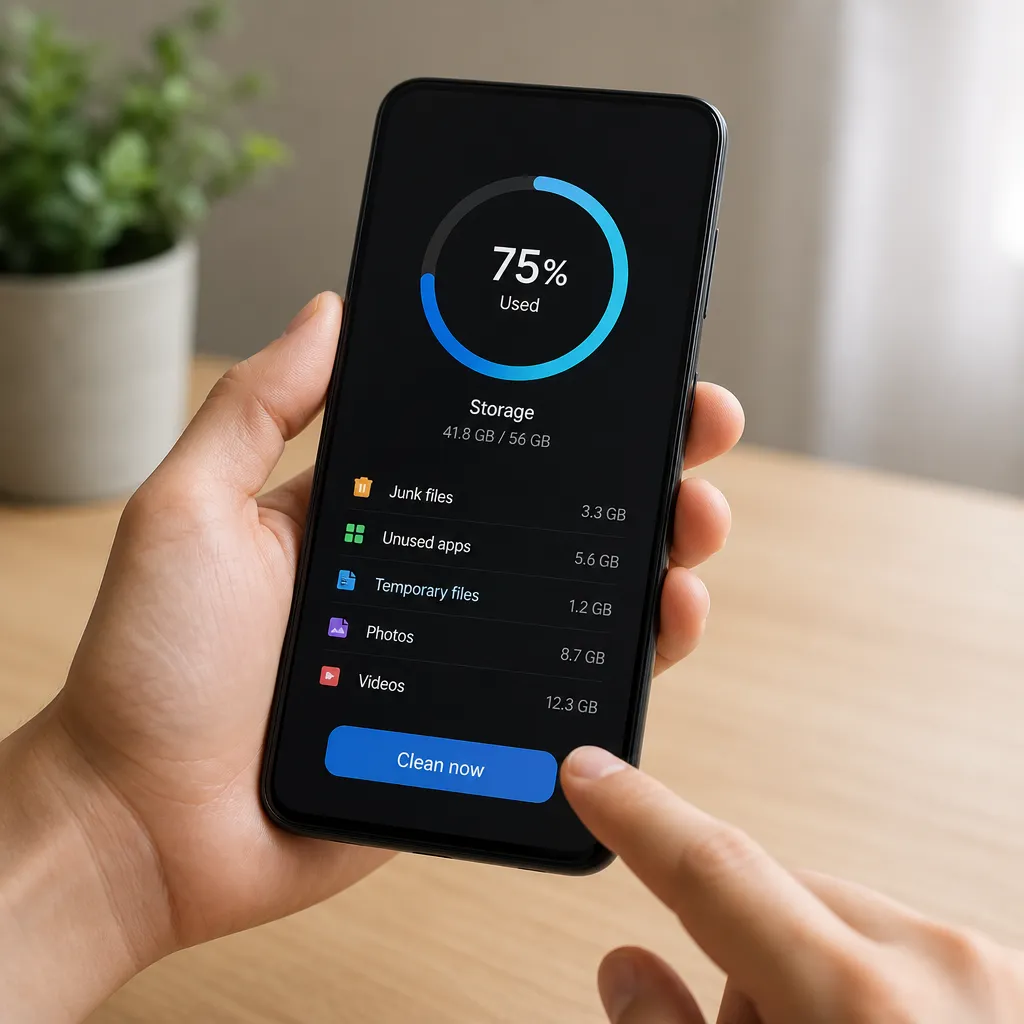
Проверите траку задатака телефона или недавни екран да бисте видели које апликације раде. Превуците на сваку апликацију коју не користите да бисте је затворили. У прегледачу, затворите све картице које више не морате да питате. Ова једноставна навика, која се редовно практикује, спречава прекомерно нагомилавање заузете меморије.
Метод 7: Онемогућите Анимације и Визуелни ефекти
Прелазна анимација између екрана и визуелних ефеката вашег мобилног троши ресурсе ГПУ-а и РАМ-а. Онемогућавање ових анимација чини систем приметно бржим и ослобађа меморију за важне задатке. Већина корисника чак ни не примећује недостатак ових анимација након неколико дана.
На Андроид-у идите на Подешавања и опције за програмере (можда ћете морати да додирнете Буилд Нумбер неколико пута да бисте ово укључили) и смањите скалу трајања анимације и трајање анимације на 0,5к или Офф. На иОС-у идите на Подешавања и приступачност и кретање. Ове промене чине ваш телефон нешто мање визуелним, али много одговорнијим.
Метод 8: Уклоните непотребне виџете
Временски додаци, вести, друштвене мреже и друге апликације троше РАМ стално да ажурира своје информације на почетном екрану.Сваки видгет уклоните смањује потрошњу меморије и побољшава време батерије.Ако не редовно проверавају одређени видгет, то је само потрошач ресурса.
Притисните и држите виџет на почетном екрану и изаберите Уклони или Деинсталирајте. Држите само виџете које свакодневно консултујете и који нуде информације које не можете добити отварањем одговарајуће апликације. Ово чишћење нуди трајне предности јер смањује континуирану потрошњу меморије сваки дан.
Метод 9: Јасан Преузимање Фолдер
Фасцикла Довнлоадс акумулира датотеке за инсталацију апликација, ПДФ документе, слике и видео записе које сте преузели месецима. Многе од ових датотека никада више нећете отворити након преузимања. Редовно чишћење ове фасцикле ослобађа простор за складиштење који може бити изненађујуће велик.
Отворите управљач датотека вашег мобилног телефона и идите на Довнлоадс фолдер. Прегледајте све датотеке и избришите оне које вам више нису потребне. Ако оклевате да избришете важне датотеке, размислите о томе да их вратите на услугу у облаку пре уклањања. Ово је посебно важна акција ако преузмете превише докумената или АПК инсталатере.
Метод 10: Користите Поуздане алате за чишћење
Чишћење апликације као што су ЦЦлеанер, Цлеанер Мастер и АВГ Цлеанер аутоматизују многе претходне задатке, нудећи једнократно чишћење.Ови алати скенирају ваш телефон идентификујући кеш, привремене датотеке, дупликате и друге непотребне податке.Ако не желите да радите сваки корак ручно, поуздан алат може вам уштедети време.
Приликом избора алата за чишћење, преферирајте оне са добрим прегледима и развијене од стране поузданих компанија. Избегавајте сјенчане алате који могу садржати малвер или шпијунски софтвер. Запамтите да су ови алати само трећа страна и допуњују, а не замењују ручне марамице које радите. Користите их месечно за континуирано одржавање здравља вашег уређаја.
Метод 11: Ажурирајте оперативни систем
Андроид или иОС ажурирања често укључују побољшања перформанси и оптимизацију меморије. Програмери стално раде на смањењу употребе РАМ-а и побољшању ефикасности њихових система. Одржавање телефона до данас осигурава да користите оптимизовану верзију оперативног система.
Идите на Подешавања и о ажурирању телефона и система и проверите доступне исправке. Ако их има, повежите телефон са ВиФи-јем, ставите га на пуњење и покрените ажурирање. Након ажурирања, поново покрените телефон и можда ћете приметити приметно побољшање укупних перформанси. Ово је важан корак на вашој контролној листи јер нуди дугорочне предности за цео рад вашег уређаја.
Метод 12: Проверите и уклоните Дупликате Филес
Вероватно имате фотографије, видео записе и дупликате датотека које су се акумулирале током времена кроз синхронизацију облака, случајне снимке екрана и ажурирања. Идентификовање и уклањање ових дупликата ослобађа простор за складиштење који многи корисници чак и не знају да троше.
Отворите своју фото и видео галерију и потражите врло сличне слике једна поред друге. Избришите дупликате задржавајући само најбољу верзију сваке фотографије. Ако имате много дупликата, размислите о коришћењу одређеног алата да бисте их аутоматски пронашли. Овај процес може ослободити гигабајта ако имате године фотографија ускладиштених на вашем мобилном телефону.
Коначна Контролна листа: Чувајте своје памћење непрекидно чистим
Чишћење меморије телефона није једнократни задатак, већ процес који је у току. Требало би да поново посетите ову контролну листу сваке две недеље или кад год приметите да је ваш телефон спорији од нормалног. Редовно одржавање спречава прекомерно прикупљање података и одржава ваш уређај глатко.
Одвојите 10 минута једном недељно да брзо поново покренете и затворите непотребне апликације. На крају сваког месеца, извршите комплетно чишћење након целе контролне листе представљене у овом водичу. Привремени документи и кеш експоненцијално расту, тако да је редовно чишћење је ефикаснији од чекања да мобилни телефон буде изузетно спор да делује. Ваш мобилни телефон ће вам захвалити бољим перформансама, дужим трајањем батерије и много више искуства коришћења течности.
Додатни савети за одржавање меморије Оптимизовано
Поред периодичног чишћења, постоје навике које можете усвојити како бисте избегли брзу акумулацију непотребне меморије. Направите рутину дигиталне организације сличну организацији вашег дома. Што мање нереда стварате, мање времена ћете потрошити чишћење након тога.
Размислите о коришћењу складишта у облаку као што су Гоогле Дриве, ОнеДриве или иЦлоуд да бисте сачували велике датотеке уместо да их оставите у интерној меморији телефона. Онемогућа обавештења из апликација које не користите често јер свако обавештење ствара привремене податке. Редовно очистите кутију е-поште брисањем старих порука са тешким прилозима. Деинсталирајте ажурирања апликације које не користите, враћајући се на малу верзију апликације. Ове навике заједно стварају чисто дигитално окружење које не захтева драстична чишћења.



