
เปลี่ยนโทรศัพท์ของคุณให้เป็น Alexa
ประกาศ
คุณมีสมาร์ทโฟนที่บ้านแต่ไม่เคยหยุดที่จะคิดถึงศักยภาพทั้งหมดที่มีให้ในฐานะผู้ช่วยเสียง การเปลี่ยนโทรศัพท์ของคุณให้เป็นอุปกรณ์ที่เหมือน Alexa เป็นไปได้โดยสิ้นเชิงด้วยเครื่องมือที่เหมาะสมคู่มือที่ใช้งานได้จริงนี้แสดงให้คุณเห็นอย่างชัดเจนถึงวิธีการทําเช่นนี้ทีละขั้นตอนไม่ยุ่งยาก
ประกาศ
แนวคิดนั้นง่าย: โทรศัพท์ของคุณมีไมโครโฟนลําโพงและการเชื่อมต่ออินเทอร์เน็ตอยู่แล้ว สิ่งที่คุณต้องมีคือแอปผู้ช่วยเสียงและการตั้งค่าพื้นฐานบางอย่างเพื่อให้ทํางานเป็นศูนย์กลางการควบคุมอัจฉริยะสําหรับบ้านของคุณ
ทําความเข้าใจว่าการมีผู้ช่วยเสียงบนมือถือหมายความว่าอย่างไร
ผู้ช่วยเสียงทํางานโดยการจับเสียงการประมวลผลภาษาธรรมชาติและดําเนินการคําสั่งเฉพาะ เมื่อคุณพูดว่า “อเล็กซ่าเปิดไฟ” อุปกรณ์จับเสียงส่งไปยังเซิร์ฟเวอร์คลาวด์ตีความความตั้งใจและดําเนินการ โทรศัพท์มือถือของคุณมีความสามารถอย่างสมบูรณ์แบบในการทําทั้งหมดนี้เนื่องจากมีโปรเซสเซอร์ที่มีประสิทธิภาพและการเชื่อมต่ออย่างต่อเนื่องอยู่แล้ว
ความแตกต่างที่สําคัญระหว่าง Alexa ทางกายภาพและโทรศัพท์มือถือของคุณคือ Alexa เป็นอุปกรณ์เฉพาะที่ได้รับการปรับให้เหมาะสมเพื่อให้เปิดอยู่เสมอและตอบสนองต่อคําสั่งเสียงจากทุกที่ในบ้าน ในทางกลับกัน โทรศัพท์ของคุณคุณชาร์จหรือวางตําแหน่งในตําแหน่งเชิงกลยุทธ์ได้ ตําแหน่งการทํางานคล้ายกับแอปพลิเคชันที่เหมาะสมที่ติดตั้ง
ขั้นตอนที่ 1: เลือกแอปผู้ช่วยเสียงที่เหมาะสม
ขั้นตอนแรกคือการติดตั้งแอปพลิเคชันที่ทํางานเป็นผู้ช่วยเสียง มีหลายตัวเลือกใน App Store แต่ละตัวเลือกมีคุณสมบัติและฟังก์ชันการทํางานของตัวเอง ทางเลือกหลัก ได้แก่ Google Assistant (รวมเข้ากับโทรศัพท์ Android หลายรุ่นแล้ว), Alexa (แอป Amazon), Samsung Bixby (สําหรับโทรศัพท์ Samsung) และ Siri (สําหรับ iPhone) คุณควรเลือกอันที่รวมเข้ากับระบบนิเวศของอุปกรณ์อัจฉริยะของคุณได้ดีที่สุด
 ผู้ช่วยสั่งการด้วยเสียง
การจัดหมวดหมู่:
^^^^^^^^^^^^^^^^^^^^^^^^^^”’
3.55
การจําแนกอายุ:
การจําแนกประเภทฟรี
ผู้เขียน:
บริษัท เมเปิ้ล แล็บส์ จํากัด
แพลตฟอร์ม:
แอนดรอยด์
ราคา:
ฟรี
▶ดาวน์โหลดบน Google Play
ผู้ช่วยสั่งการด้วยเสียง
การจัดหมวดหมู่:
^^^^^^^^^^^^^^^^^^^^^^^^^^”’
3.55
การจําแนกอายุ:
การจําแนกประเภทฟรี
ผู้เขียน:
บริษัท เมเปิ้ล แล็บส์ จํากัด
แพลตฟอร์ม:
แอนดรอยด์
ราคา:
ฟรี
▶ดาวน์โหลดบน Google Play
โดยปกติแล้ว Google Assistant จะเป็นตัวเลือกที่หลากหลายที่สุดสําหรับผู้ใช้ Android เนื่องจากมีการติดตั้งไว้ล่วงหน้าและใช้งานได้กับอุปกรณ์อัจฉริยะเกือบทุกชนิดในตลาด หากคุณต้องการใช้ Alexa บนมือถือของคุณโดยเฉพาะ แอป Amazon มีฟังก์ชันการทํางานเกือบทั้งหมดของ Echo ตราบใดที่คุณเปิดใช้งานฟังก์ชันอุปกรณ์ Alexa บนโทรศัพท์ของคุณ สําหรับ iPhone Siri จะถูกรวมเข้ากับระบบ แต่ถ้าคุณต้องการตัวเลือกอื่น คุณสามารถดาวน์โหลดแอป Alexa ได้โดยตรงจาก App Store
ขั้นตอนที่ 2: ตั้งค่าแอปและสร้างบัญชีของคุณ
หลังจากดาวน์โหลดแอปพลิเคชันที่เลือกขั้นตอนต่อไปคือการสร้างบัญชีหรือเข้าสู่ระบบด้วยบัญชีที่มีอยู่ของคุณ หากคุณเลือกใช้ Google Assistant คุณจะต้องเข้าสู่ระบบด้วยบัญชี Google ของคุณสําหรับ Alexa คุณจะใช้บัญชี Amazon ของคุณขั้นตอนนี้จําเป็นเพราะผ่านบัญชีนี้แอปพลิเคชันจะเข้าถึงอุปกรณ์อัจฉริยะของคุณกิจวัตรประจําวันและการตั้งค่าส่วนตัวของคุณ
ในระหว่างการตั้งค่าเริ่มต้นแอปจะขอสิทธิ์ในการเข้าถึงไมโครโฟนรายชื่อติดต่อปฏิทินและฟังก์ชั่นอื่น ๆ ของโทรศัพท์ของคุณ ให้สิทธิ์เหล่านี้เพื่อให้แน่ใจว่าตัวช่วยสร้างทํางานได้อย่างสมบูรณ์ สิ่งสําคัญคือต้องทบทวนการตั้งค่าความเป็นส่วนตัวในภายหลังเพื่อให้แน่ใจว่าเปิดใช้งานเฉพาะสิทธิ์ที่จําเป็นเท่านั้น คุณจะพบตัวเลือกเหล่านี้ในการตั้งค่าแอปหรือการตั้งค่าระบบของโทรศัพท์
ขั้นตอนที่ 3: รวมอุปกรณ์อัจฉริยะของคุณ
พลังที่แท้จริงของผู้ช่วยเสียงอยู่ที่ความสามารถในการควบคุมอุปกรณ์อัจฉริยะอื่น ๆ ในบ้านของคุณถ้าคุณมีหลอดไฟสมาร์ทซ็อกเก็ตเทอร์โมสตัทโทรทัศน์หรืออุปกรณ์เชื่อมต่ออื่น ๆ ขั้นตอนต่อไปคือการเพิ่มพวกเขาไปยังผู้ช่วยของคุณ ใน Google Assistant คุณจะทําเช่นนี้ผ่านส่วน “บ้านของฉัน” ในแอปในขณะที่ Alexa คุณจะใช้แท็บ “อุปกรณ์”
กระบวนการนี้มักจะเกี่ยวข้องกับการค้นพบอุปกรณ์อัตโนมัติบนเครือข่าย Wi-Fi ของคุณหรือการเพิ่มด้วยตนเองผ่านชื่อผลิตภัณฑ์หรือแบรนด์ อุปกรณ์อัจฉริยะที่ได้รับความนิยมส่วนใหญ่สามารถใช้งานร่วมกับผู้ช่วยเสียงชั้นนําได้แล้ว หากคุณมีโคมไฟ Philips Hue, ซ็อกเก็ตอัจฉริยะ TP-Link, เทอร์โมสตัท Nest หรืออุปกรณ์ยอดนิยมอื่น ๆ แอปมีแนวโน้มที่จะค้นหาโดยอัตโนมัติ
ขั้นตอนที่ 4: ทําให้โทรศัพท์พร้อมใช้งานเสมอในฐานะผู้ช่วย
เพื่อให้โทรศัพท์มือถือของคุณทํางานได้อย่างมีประสิทธิภาพในฐานะผู้ช่วยเสียงโดยเฉพาะคุณต้องปล่อยให้มันอยู่ในสถานที่เชิงกลยุทธ์ที่พวกเขาสามารถได้ยินมันได้อย่างง่ายดาย หลายคนใส่โทรศัพท์ในห้องครัวห้องนั่งเล่นหรือห้องนอนกุญแจสําคัญคือต้องแน่ใจว่าแบตเตอรี่ไม่หมดและอุปกรณ์เชื่อมต่อกับอินเทอร์เน็ตอยู่เสมอและพร้อมที่จะรับคําสั่งเสียง
ซื้อที่วางโทรศัพท์มือถือหรือเครื่องชาร์จไร้สายเพื่อให้โทรศัพท์ตั้งตรงและชาร์จตลอดเวลา กําหนดค่าโทรศัพท์มือถือไม่ให้เข้าสู่โหมดประหยัดแบตเตอรี่ขณะเชื่อมต่อกับเครื่องชาร์จ ในการตั้งค่าของแอปพลิเคชันผู้ช่วยให้เปิดใช้งานตัวเลือก “ฟังใช้งานอยู่” หรือ “เปิดใช้งานด้วยเสียง” ขึ้นอยู่กับแอปที่คุณใช้อยู่ ซึ่งช่วยให้โทรศัพท์สามารถตรวจจับคําเปิดใช้งานเช่น “Ok Google” หรือ “Alexa” ได้แม้ว่าจะปิดหน้าจอแล้วก็ตาม
ขั้นตอนที่ 5: สร้างกิจวัตรและระบบอัตโนมัติที่กําหนดเอง
กิจวัตรคือลําดับของคําสั่งที่ดําเนินการหลายอย่างด้วยคําสั่งเสียงเดียว ตัวอย่างเช่นคุณสามารถสร้างกิจวัตรที่เรียกว่า “ราตรีสวัสดิ์” ซึ่งจะปิดไฟล็อคประตูปรับเทอร์โมสตัทและเล่นเพลงผ่อนคลายใน Google Assistant คุณจะเข้าถึงกิจวัตรผ่านส่วนการตั้งค่าใน Alexa คุณจะพบใน “กิจวัตร” ในเมนูหลักของแอปพลิเคชัน นี่เป็นหนึ่งในคุณสมบัติที่ทรงพลังและใช้งานได้จริงที่สุดในการเพิ่มประสิทธิภาพชีวิตประจําวันของคุณ
เริ่มต้นด้วยการสร้างกิจวัตรสําหรับช่วงเวลาที่สําคัญที่สุดของวันของคุณ: เมื่อคุณตื่นนอนเมื่อคุณออกจากบ้านเมื่อคุณกลับถึงบ้านและก่อนนอน สําหรับแต่ละกิจวัตรให้เพิ่มคําสั่งเฉพาะที่คุณต้องการดําเนินการ ตัวอย่างเช่นกิจวัตรตอนเช้าของคุณอาจรวมถึงการเปิดไฟห้องครัวตรวจสอบสภาพอากาศอ่านออกเสียงข่าวที่คุณชื่นชอบและเริ่มเพลย์ลิสต์สร้างแรงบันดาลใจของคุณ ทดสอบแต่ละกิจวัตรเพื่อให้แน่ใจว่าทํางานตามที่คาดไว้ก่อนที่จะใช้เป็นส่วนหนึ่งของกิจวัตรประจําวันของคุณ
ขั้นตอนที่ 6: เพิ่มประสิทธิภาพคุณภาพเสียงและการจดจําเสียง
คุณภาพของการจับเสียงเป็นสิ่งสําคัญสําหรับผู้ช่วยที่จะเข้าใจคําสั่งของคุณอย่างถูกต้อง ไมโครโฟนของโทรศัพท์มือถือของคุณสามารถรับเสียงรบกวนพื้นหลังได้มากซึ่งส่งผลต่อความถูกต้องของการจดจําเสียง ดําเนินการฝึกอบรมเสียงที่มีอยู่ในแอพพลิเคชั่นผู้ช่วยส่วนใหญ่ซึ่งคุณจะทําซ้ําวลีเฉพาะเพื่อฝึกระบบให้จดจําเสียงและรูปแบบคําพูดของคุณ สิ่งนี้จะช่วยปรับปรุงอัตราการตีของคําสั่งได้อย่างมาก
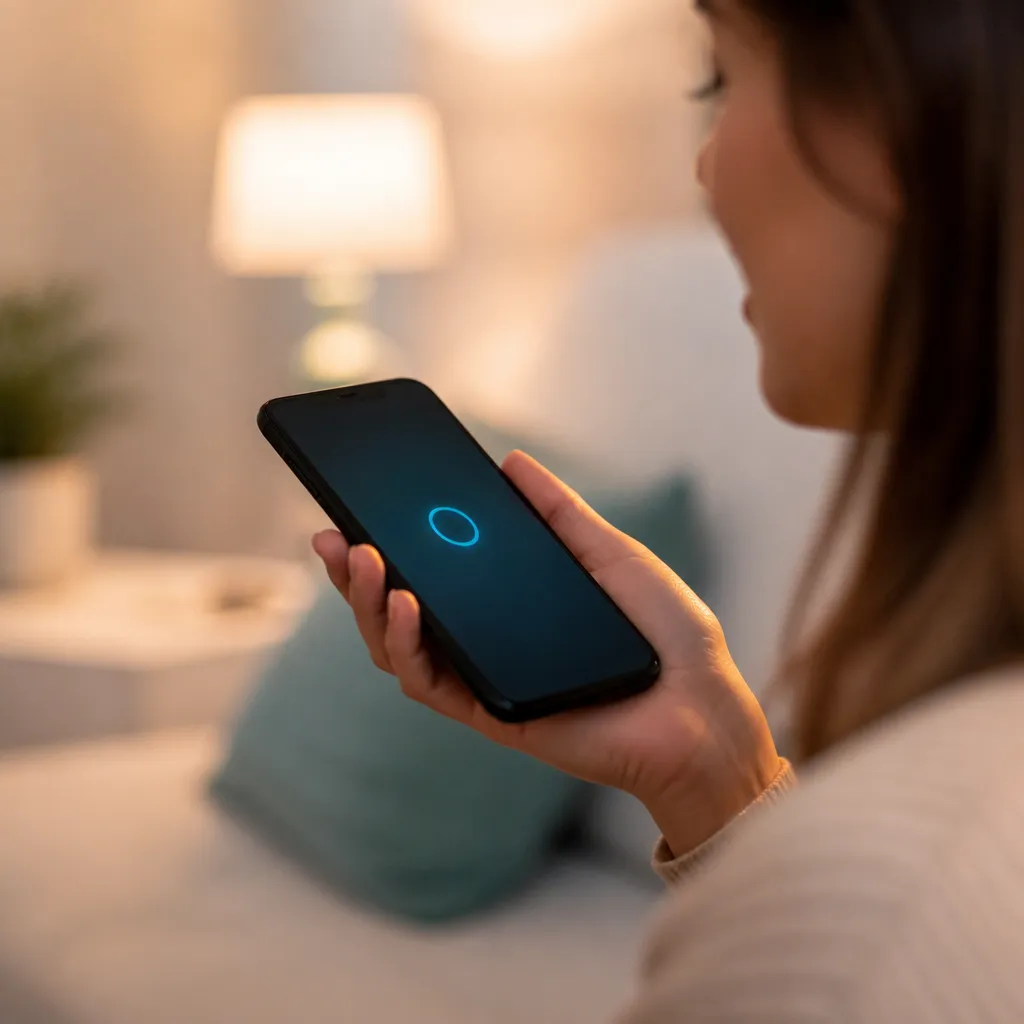
วางตําแหน่งโทรศัพท์ให้ห่างจากแหล่งกําเนิดเสียงรบกวนเช่นพัดลมทีวีหรือวิทยุเมื่อใช้งานเป็นผู้ช่วย หากคุณสังเกตเห็นว่าผู้ช่วยมักไม่เข้าใจคําสั่งของคุณตรวจสอบให้แน่ใจว่าไมโครโฟนสะอาดและไม่อุดตันในการตั้งค่าแอปพลิเคชันคุณสามารถปรับความไวของไมโครโฟนและตัวเลือกเสียงอื่น ๆ ได้บางแอปพลิเคชันเสนอตัวเลือกการใช้โครงข่ายประสาทเทียมเพื่อปรับปรุงการจดจําเสียงให้ดียิ่งขึ้นจากนั้นเปิดใช้งานตัวเลือกเหล่านี้หากมี
ขั้นตอนที่ 7: กําหนดค่าการเข้าถึงระยะไกลและหลายผู้ใช้
ข้อดีอย่างหนึ่งของมือถือของคุณในฐานะผู้ช่วยคือคุณสามารถเข้าถึงได้จากทุกที่ ไม่ว่าคุณจะอยู่ที่ทํางานหรือระหว่างเดินทางคุณสามารถใช้แอปเพื่อควบคุมอุปกรณ์อัจฉริยะของคุณที่บ้านได้ หากต้องการเปิดใช้งานการเข้าถึงระยะไกลตรวจสอบให้แน่ใจว่าบัญชีของคุณได้รับการซิงค์อย่างถูกต้องในระบบคลาวด์ใน Google Assistant สิ่งนี้จะเกิดขึ้นโดยอัตโนมัติกับบัญชี Google ของคุณ ใน Alexa คุณต้องเชื่อมต่อกับบัญชี Amazon ของคุณ
หากคุณมีครอบครัวหรือแชร์บ้านกับผู้อื่นให้ตั้งค่าโปรไฟล์ผู้ใช้เพิ่มเติมในวิซาร์ดของคุณ แอพส่วนใหญ่อนุญาตให้คุณจดจําเสียงที่แตกต่างกันและสร้างการตั้งค่าที่กําหนดเองสําหรับสมาชิกในครอบครัวแต่ละคน เพื่อให้แน่ใจว่าแต่ละคนสามารถใช้วิซาร์ดได้โดยไม่กระทบต่อการตั้งค่าของผู้อื่นนอกจากนี้คุณสามารถตั้งค่าสิทธิ์เพื่อให้เด็ก ๆ เช่นเข้าถึงคุณสมบัติบางอย่างได้อย่าง จํากัด
ขั้นตอนที่ 8: บูรณาการกับบริการและทักษะ/การดําเนินการของบุคคลที่สาม
ผู้ช่วยเสียงจะมีประสิทธิภาพมากขึ้นเมื่อรวมเข้ากับบริการภายนอก Google Assistant นําเสนอ “การดําเนินการ” ซึ่งโดยพื้นฐานแล้วเป็นแอปพลิเคชันที่พัฒนาโดยบุคคลที่สามซึ่งขยายฟังก์ชันการทํางาน ใน Alexa ตัวขยายเหล่านี้เรียกว่า “ทักษะ” คุณสามารถเพิ่มทักษะสําหรับทุกสิ่งตั้งแต่การควบคุมเพลง (Spotify, YouTube Music), บริการจัดส่ง, การพยากรณ์อากาศโดยละเอียด, ข่าว, การศึกษา, เกมและอื่น ๆ
หากต้องการค้นพบทักษะหรือการกระทําใหม่ ๆ ให้เปิดส่วนที่สอดคล้องกันในแอปผู้ช่วยของคุณและเรียกดูร้านค้าที่มีอยู่ มองหาบริการที่คุณใช้เป็นประจําและเพิ่ม ตัวอย่างเช่นหากคุณใช้ Spotify ให้เพิ่มทักษะ/การกระทําของ Spotify เพื่อควบคุมเพลงของคุณด้วยเสียง หากคุณสั่งอาหารโดยการจัดส่งบ่อยครั้งให้มองหาแอปจัดส่งที่มีให้ ยิ่งคุณเพิ่มการผสานรวมมากเท่าไหร่ผู้ช่วยของคุณก็จะยิ่งมีความหลากหลายมากขึ้นเท่านั้น
ขั้นตอนที่ 9: ตั้งค่าการควบคุมด้วยเสียงขั้นสูงและระบบอัตโนมัติตามบริบท
ผู้ช่วยที่ทันสมัยช่วยให้ระบบอัตโนมัติที่ซับซ้อนมากขึ้นมากขึ้นอยู่กับสถานที่เวลาของวันหรือทริกเกอร์อื่น ๆ ตัวอย่างเช่นคุณสามารถกําหนดค่าระบบเพื่อให้เมื่อคุณได้รับที่บ้าน (ตรวจพบผ่าน GPS จากโทรศัพท์มือถือ) โดยอัตโนมัติไฟอินพุตจะเปิดขึ้นและอุณหภูมิจะถูกตั้งค่าให้อยู่ในระดับที่คุณต้องการ ในทํานองเดียวกันคุณสามารถกําหนดค่าได้ว่าเมื่อคุณออกจากบ้านไฟจะดับลงและระบบรักษาความปลอดภัยติดอาวุธ
ระบบอัตโนมัติเหล่านี้มักจะถูกสร้างขึ้นผ่านแอปพลิเคชันระบบอัตโนมัติขั้นสูงที่รวมเข้ากับวิซาร์ดของคุณหรือผ่านตัวเลือกดั้งเดิมของแอปพลิเคชันเองหากมี สํารวจส่วนระบบอัตโนมัติหรือ “IFTTT” (ถ้าสิ่งนี้แล้ว) ในวิซาร์ดของคุณเริ่มต้นด้วยการทํางานอัตโนมัติอย่างง่ายตามเวลาที่กําหนดจากนั้นพัฒนาไปสู่สิ่งที่ซับซ้อนมากขึ้นซึ่งคํานึงถึงตําแหน่งและบริบทของคุณ ยิ่งระบบอัตโนมัติของคุณเฉพาะเจาะจงมากเท่าไรบ้านอัจฉริยะของคุณก็จะยิ่งมีประสิทธิภาพมากขึ้นเท่านั้น
เคล็ดลับที่เป็นประโยชน์เพื่อเพิ่มการใช้งานผู้ช่วยมือถือของคุณให้เกิดประโยชน์สูงสุด
ใช้ชื่อที่เป็นตรรกะและง่ายต่อการจดจําสําหรับอุปกรณ์ของคุณ แทนที่จะตั้งชื่อโคมไฟเป็น “อุปกรณ์ 1” ให้เรียกมันว่า “ห้องโคมไฟ” หรือ “ห้องแสง” ยิ่งชื่อใช้งานง่ายมากเท่าไหร่ก็ยิ่งง่ายต่อการออกคําสั่งด้วยเสียง ทดสอบคําสั่งใหม่ ๆ เป็นประจําและสํารวจว่าผู้ช่วยของคุณสามารถทําอะไรได้บ้าง หลายคนค้นพบคุณสมบัติที่มีประโยชน์โดยการสํารวจโดยบังเอิญหรืออ่านเอกสารของผู้ผลิตเท่านั้น
ให้โทรศัพท์และอุปกรณ์สมาร์ททั้งหมดของคุณอยู่เสมอถึงวันที่กับรุ่นล่าสุดของซอฟต์แวร์ การปรับปรุงมักจะนําคุณสมบัติใหม่การปรับปรุงความปลอดภัยและการแก้ไขข้อบกพร่องที่มีผลโดยตรงต่อคุณภาพของผู้ช่วยของคุณ ตรวจสอบกิจวัตรและระบบอัตโนมัติของคุณเป็นระยะเพื่อให้แน่ใจว่ายังคงตรงกับนิสัยปัจจุบันของคุณ เมื่อชีวิตของคุณเปลี่ยนไประบบอัตโนมัติของคุณก็ควรจะพัฒนาเช่นกัน
พิจารณาใช้เครื่องชาร์จแบบเร็วสําหรับโทรศัพท์มือถือของคุณเพื่อให้ชาร์จได้อย่างสมบูรณ์ภายในไม่กี่ชั่วโมง ยิ่งโทรศัพท์ใช้เวลานานในการชาร์จก็จะยิ่งยากขึ้นที่จะปล่อยให้เครื่องทํางานอย่างต่อเนื่อง หากคุณมีสมาร์ทโฟนที่มีแบตเตอรี่ขนาดใหญ่เช่นรุ่น Pro หรือ Plus ของแบรนด์ต่างๆสิ่งเหล่านี้มักจะให้ชีวิตที่ดีขึ้นเมื่อใช้เป็นผู้ช่วยโดยเฉพาะ การลงทุนในการสนับสนุนที่มีคุณภาพยังสร้างความแตกต่างเนื่องจากจะทําให้โทรศัพท์อยู่ในตําแหน่งที่เหมาะสําหรับการจับเสียงของคุณ
ความปลอดภัยและความเป็นส่วนตัวเมื่อใช้โทรศัพท์มือถือเป็นผู้ช่วย
เมื่อโทรศัพท์มือถือของคุณอย่างต่อเนื่องฟังคําเปิดใช้งานมันเป็นธรรมชาติที่จะมีความกังวลเรื่องความเป็นส่วนตัว ส่วนใหญ่ผู้ช่วยที่ทันสมัยจะรักษาความปลอดภัยการประมวลผลข้อมูลเสียงและเป็นประจําลบออกจากเซิร์ฟเวอร์ของพวกเขา อย่างไรก็ตามมันเป็นสิ่งสําคัญที่จะตรวจสอบการตั้งค่าความเป็นส่วนตัวของพวกเขาทั้ง Google และ Amazon ช่วยให้คุณสามารถตรวจสอบและลบประวัติเสียงที่บันทึกไว้นอกจากนี้คุณยังสามารถปิดการใช้งานไมโครโฟนชั่วคราวโดยใช้ปุ่มทางกายภาพหรือผ่านซอฟต์แวร์
ใช้รหัสผ่านที่แข็งแกร่งสําหรับบัญชีตัวช่วยสร้างของคุณและเปิดใช้งานการตรวจสอบสิทธิ์แบบสองปัจจัยหากมีอย่าแชร์บัญชีของคุณกับคนที่ไม่รู้จักหรือไม่น่าไว้วางใจ หากคุณมีเด็ก ๆ ที่บ้านให้ตั้งค่าการควบคุมโดยผู้ปกครองเพื่อ จํากัด การเข้าถึงคุณสมบัติบางอย่างและป้องกันการซื้อเสียงที่ไม่ได้รับอนุญาต ตรวจสอบเป็นระยะ ๆ ว่าอุปกรณ์และแอพใดที่สามารถเข้าถึงบัญชีตัวช่วยสร้างของคุณและลบสิ่งที่คุณไม่ได้ใช้อีกต่อไป
ตระหนักถึงสภาพแวดล้อมที่ผู้ช่วยของคุณตั้งอยู่ หากคุณได้วางโทรศัพท์มือถือของคุณไว้ในพื้นที่ส่วนกลางของบ้านโปรดจําไว้ว่าทุกคนในพื้นที่นั้นสามารถโต้ตอบกับมันได้ ตั้งค่าวลีเปิดใช้งานที่ไม่ธรรมดามากเพื่อหลีกเลี่ยงการเปิดใช้งานโดยไม่ได้ตั้งใจผู้ช่วยบางคนอนุญาตให้คุณตั้งค่าการยืนยันด้วยเสียงสําหรับการกระทําที่ละเอียดอ่อนเช่นการช็อปปิ้งซึ่งเพิ่มชั้นพิเศษของการป้องกันการละเมิด
การเปลี่ยนโทรศัพท์ของคุณเป็นผู้ช่วยเสียงเป็นการตัดสินใจในทางปฏิบัติที่ใช้ประโยชน์สูงสุดจากอุปกรณ์ที่คุณเป็นเจ้าของอยู่แล้ว ตามขั้นตอนเหล่านี้คุณจะมีระบบการทํางานที่จะแข่งขันกับผู้ช่วยเสียงโดยเฉพาะทั้งหมดโดยไม่มีค่าใช้จ่ายเพิ่มเติมที่สําคัญ กุญแจสําคัญคือการเริ่มต้นง่ายๆด้วยอุปกรณ์อัจฉริยะแบบบูรณาการเพียงไม่กี่เครื่องจากนั้นค่อยๆขยายเมื่อคุณรู้สึกสบายใจกับระบบมากขึ้น



