
Kumpletuhin ang Gabay: I-clear ang Iyong Cell Phone Memory
Anunsyo
Ang memorya ng iyong telepono ay nagiging mas mabagal at mas mabagal sa paglipas ng panahon dahil sa akumulasyon ng mga pansamantalang file, cache at mabibigat na aplikasyon. Maaari mong malutas ang problemang ito sa loob ng ilang minuto sa pamamagitan ng pagsunod sa mga tamang pamamaraan.
Anunsyo
Kapag puno na ang memorya, nag-crash ang iyong device, naglalaan ng oras para magbukas ng mga app, at kumonsumo ng mas maraming baterya. Ipinapakita sa iyo ng gabay na ito kung paano linisin nang mabilis at mahusay ang memorya ng iyong telepono, kasama ang isang madaling gamiting checklist na magagamit mo sa tuwing kailangan mo ito.
Bakit Napakabilis ng Iyong Memorya
Ang iyong telepono ay nag-iimbak ng dalawang uri ng memorya: RAM (nagtatrabaho ng memorya) at panloob na imbakan. Ang RAM ay responsable para sa pagpapanatiling tumatakbo nang sabay-sabay ang mga application, habang ang panloob na imbakan ay nag-iimbak ng mga file, larawan, video at application. Kapag ginamit mo ang device, parehong nag-iipon ng hindi kinakailangang data na tumatagal ng espasyo nang walang layunin.
Cache file ay awtomatikong nilikha sa pamamagitan ng mga application upang i-load ang nilalaman nang mas mabilis sa susunod na oras buksan mo ang mga ito. Gayunpaman, ang mga file na ito ay lumalaki exponentially at tumagal ng up gigabytes ng espasyo. Bilang karagdagan, ang mga application na hindi mo na ginagamit ay mananatiling naka-install, ubos memory kahit na sarado. Background proseso din tumakbo patuloy, pinapanatili RAM abala at pagbabawas ng pangkalahatang pagganap ng iyong mobile phone.
Checklist: Ang iyong Pagkakasunud-sunod ng Mga Pagkilos upang Malinis ang Memorya Mabilis
Bago pumunta sa mga teknikal na detalye, narito ang checklist na dapat mong sundin upang i-clear ang iyong memorya sa ilang minuto. Nag-aalok ang checklist na ito ng isang nakabalangkas na diskarte na nagsisiguro na hindi mo makaligtaan ang anumang mahahalagang hakbang sa paglilinis ng iyong device.
 Paglilinis ng Cell Phone・AI Cleaner
Pag-uuri:
”’Sa tingin ko ito ay.
4.81
Pag-uuri ng Edad:
Libreng Pag-uuri
May-akda:
Brain Trust’s
Plataporma:
Android
Presyo:
Libre
Úkol saI-download sa Google Play
Paglilinis ng Cell Phone・AI Cleaner
Pag-uuri:
”’Sa tingin ko ito ay.
4.81
Pag-uuri ng Edad:
Libreng Pag-uuri
May-akda:
Brain Trust’s
Plataporma:
Android
Presyo:
Libre
Úkol saI-download sa Google Play
Mental download ang pagkakasunod-sunod na ito o i-save ito sa isang notepad upang kumonsulta sa tuwing kailangan mong linisin ang memorya ng iyong telepono. Mahalaga ang pagkakasunud-sunod ng mga aksyon dahil ang ilang mga paglilinis ay libre ng espasyo na nagpapadali sa iba pang mga operasyon.
Checklist sa Paglilinis ng Memory
[] I-restart ang iyong telepono (isinasara ang lahat ng apps at frees RAM)
[] Pumunta sa Mga Setting at Imbakan at suriin ang paggamit
[] Tanggalin ang mga hindi nagamit na application
[] I-clear ang cache ng mga tiyak na application
[] I-clear ang data ng browser (kasaysayan at cookies)
[] Huwag paganahin ang awtomatikong pag-synchronize kapag hindi kinakailangan
[] Suriin ang pagpapatakbo ng mga application sa Kamakailang tab
[] Ang mga malapit na tab ng browser ay binuksan nang hindi kinakailangan
[] Huwag paganahin ang mga animation ng paglipat ng system
[] Alisin ang mga di-mahahalagang widget mula sa home screen
[] I-clear ang nakumpletong pag-download
[] Suriin at alisin ang mga duplicate na file
[] I-update ang operating system (Android/iOS)
[] Gumamit ng maaasahang tool sa paglilinis kung kinakailangan
[] I-restart muli upang kumpirmahin ang mga pagbabago
Paraan 1: I-restart ang iyong Telepono (Ang Pinakasimpleng Way)
I-restart ang iyong mobile phone ay ang pinakasimpleng at pinaka-pangunahing pamamaraan upang palabasin RAM agad. Kapag nag-restart ka, ang lahat ng mga application na tumatakbo sa background ay sarado, at ang RAM memory ay ganap na malinis. Ang prosesong ito ay tumatagal lamang ng ilang minuto, ngunit nag-aalok ng agarang mga resulta sa pagganap ng iyong aparato.
Pindutin lamang ang power off button sa iyong telepono sa loob ng ilang segundo hanggang sa makita mo ang power off na opsyon, piliin ito at hintayin ang device na ganap na mag-restart. Pagkatapos mag-restart, mapapansin mo na mas mabilis na tumugon ang telepono sa mga ringtone at mas bukas ang mga app. Ito ang unang aksyon na dapat mong gawin sa iyong checklist dahil nagtatatag ito ng malinis na pundasyon para sa iba pang mga wipe.
Paraan 2: Tanggalin ang Hindi Nagamit na Apps
Marahil ay mayroon kang mga app na naka-install na hindi mo pa ginagamit sa mga buwan. Ang bawat app ay kumukuha ng espasyo sa imbakan, kumokonsumo ng data ng pag-sync, at maaaring magpatakbo ng mga proseso sa background nang hindi mo namamalayan. Ang pagtanggal sa mga app na ito ay nagpapalaya ng malaking espasyo at nagpapabuti sa pangkalahatang pagganap ng iyong telepono.
Pumunta sa Mga Setting & Apps at suriin ang listahan ng mga naka-install na programa. Pagbukud-bukurin ayon sa petsa ng paggamit upang matukoy kung alin ang hindi mo pa nabuksan sa mahabang panahon. I-tap ang bawat hindi kinakailangang application at piliin ang I-uninstall. Kung hindi ka sigurado kung kakailanganin mo ng application sa hinaharap, maaari mo lang itong i-disable sa halip na ganap na i-uninstall. Maaaring magbakante ang hakbang na ito ng mga gigabytes ng espasyo depende sa kung gaano karaming mga application ang aalisin mo.
Paraan 3: I-clear ang Cache at Pansamantalang Data
Ang cache ay isang digital cabinet background na nag-iimbak ng pansamantalang impormasyon mula sa lahat ng iyong mga application. Kapag nililinis ang cache, aalisin mo ang mga file na ito nang hindi nawawala ang mahalagang data tulad ng mga larawan, mensahe o mga setting ng application. Ang operasyong ito ay nagpapalaya ng malaking halaga ng espasyo nang napakabilis.
Sa Android, pumunta sa Mga Setting at Imbakan at i-tap ang Cache upang i-clear ang lahat nang sabay-sabay. Maaari ka ring pumunta sa Mga Setting at Apps, pumili ng isang partikular na app, at pumili ng Storage & Clear Cache. Sa iOS, wala kang parehong pandaigdigang opsyon sa paglilinis ng cache, ngunit maaari mong tanggalin ang mga indibidwal na app at muling i-install ang mga ito upang pilitin na linisin ang iyong pansamantalang data. Pinapabuti din ng paglilinis ng cache ang seguridad ng iyong device dahil inaalis nito ang data na maaaring ma-access ng mga malisyosong user.
Paraan 4: Tanggalin ang Kasaysayan at Data ng Browser
Ang iyong browser ay nag-iipon ng kasaysayan ng pagba-browse, cookies at data ng website sa loob ng maraming buwan. Ang data na ito ay tumatagal ng espasyo at maaaring pabagalin ang paglo-load ng mga pahina. Ang pag-clear sa impormasyong ito ay isang mabilis na pagkilos na kadalasang nagpapalaya ng daan-daang megabytes ng espasyo.
Buksan ang iyong browser (Chrome, Safari, Firefox, atbp), pumunta sa mga setting at maghanap para sa Privacy o Kasaysayan. Piliin ang opsyon upang i-clear ang lahat ng data, cookies at history. Siguraduhin na gusto mong tanggalin ang impormasyong ito dahil hindi maaaring bawiin ang pagkilos na ito. Maraming browser ang nag-aalok din ng opsyon na i-clear ang data kapag awtomatikong isinasara ang application, na umiiwas sa problemang ito sa hinaharap.
Paraan 5: Huwag paganahin ang Awtomatikong Pag-synchronize
Ang mga app tulad ng Gmail, Dropbox, Google Photos, at mga social network ay patuloy na nagsi-sync ng data sa background. Bagama’t kapaki-pakinabang ang pag-sync na ito, kumokonsumo ito ng maraming RAM habang nangyayari ito. Ang hindi pagpapagana ng awtomatikong pag-sync o pag-set nito upang mag-sync lamang kapag nakakonekta sa WiFi ay makabuluhang binabawasan ang paggamit ng memorya.
Pumunta sa Mga Setting at Account & Sync, piliin ang account na gusto mong kontrolin at huwag paganahin ang pag-sync para sa mga app na hindi mo kailangang i-sync palagi. Maaari mong palaging manu-manong i-sync sa pamamagitan ng pag-access sa partikular na app at paghila upang i-update. Ang pagbabagong ito ay partikular na kapaki-pakinabang kung ginagamit mo ang iyong mobile phone para sa trabaho dahil binabawasan nito ang pagkonsumo ng data at pinatataas ang buhay ng baterya.
Paraan 6: Isara ang Mga Tab ng Browser at Pagpapatakbo ng Apps
Ang pagpapanatiling dose-dosenang mga tab na bukas sa browser o mga app na tumatakbo sa background ay tulad ng pag-iiwan ng mga ilaw sa maraming silid sa iyong tahanan. Ang bawat tab at app ay gumagamit ng RAM, kahit na hindi mo ito aktibong ginagamit. Ang pagsasara ng mga hindi kinakailangang tab at app ay nagpapalaya kaagad sa memorya na iyon.
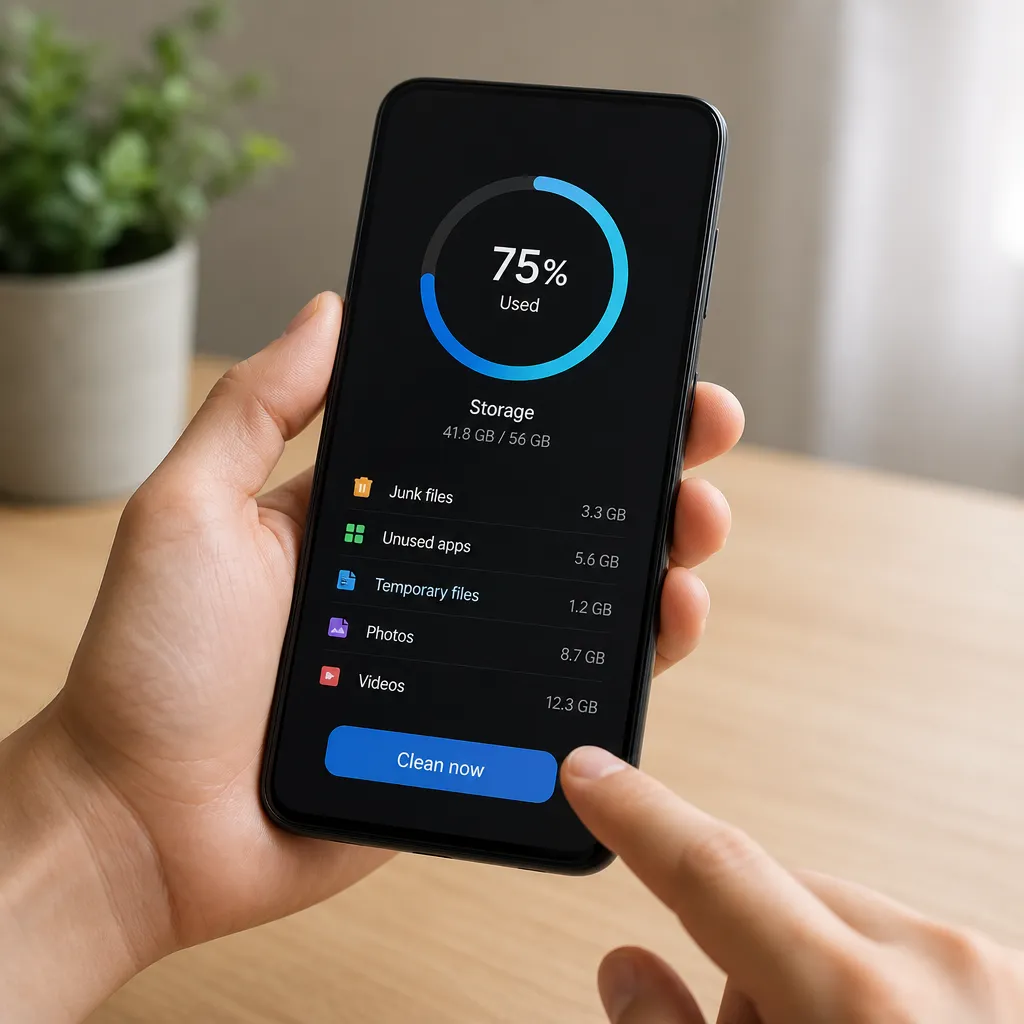
Suriin ang taskbar ng iyong telepono o kamakailang screen upang makita kung aling mga app ang tumatakbo. Mag-swipe up sa bawat app na hindi mo ginagamit upang isara ito. Sa browser, isara ang lahat ng mga tab na hindi mo na kailangang i-query. Ang simpleng ugali na ito, na regular na ginagawa, ay pumipigil sa labis na akumulasyon ng abalang memorya.
Paraan 7: Huwag paganahin ang Animasyon at Visual Effect
Ang paglipat ng mga animation sa pagitan ng mga screen at ang mga visual effect ng iyong mobile ay kumonsumo ng mga mapagkukunan ng GPU at RAM. Ang hindi pagpapagana sa mga animation na ito ay ginagawang kapansin-pansing mas mabilis ang system at nagpapalaya ng memorya para sa mahahalagang gawain. Karamihan sa mga user ay hindi man lang napapansin ang kakulangan ng mga animation na ito pagkatapos ng ilang araw.
Sa Android, pumunta sa Mga Pagpipilian sa Mga Setting at Developer (maaaring kailanganin mong i-tap ang Numero ng Build nang maraming beses upang i-on ito) at bawasan ang Scale ng Animation ng Transition at Animation Duration Scale sa 0.5x o Off. Sa iOS, pumunta sa Mga Setting at Accessibility & Move. Ginagawa ng mga pagbabagong ito na bahagyang hindi gaanong visual ang iyong telepono ngunit mas tumutugon.
Paraan 8: Alisin ang Mga Hindi Kinakailangang Widget
Panahon widgets, balita, social network at iba pang mga application ubusin RAM patuloy na i-update ang iyong impormasyon sa home screen.Each widget mo alisin binabawasan ang paggamit ng memorya at nagpapabuti ng oras ng baterya.If hindi mo regular na suriin ang isang tiyak na widget, ito ay lamang ng isang mamimili ng mga mapagkukunan.
Pindutin at i-hold ang isang widget sa iyong home screen at piliin Alisin o I-uninstall. Panatilihin lamang ang mga widget na kinokonsulta mo araw-araw at nag-aalok ng impormasyon na hindi mo makukuha sa pamamagitan ng pagbubukas ng kaukulang application. Ang paglilinis na ito ay nag-aalok ng pangmatagalang benepisyo dahil binabawasan nito ang patuloy na pagkonsumo ng memorya araw-araw.
Paraan 9: I-clear ang I-download ang Folder
Ang folder ng Downloads ay nag-iipon ng mga file sa pag-install ng application, mga dokumento ng PDF, mga larawan at mga video na na-download mo nang maraming buwan. Marami sa mga file na ito ay hindi mo na muling bubuksan pagkatapos mag-download. Regular na paglilinis ng folder na ito ay nagpapalaya sa espasyo ng imbakan na maaaring nakakagulat na malaki.
Buksan ang file manager ng iyong mobile at pumunta sa folder ng Mga Pag-download. Suriin ang lahat ng mga file at tanggalin ang mga hindi mo na kailangan. Kung nag-aalangan kang tanggalin ang mahahalagang file, isaalang-alang ang pag-back up sa mga ito sa isang serbisyo sa cloud bago alisin. Ito ay isang partikular na mahalagang aksyon kung nag-download ka ng napakaraming dokumento o APK installer.
Paraan 10: Gumamit ng Maaasahang Mga Tool sa Paglilinis
Paglilinis apps tulad ng CCleaner, Cleaner Master, at AVG Cleaner i-automate ang marami sa mga nakaraang gawain, nag-aalok ng isang beses na paglilinis.These tools i-scan ang iyong telepono pagkilala cache, pansamantalang mga file, duplicate, at iba pang mga hindi kinakailangang data.Kung hindi mo nais na gawin ang bawat hakbang nang manu-mano, isang maaasahang tool ay maaaring i-save mo ng oras.
Kapag pumipili ng isang tool sa paglilinis, mas gusto ang mga may mahusay na mga review at binuo ng mga pinagkakatiwalaang kumpanya. Iwasan ang malilim na tool na maaaring maglaman ng malware o spyware. Tandaan na ang mga tool na ito ay lamang third-party at pandagdag, hindi palitan, ang mga manu-manong wipe na gagawin mo. Gamitin ang mga ito buwan-buwan para sa patuloy na pagpapanatili ng kalusugan ng iyong device.
Paraan 11: I-update ang Operating System
Ang mga update sa Android o iOS ay kadalasang kinabibilangan ng mga pagpapahusay sa pagganap at pag-optimize ng memorya. Patuloy na nagsisikap ang mga developer na bawasan ang paggamit ng RAM at pagbutihin ang kahusayan ng kanilang mga system. Ang pagpapanatiling napapanahon sa iyong telepono ay nagsisiguro na ginagamit mo ang pinakana-optimize na bersyon ng iyong operating system.
Pumunta sa Mga Setting at Tungkol sa Mga Update ng Telepono at System at suriin kung may available na mga update. Kung mayroon man, ikonekta ang iyong telepono sa WiFi, ilagay ito sa pag-charge at patakbuhin ang update. Pagkatapos ng update, i-restart ang iyong telepono at maaari mong mapansin ang isang kapansin-pansing pagpapabuti sa pangkalahatang pagganap. Ito ay isang mahalagang hakbang sa iyong checklist dahil nag-aalok ito ng mga pangmatagalang benepisyo para sa buong operasyon ng iyong device.
Paraan 12: Suriin at Alisin ang Mga Duplicate na File
Marahil ay mayroon kang mga larawan, video, at duplicate na file na naipon sa paglipas ng panahon sa pamamagitan ng cloud sync, hindi sinasadyang mga screenshot, at mga update. Ang pagtukoy at pag-alis sa mga duplicate na ito ay nagpapalaya sa espasyo ng imbakan na hindi alam ng maraming user na nag-aaksaya sila.
Buksan ang iyong larawan at video gallery at maghanap ng halos magkatulad na mga imahe sa tabi ng bawat isa. Tanggalin ang mga duplicate habang pinapanatili lamang ang pinakamahusay na bersyon ng bawat larawan. Kung mayroon kang maraming mga duplicate, isaalang-alang ang paggamit ng isang partikular na tool upang awtomatikong mahanap ang mga ito. Ang prosesong ito ay maaaring magbakante ng gigabytes kung mayroon kang mga taon ng mga larawan na nakaimbak sa iyong mobile.
Panghuling Checklist: Panatilihing Patuloy na Malinis ang Iyong Memorya
Ang paglilinis ng memorya ng iyong telepono ay hindi isang beses na gawain, ngunit isang patuloy na proseso. Dapat mong muling bisitahin ang checklist na ito tuwing dalawang linggo o sa tuwing mapapansin mo na ang iyong telepono ay mas mabagal kaysa sa normal. Pinipigilan ng regular na pagpapanatili ang labis na pagbuo ng data at pinapanatili ang iyong device na tumatakbo nang maayos.
Maglaan ng 10 minuto isang beses sa isang linggo upang gumawa ng mabilis na pag-restart at isara ang mga hindi kinakailangang aplikasyon. Sa katapusan ng bawat buwan, isagawa ang kumpletong paglilinis kasunod ng buong checklist na ipinakita sa gabay na ito. Ang mga pansamantalang dokumento at cache ay lumalaki nang husto, kaya ang isang regular na paglilinis ay mas mahusay kaysa sa paghihintay na ang cell phone ay napakabagal na kumilos. Ang iyong mobile phone ay magpapasalamat sa iyo sa mas mahusay na pagganap, mas mahabang buhay ng baterya at mas tuluy-tuloy na karanasan sa paggamit.
Mga Dagdag na Tip para sa Pagpapanatiling Na-optimize ang Memory
Bilang karagdagan sa pana-panahong paglilinis, may mga gawi na maaari mong gamitin upang maiwasan ang mabilis na akumulasyon ng hindi kinakailangang memorya. Lumikha ng isang digital na gawain ng organisasyon na katulad ng organisasyon ng iyong tahanan. Ang mas kaunting kalat na iyong nilikha, mas kaunting oras ang ginugugol mo sa paglilinis pagkatapos.
Isaalang-alang ang paggamit ng cloud storage tulad ng Google Drive, OneDrive, o iCloud para mag-save ng malalaking file sa halip na iwan ang mga ito sa internal storage ng iyong telepono. Hindi paganahin ang mga notification mula sa mga app na hindi mo madalas gamitin dahil ang bawat notification ay lumilikha ng pansamantalang data. Regular na linisin ang iyong email box sa pamamagitan ng pagtanggal ng mga lumang mensahe gamit ang mabibigat na attachment. I-uninstall ang mga update sa app na hindi mo ginagamit, na bumabalik sa maliit na bersyon ng app. Ang mga gawi na ito na pinagsama ay lumilikha ng malinis na digital na kapaligiran na hindi nangangailangan ng matinding paglilinis.



