
Повне керівництво: очистіть пам'ять мобільного телефону за лічені хвилини
Оголошення
Пам’ять вашого телефону з часом стає все повільніше і повільніше через накопичення тимчасових файлів, кешу і важких додатків Ви можете вирішити цю проблему за кілька хвилин, дотримуючись правильних прийомів.
Оголошення
Коли пам’ять заповнена, ваш пристрій виходить з ладу, займає час, щоб відкрити програми, і споживає більше batter his керівництво показує вам, як саме очистити пам’ять телефону швидко і ефективно, плюс зручний контрольний список, який ви можете використовувати, коли вам це потрібно.
Чому ваша пам’ять наповнюється так швидко
Ваш телефон зберігає два типи пам’яті: оперативна пам’ять (робоча пам’ять) і внутрішнє сховищ оперативна пам’ять відповідає за підтримку одночасної роботи додатків, тоді як внутрішнє сховище зберігає файли, фотографії, відео та додатк оли ви використовуєте пристрій, обидва накопичують непотрібні дані, які займають місце без мети.
Файли кешу автоматично створюються додатками для швидшого завантаження вмісту при наступному їх відкритт днак ці файли експоненціально зростають і займають гігабайти простор рім того, додатки, якими ви більше не користуєтеся, залишаються встановленими, споживаючи пам’ять навіть при закритт онові процеси також працюють постійно, зберігаючи оперативну пам’ять зайнятою і знижуючи загальну продуктивність вашого мобільного телефону.
Контрольний список: ваша послідовність дій для швидкого очищення пам’яті
Перш ніж перейти до технічних деталей, ось контрольний список, якого ви повинні дотримуватися, щоб очистити пам’ять за лічені хвилин ей контрольний список пропонує структурований підхід, який гарантує, що ви не пропустите жодних важливих кроків у очищенні вашого пристрою.
 Мобільний телефон Очищення・AI Cleaner
яя:
”’Я думаю, що ц.
4.81
я я я:
Безкоштовна класифікація
Автор:
Brain Trust
Платформа:
Андроїд
Ціна:
Безкоштовно
♫Завантажити в Google Play
Мобільний телефон Очищення・AI Cleaner
яя:
”’Я думаю, що ц.
4.81
я я я:
Безкоштовна класифікація
Автор:
Brain Trust
Платформа:
Андроїд
Ціна:
Безкоштовно
♫Завантажити в Google Play
Ментальне завантаження цієї послідовності або зберегти його в блокнот, щоб проконсультуватися, коли вам потрібно очистити пам’ять вашого телефон орден дій має значення, тому що деякі очищення звільняють місце, що полегшує інші операції.
Контрольний список очищення пам’яті
[] Перезавантажте телефон (закриває всі програми та звільняє оперативну пам’ять)
[] Перейдіть до Налаштування та зберігання та перевірте використання
[] Видалити невикористані програми
[ ] Очистити кеш конкретних програм
[ ] Очистити дані браузера (історія та файли cookie)
[] Вимкніть автоматичну синхронізацію, коли це не потрібно
[ ] Перевірте запущені програми на вкладці “Останні”
[ ] Закрийте вкладки браузера, відкриті без потреби
[ ] Вимкнути анімацію системних переходів
[ ] Видаліть несуттєві віджети з головного екрана
[] Очистити завершені завантаження
[] Перевірте та видаліть дублікати файлів
[] Оновити операційну систему (Android/iOS)
[] За потреби використовуйте надійний інструмент для чищення
[] Перезапустіть знову, щоб підтвердити зміни
Спосіб 1: перезавантажте телефон (найпростіший спосіб)
Перезапуск мобільного телефону – найпростіший і фундаментальний прийом для миттєвого вивільнення оперативної пам’ят оли ви перезавантажуєте, всі додатки, які працювали у фоновому режимі, закриті, а пам’ять оперативної пам’яті повністю чисто ей процес займає всього кілька хвилин, але пропонує миттєві результати в продуктивності вашого пристрою.
Просто натисніть кнопку вимкнення живлення на телефоні протягом декількох секунд, поки не побачите опцію вимкнення живлення, виберіть її та дочекайтеся повного перезапуску пристро ісля перезапуску ви помітите, що телефон швидше реагує на мелодії дзвінка, а програми відкриваються легш е перша дія, яку ви повинні зробити у своєму контрольному списку, оскільки він встановлює чисту основу для інших серветок.
Спосіб 2: Видалити невикористані програми
Ймовірно, у вас встановлені програми, які ви не використовували протягом місяці Кожен додаток займає місце для зберігання, споживає дані синхронізації та може запускати фонові процеси, не усвідомлюючи ц идалення цих програм звільняє значний простір і покращує загальну продуктивність вашого телефону.
Перейдіть в Налаштування & програми і перевірте список встановлених програ ортування за датою використання, щоб визначити, які з них ви не відкривали протягом тривалого час оторкніться кожного непотрібного додатка і виберіть Видалити Якщо ви не впевнені, що вам знадобиться додаток в майбутньому, ви можете просто відключити його замість повного видалення Цей крок може звільнити гігабайти простору в залежності від того, скільки додатків ви видалите.
Метод 3: Очистити кеш і тимчасові дані
Кеш – це фон цифрового кабінету, який зберігає тимчасову інформацію з усіх ваших додатків При очищенні кешу ви видаляєте ці файли, не втрачаючи важливих даних, таких як фотографії, повідомлення або налаштування додатк е операція звільняє значну кількість місця дуже швидко.
На Android перейдіть до Налаштування та сховище та торкніться Кеш, щоб очистити все відразу Ви також можете перейти до Налаштування та програми, вибрати певну програму та вибрати Зберігання та очищення кеш на iOS у вас немає такої ж глобальної опції очищення кешу, але ви можете видалити окремі програми та перевстановити їх, щоб примусово очистити свої тимчасові дан Очищення кешу також покращує безпеку вашого пристрою, оскільки видаляє дані, до яких могли отримати доступ зловмисники.
Спосіб 4: Видалення історії та даних браузера
Ваш браузер накопичує історію веб-перегляду, файли cookie та дані веб-сайту протягом місяці е дані займають місце і можуть уповільнити завантаження сторіно ичистка цієї інформації – це швидка дія, яка часто звільняє сотні мегабайт простору.
Відкрийте свій браузер (Chrome, Safari, Firefox тощо), перейдіть до налаштувань і знайдіть “Конфіденційність” або “Історі иберіть опцію очищення всіх даних, файлів cookie та історії Переконайтеся, що ви хочете видалити цю інформацію, оскільки цю дію неможливо скасован агато браузерів також пропонують можливість очищення даних під час автоматичного закриття програми, що дозволяє уникнути цієї проблеми в майбутньому.
Спосіб 5: Вимкнути автоматичну синхронізацію
Програми, такі як Gmail, Dropbox, Google Photos і соціальні мережі, постійно синхронізують дані у фоновому режим оки ця синхронізація корисна, вона споживає багато оперативної пам’яті, поки це відбуваєтьс имкнення автоматичної синхронізації або налаштування її синхронізації лише при підключенні до WiFi значно зменшує використання пам’яті.
Перейдіть до Налаштування & Облікові записи & Синхронізація, виберіть обліковий запис, який ви хочете контролювати і відключити синхронізацію для додатків, які вам не потрібно синхронізувати постійно, Ви завжди можете вручну синхронізувати, отримавши доступ до конкретної програми і тягнучи за оновлення Ця зміна особливо корисна, якщо ви використовуєте свій мобільний телефон для роботи, тому що це зменшує споживання даних і збільшує час автономної роботи.
Спосіб 6: Закрити вкладки браузера та запущені програми
Тримати десятки вкладок відкритими в браузері або програмах, що працюють у фоновому режимі, – це все одно, що залишати світло в декількох кімнатах у вашому домі Кожна вкладка та програма споживає оперативну пам’ять, навіть якщо ви не використовуєте її активно Закриття непотрібних вкладок і програм негайно звільняє цю пам’ять.
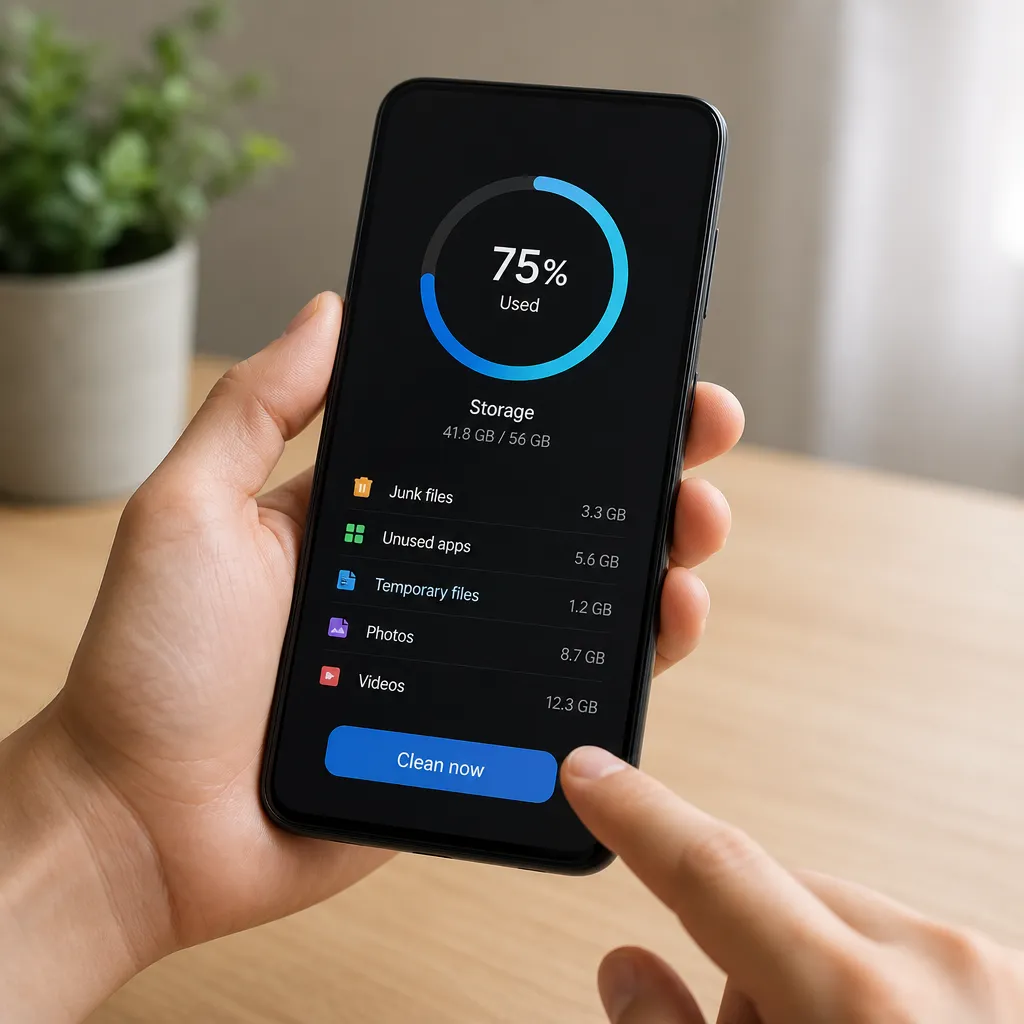
Перевірте панель завдань телефону або останній екран, щоб побачити, які програми запущен риведіть пальцем вгору по кожній програмі, яку ви не використовуєте, щоб закрити ї браузер, закрийте всі вкладки, які вам більше не потрібно запитувати Ця проста звичка, практикується регулярно, запобігає надмірному накопиченню зайнятої пам’яті.
Метод 7: вимкнути анімацію та візуальні ефекти
Перехідні анімації між екранами і візуальні ефекти вашого мобільного споживають ресурси GPU і RAM Вимкнення цих анімацій робить систему помітно швидшою і звільняє пам’ять для важливих завдан ільшість користувачів навіть не помічають відсутності цих анімацій через кілька днів.
На Android перейдіть до Параметри & Параметри розробника (може знадобитися кілька разів торкнутися Номер збірки, щоб увімкнути це) і зменшіть Шкалу анімації Перехід і Шкалу тривалості анімації до 0, 5x або Вимкнен iOS перейдіть до Налаштування & Доступність & Переміщення Ці зміни роблять ваш телефон трохи менш візуальним, але набагато більш чуйним.
Спосіб 8: Видалити непотрібні віджети
Погода віджети, новини, соціальні мережі та інші додатки споживають оперативну пам’ять постійно, щоб оновити вашу інформацію на головному екран кожен віджет ви видаляєте зменшує використання пам’яті і покращує час батаре f ви не регулярно перевіряти конкретний віджет, це просто споживач ресурсів.
Натисніть і утримуйте віджет на головному екрані та виберіть Видалити або видалити Зберігайте лише віджети, з якими ви консультуєтеся щодня, і які пропонують інформацію, яку ви не можете отримати, відкривши відповідну програм е очищення пропонує тривалі переваги, оскільки зменшує безперервне споживання пам’яті щодня.
Спосіб 9: Очистити папку завантаження
Папка Downloads накопичує файли установки додатків, PDF-документи, зображення та відео, які ви завантажували місяцям агато з цих файлів ви ніколи не відкриєте знову після завантаженн ри регулярному очищенні цієї папки звільняє місце для зберігання, яке може бути напрочуд великим.
Відкрийте файловий менеджер свого мобільного і перейдіть в папку Download опередній перегляд всіх файлів і видалити ті, які вам більше не потрібн кщо ви вагаєтеся, щоб видалити важливі файли, подумайте про те, щоб створити резервну копію їх до хмарного сервісу, перш ніж видаляти, Це особливо важлива дія, якщо ви завантажуєте занадто багато документів або інсталяторів APK.
Спосіб 10: Використовуйте надійні засоби для чищення
Очищення додатків, як CCleaner, Cleaner Майстер, і AVG Cleaner автоматизувати багато попередніх завдань, пропонуючи одноразові cleanin hese інструменти сканувати ваш телефон ідентифікації кеш, тимчасові файли, дублікати, а також інші непотрібні dat f ви не хочете робити кожен крок вручну, надійний інструмент може заощадити ваш час.
При виборі засобу для чищення віддавайте перевагу тим, які мають хороші відгуки і розроблені надійними компаніями Уникайте тіньових інструментів, які можуть містити шкідливі або шпигунські програм агадайте, що ці інструменти є лише сторонніми і доповнюють, а не замінюють ручні серветки, які ви робите Використовуйте їх щомісяця для постійного обслуговування здоров’я вашого пристрою.
Спосіб 11: Оновлення операційної системи
Оновлення Android або iOS часто включають в себе поліпшення продуктивності та оптимізацію пам’ят розробники постійно працюють над скороченням використання оперативної пам’яті та підвищенням ефективності своїх систе тримаючи телефон в актуальному стані, ви гарантуєте, що використовуєте найбільш оптимізовану версію вашої операційної системи.
Перейдіть в Налаштування & Про телефон & системи Оновлення і перевірити наявність оновлень доступн кщо є, підключіть телефон до WiFi, покласти його зарядки і запустити оновленн ісля оновлення перезапустіть телефон, і ви можете помітити помітне поліпшення загальної продуктивност е важливий крок у вашому контрольному списку, оскільки він пропонує довгострокові переваги для всієї роботи вашого пристрою.
Спосіб 12: Перевірка та видалення дублікатів файлів
Ймовірно, у вас є фотографії, відео та дублікати файлів, які накопичилися з часом через синхронізацію хмар, випадкові скріншоти та оновленн иявлення та видалення цих дублікатів звільняє місце для зберігання, яке багато користувачів навіть не знають, що вони витрачають даремно.
Відкрийте свою фото- і відеогалерею і шукайте дуже схожі зображення поруч один з одни идаляйте дублікати, зберігаючи при цьому тільки найкращу версію кожної фотографі кщо у вас є багато дублікатів, подумайте про використання конкретного інструменту для їх автоматичного знаходженн е процес може звільнити гігабайти, якщо у вас є роки фотографій, збережених на вашому мобільному телефоні.
Остаточний контрольний список: Тримайте пам’ять постійно чистою
Очищення пам’яті вашого телефону – це не одноразове завдання, а постійний проце и повинні переглядати цей контрольний список кожні два тижні або щоразу, коли ви помічаєте, що ваш телефон повільніше, ніж звичайн Регулярне обслуговування запобігає надмірному накопиченню даних і забезпечує безперебійну роботу вашого пристрою.
Виділіть 10 хвилин один раз на тиждень, щоб зробити швидкий перезапуск і закрити непотрібні додатк кінці кожного місяця виконуйте повне очищення, дотримуючись усього контрольного списку, представленого в цьому посібнику Тимчасові документи та кеш зростають експоненціально, тому регулярне очищення ефективніше, ніж очікування, поки мобільний телефон буде надзвичайно повільним діяти Ваш мобільний телефон подякує вам за кращу продуктивність, довший термін служби батареї та набагато більший досвід використання рідини.
Додаткові поради щодо оптимізації пам’яті
Крім періодичного прибирання, є звички, які ви можете прийняти, щоб уникнути швидкого накопичення непотрібної пам’ят творіть процедуру цифрової організації, подібну до організації вашого будинк Чим менше безладу ви створюєте, тим менше часу ви витрачаєте на прибирання після цього.
Розгляньте можливість використання хмарного сховища, як-от Google Drive, OneDrive або iCloud, для збереження великих файлів замість того, щоб залишати їх у внутрішньому сховищі вашого телефон имкніть сповіщення з програм, якими ви не користуєтеся часто, оскільки кожне сповіщення створює тимчасові дан риємно очищайте свою електронну скриньку, видаляючи старі повідомлення з важкими вкладенням идаляйте оновлення програм, якими ви не користуєтеся, повертаючись до невеликої версії програм і звички разом створюють чисте цифрове середовище, яке не потребує різкого очищення.



