
Hướng dẫn đầy đủ: Xóa bộ nhớ điện thoại di động của bạn trong vài phút
Thông báo
Bộ nhớ điện thoại của bạn ngày càng chậm hơn theo thời gian do sự tích tụ của các tập tin tạm thời, bộ nhớ cache và các ứng dụng nặng.Bạn có thể giải quyết vấn đề này trong một vài phút bằng cách làm theo các kỹ thuật phù hợp.
Thông báo
Khi bộ nhớ đầy, thiết bị của bạn bị treo, mất thời gian để mở ứng dụng và tiêu thụ nhiều pin hơn.Hướng dẫn này cho bạn thấy chính xác cách làm sạch bộ nhớ điện thoại của bạn một cách nhanh chóng và hiệu quả, cộng với một danh sách kiểm tra tiện dụng mà bạn có thể sử dụng bất cứ khi nào bạn cần.
Tại sao bộ nhớ của bạn lại đầy đủ nhanh như vậy
Điện thoại của bạn lưu trữ hai loại bộ nhớ: RAM (bộ nhớ làm việc) và bộ nhớ trong. RAM chịu trách nhiệm giữ cho các ứng dụng chạy đồng thời, trong khi bộ nhớ trong lưu các tệp, ảnh, video và ứng dụng.Khi bạn sử dụng thiết bị, cả hai đều tích lũy dữ liệu không cần thiết chiếm không gian mà không có mục đích.
Các file Cache được các ứng dụng tự động tạo ra để tải nội dung nhanh hơn vào lần mở tiếp theo.Tuy nhiên, các file này phát triển theo cấp số nhân và chiếm gigabyte dung lượng.Ngoài ra, các ứng dụng mà bạn không còn sử dụng vẫn được cài đặt, tiêu tốn bộ nhớ ngay cả khi đóng.Các tiến trình nền cũng chạy liên tục, giữ cho RAM bận rộn và giảm hiệu suất tổng thể của điện thoại di động của bạn.
Danh sách kiểm tra: Trình tự hành động của bạn để làm sạch bộ nhớ nhanh chóng
Trước khi đi vào chi tiết kỹ thuật, đây là danh sách kiểm tra bạn nên làm theo để xóa bộ nhớ của bạn trong vài phút. danh sách kiểm tra này cung cấp một cách tiếp cận có cấu trúc đảm bảo bạn không bỏ lỡ bất kỳ bước quan trọng nào trong việc làm sạch thiết bị của bạn.
 Điện thoại di động Cleaning・AI Cleaner
Phan lôi:
”’Tôi nghĩ là.
4,81
Phan lôi no tuổi:
Phân loại miễn phí
Tác gia:
Brain Trust của
Ned tang:
Android
Gia:
Miên phi
▶Sau đó Google Play
Điện thoại di động Cleaning・AI Cleaner
Phan lôi:
”’Tôi nghĩ là.
4,81
Phan lôi no tuổi:
Phân loại miễn phí
Tác gia:
Brain Trust của
Ned tang:
Android
Gia:
Miên phi
▶Sau đó Google Play
Tâm trí tải về trình tự này hoặc lưu nó vào một notepad để tham khảo ý kiến bất cứ khi nào bạn cần phải làm sạch bộ nhớ của điện thoại của bạn. thứ tự của các hành động quan trọng bởi vì một số làm sạch giải phóng không gian tạo điều kiện cho các hoạt động khác.
Danh sách kiểm tra làm sạch bộ nhớ
[] Khởi động lại điện thoại của bạn (đóng tất cả các ứng dụng và giải phóng RAM)
[ ] Vào Settings & Storage và kiểm tra mức sử dụng
[] Xóa các ứng dụng không sử dụng
[ ] Xóa bộ nhớ cache của các ứng dụng cụ th
[ ] Xóa dữ liệu trình duyệt (lịch sử và cookie)
[] Vô hiệu hóa đồng bộ hóa tự động khi không cần thiết
[ ] Kiểm tra các ứng dụng đang chạy trong tab Gần đây
[ ] Đóng các tab trình duyệt được mở một cách không cần thiết
[ ] Vô hiệu hóa hoạt ảnh chuyển đổi hệ thống
[] Loại bỏ các widget không thiết yếu khỏi màn hình chính
[] Xóa các bản tải xuống đã hoàn thành
[] Kiểm tra và loại bỏ các tập tin trùng lặp
[] Cập nhật hệ điều hành (Android/iOS)
[] Sử dụng một công cụ làm sạch đáng tin cậy nếu cần thiết
[] Khởi động lại lần nữa để xác nhận thay đổi
Cách 1: Khởi động lại điện thoại (Cách đơn giản nhất)
Khởi động lại điện thoại di động của bạn là kỹ thuật đơn giản và cơ bản nhất để giải phóng RAM ngay lập tức.Khi bạn khởi động lại, tất cả các ứng dụng đang chạy trong nền đều bị đóng và bộ nhớ RAM hoàn toàn sạch. quá trình này chỉ mất vài phút, nhưng cung cấp kết quả ngay lập tức trong hiệu suất của thiết bị của bạn.
Chỉ cần nhấn nút tắt nguồn trên điện thoại trong vài giây cho đến khi bạn thấy tùy chọn tắt nguồn, chọn nó và đợi thiết bị khởi động lại hoàn toàn.Sau khi khởi động lại, bạn sẽ nhận thấy rằng điện thoại phản hồi nhanh hơn với nhạc chuông và các ứng dụng mở dễ dàng hơn.Đây là hành động đầu tiên bạn nên làm trong danh sách kiểm tra của mình vì nó thiết lập một nền tảng sạch cho các khăn lau khác.
Cách 2: Xóa các ứng dụng không sử dụng
Bạn có thể đã cài đặt các ứng dụng mà bạn chưa sử dụng trong tháng.Mỗi ứng dụng chiếm không gian lưu trữ, tiêu thụ dữ liệu đồng bộ và có thể chạy các quy trình nền mà bạn không nhận ra.Xóa các ứng dụng này giải phóng không gian đáng kể và cải thiện hiệu suất tổng thể của điện thoại.
Vào Settings & Apps và kiểm tra danh sách các chương trình đã cài đặt.Sắp xếp theo ngày sử dụng để xác định những chương trình nào bạn chưa mở trong một thời gian dài.Nhấn vào từng ứng dụng không cần thiết và chọn Uninstall.Nếu bạn không chắc chắn nếu bạn sẽ cần một ứng dụng trong tương lai, bạn chỉ cần vô hiệu hóa nó thay vì gỡ bỏ hoàn toàn.Bước này có thể giải phóng gigabyte dung lượng tùy thuộc vào số lượng ứng dụng bạn loại b.
Cách 3: Xóa Cache và Temporary Data
Bộ nhớ cache là một nền tủ kỹ thuật số lưu trữ thông tin tạm thời từ tất cả các ứng dụng của bạn.Khi xóa bộ nhớ cache, bạn loại bỏ các tập tin này mà không làm mất dữ liệu quan trọng như ảnh, tin nhắn hoặc cài đặt ứng dụng. thao tác này giải phóng một lượng không gian đáng kể rất nhanh chóng.
Trên Android, vào Settings & Storage và chạm vào Cache để xóa mọi thứ cùng một lúc.Bạn cũng có thể vào Settings & Apps, chọn một ứng dụng cụ thể và chọn Storage & Clear Cache.Trên i OS, bạn không có cùng một tùy chọn làm sạch bộ nhớ cache toàn cầu, nhưng bạn có thể xóa các ứng dụng riêng lẻ và cài đặt lại chúng để buộc làm sạch dữ liệu tạm thời của bạn.Làm sạch bộ nhớ cache cũng cải thiện tính bảo mật của thiết bị của bạn vì nó loại bỏ dữ liệu có thể bị truy cập bởi người dùng độc hại.
Cách 4: Xóa History và Browser Data
Trình duyệt của bạn tích lũy lịch sử duyệt web, cookie và dữ liệu trang web trong nhiều tháng. dữ liệu này chiếm không gian và có thể làm chậm quá trình tải trang. xóa thông tin này là một hành động nhanh chóng thường giải phóng hàng trăm megabyte không gian.
Mở trình duyệt của bạn (Chrome, Safari, Firefox, v.v.), đi tới cài đặt và tìm kiếm Quyền riêng tư hoặc Lịch sử.Chọn tùy chọn xóa tất cả dữ liệu, cookie và lịch sử.Hãy đảm bảo rằng bạn muốn xóa thông tin này vì hành động này không thể hoàn tác.Nhiều trình duyệt cũng cung cấp tùy chọn xóa dữ liệu khi tự động đóng ứng dụng, điều này tránh được sự cố này trong tương lai.
Cách 5: Vô hiệu hóa Automatic Synchronization
Các ứng dụng như Gmail, Dropbox, Google Photos và mạng xã hội liên tục đồng bộ hóa dữ liệu trong nền.Mặc dù việc đồng bộ hóa này rất hữu ích nhưng nó tiêu tốn rất nhiều RAM trong khi nó đang diễn ra. vô hiệu hóa đồng bộ hóa tự động hoặc đặt nó chỉ đồng bộ hóa khi kết nối với WiFi làm giảm đáng kể việc sử dụng bộ nh.
Vào Settings & Accounts & Sync, chọn tài khoản bạn muốn kiểm soát và vô hiệu hóa đồng bộ hóa cho các ứng dụng bạn không cần đồng bộ liên tục.Bạn luôn có thể đồng bộ hóa thủ công bằng cách truy cập vào ứng dụng cụ thể và kéo để cập nhật.Thay đổi này đặc biệt hữu ích nếu bạn sử dụng điện thoại di động của mình cho công việc vì nó làm giảm mức tiêu thụ dữ liệu và tăng tuổi thọ pin.
Cách 6: Đóng Tab Trình duyệt và Chạy Ứng dụng
Giữ hàng chục tab mở trong trình duyệt hoặc các ứng dụng chạy ở chế độ nền giống như để đèn sáng trong nhiều phòng trong nhà của bạn.Mỗi tab và ứng dụng tiêu thụ RAM, ngay cả khi bạn không chủ động sử dụng nó.Đóng các tab và ứng dụng không cần thiết sẽ giải phóng bộ nhớ đó ngay lập tức.
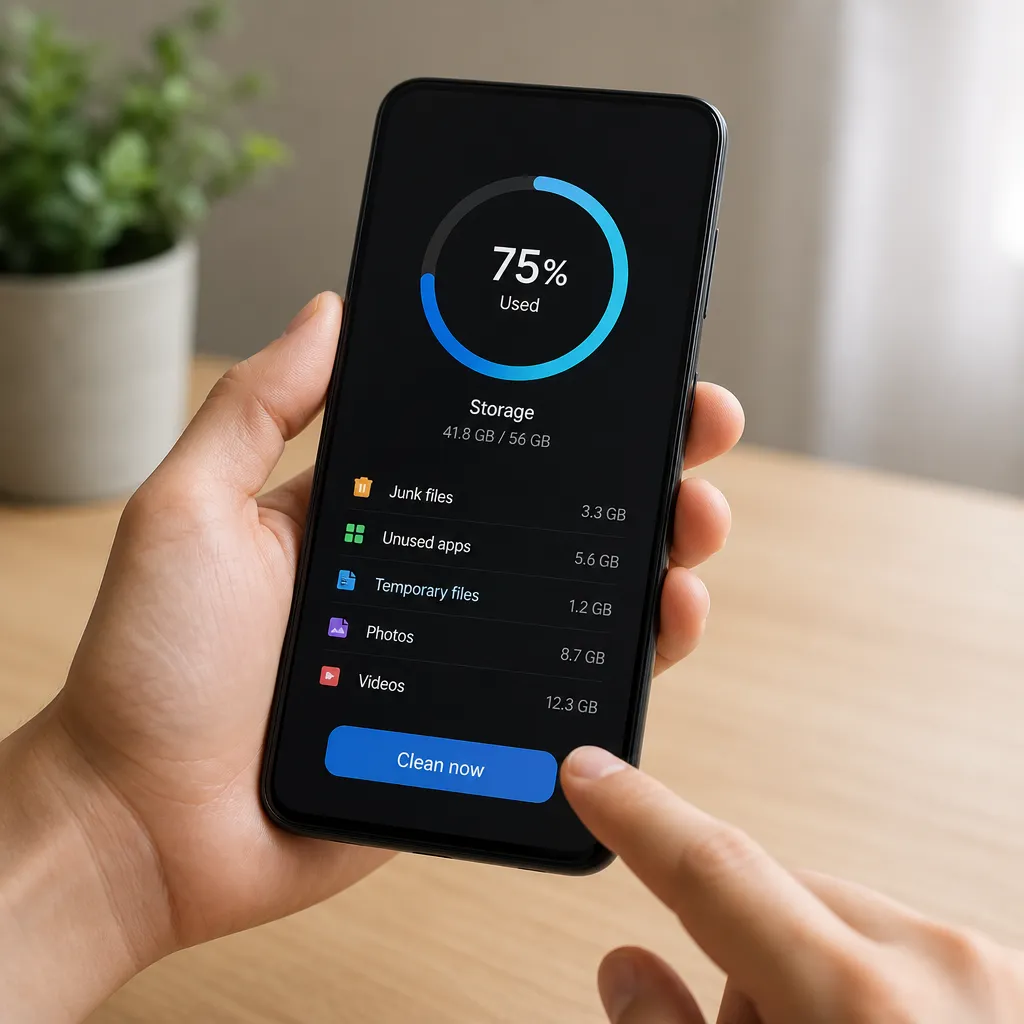
Kiểm tra thanh tác vụ hoặc màn hình gần đây của điện thoại để xem ứng dụng nào đang chạy. vuốt lên trên mỗi ứng dụng bạn không sử dụng để đóng nó.Trong trình duyệt, đóng tất cả các tab bạn không cần truy vấn nữa. thói quen đơn giản này, được thực hành thường xuyên, ngăn chặn sự tích lũy quá mức của bộ nhớ bận rộn.
Cách 7: Vô hiệu hóa Animations và Visual Effects
Các hình ảnh động chuyển tiếp giữa màn hình và hiệu ứng hình ảnh của điện thoại di động của bạn tiêu thụ tài nguyên của GPU và RAM. vô hiệu hóa các hình ảnh động này làm cho hệ thống nhanh hơn đáng kể và giải phóng bộ nhớ cho các nhiệm vụ quan trọng. hầu hết người dùng thậm chí không nhận thấy sự thiếu hụt của các hình ảnh động sau một vài ngày.
Trên Android, vào Settings & Developer Options (bạn có thể cần phải nhấn vào Build Number vài lần để bật tính năng này) và giảm Animation Scale of Transition và Animation Duration Scale xuống 0.5x hoặc Off trên i OS, vào Settings & Accessibility & Move.Những thay đổi này làm cho điện thoại của bạn ít trực quan hơn một chút nhưng phản hồi nhanh hơn nhiều.
Cách 8: Loại bỏ các Widget không cần thiết
Thời tiết widget, tin tức, mạng xã hội và các ứng dụng khác tiêu thụ RAM liên tục để cập nhật thông tin của bạn trên màn hình chính.Each widget bạn loại bỏ làm giảm sử dụng bộ nhớ và cải thiện thời gian pin.Nếu bạn không thường xuyên kiểm tra một widget cụ thể, nó chỉ là một người tiêu dùng tài nguyên.
Nhấn và giữ một widget trên màn hình chính của bạn và chọn Remove or Uninstall.Chỉ giữ các widget bạn tham khảo hàng ngày và cung cấp thông tin bạn không thể nhận được bằng cách mở ứng dụng tương ứng. làm sạch này cung cấp lợi ích lâu dài vì nó làm giảm tiêu thụ bộ nhớ liên tục mỗi ngày.
Cách 9: Xóa thư mục tải xuống
Thư mục Downloads tích lũy các file cài đặt ứng dụng, tài liệu PDF, hình ảnh và video mà bạn đã tải về trong nhiều tháng.Nhiều file trong số này bạn sẽ không bao giờ mở lại sau khi tải về.Thường xuyên dọn dẹp thư mục này giải phóng không gian lưu trữ có thể lớn đến bất ng.
Mở trình quản lý tệp trên điện thoại của bạn và đi đến thư mục Tải xuống.Xem trước tất cả các tệp và xóa những tệp bạn không còn cần nữa.Nếu bạn do dự xóa các tệp quan trọng, hãy xem xét sao lưu chúng lên dịch vụ đám mây trước khi xóa.Đây là hành động đặc biệt quan trọng nếu bạn tải xuống quá nhiều tài liệu hoặc trình cài đặt APK.
Cách 10: Sử dụng Công cụ làm sạch đáng tin cậy
Các ứng dụng dọn dẹp như CCleaner, Cleaner Master và AVG Cleaner tự động hóa nhiều tác vụ trước đó, cung cấp các công cụ dọn dẹp.Những công cụ này quét điện thoại của bạn xác định bộ nhớ cache, tệp tạm thời, bản sao và các dữ liệu không cần thiết khác.Nếu bạn không muốn thực hiện từng bước một cách thủ công, một công cụ đáng tin cậy có thể giúp bạn tiết kiệm thời gian.
Khi chọn một công cụ làm sạch, thích những người có đánh giá tốt và được phát triển bởi các công ty đáng tin cậy. tránh các công cụ mờ ám có thể chứa phần mềm độc hại hoặc phần mềm gián điệp.Hãy nhớ rằng những công cụ này chỉ là của bên thứ ba và bổ sung, không thay thế, các khăn lau thủ công bạn sử dụng chúng hàng tháng để bảo trì liên tục sức khỏe của thiết b.
Cách 11: Cập nhật Hệ điều hành
Các bản cập nhật Android hoặc iOS thường bao gồm cải thiện hiệu suất và tối ưu hóa bộ nhớ.Các nhà phát triển liên tục làm việc để giảm mức sử dụng RAM và nâng cao hiệu quả của hệ thống của họ.Giữ cho điện thoại của bạn được cập nhật đảm bảo rằng bạn đang sử dụng phiên bản tối ưu nhất của hệ điều hành.
Vào Settings & About Phone & System Updates và kiểm tra các bản cập nhật có sẵn.Nếu có, kết nối điện thoại của bạn với WiFi, đặt nó sạc và chạy bản cập nhật.Sau khi cập nhật, khởi động lại điện thoại của bạn và bạn có thể nhận thấy sự cải thiện đáng chú ý trong hiệu suất tổng thể.Đây là một bước quan trọng trong danh sách kiểm tra của bạn vì nó cung cấp lợi ích lâu dài cho toàn bộ hoạt động của thiết b.
Cách 12: Kiểm tra và Xóa các Tệp trùng lặp
Bạn có thể có ảnh, video và tệp trùng lặp đã tích lũy theo thời gian thông qua đồng bộ hóa đám mây, ảnh chụp màn hình ngẫu nhiên và cập nhật. xác định và xóa các bản sao này giải phóng không gian lưu trữ mà nhiều người dùng thậm chí không biết họ đang lãng phí.
Mở thư viện ảnh và video của bạn và tìm kiếm những hình ảnh rất giống nhau bên cạnh nhau.Xóa các bản sao trong khi chỉ giữ phiên bản tốt nhất của mỗi bức ảnh.Nếu bạn có nhiều bản sao, hãy xem xét sử dụng một công cụ cụ thể để tìm chúng tự động.Quá trình này có thể giải phóng gigabyte nếu bạn có nhiều năm ảnh được lưu trữ trên điện thoại di động của mình.
Danh sách kiểm tra cuối cùng: Giữ cho bộ nhớ của bạn liên tục sạch sẽ
Làm sạch bộ nhớ điện thoại của bạn không phải là một nhiệm vụ một lần, mà là một quá trình liên tục.Bạn nên xem lại danh sách kiểm tra này hai tuần một lần hoặc bất cứ khi nào bạn nhận thấy rằng điện thoại của bạn chậm hơn bình thường. bảo trì thường xuyên ngăn chặn việc tích tụ dữ liệu quá mức và giữ cho thiết bị của bạn chạy trơn tru.
Dành 10 phút mỗi tuần một lần để khởi động lại nhanh chóng và đóng các ứng dụng không cần thiết. vào cuối mỗi tháng, thực hiện làm sạch kỹ lưỡng theo toàn bộ danh sách kiểm tra được trình bày trong hướng dẫn này. tài liệu tạm thời và bộ nhớ cache phát triển theo cấp số nhân, do đó, một vệ sinh thường xuyên là hiệu quả hơn so với chờ đợi cho điện thoại di động cực kỳ chậm để hành động. điện thoại di động của bạn sẽ cảm ơn bạn với hiệu suất tốt hơn, tuổi thọ pin dài hơn và nhiều hơn nữa kinh nghiệm sử dụng chất lỏng.
Mẹo bổ sung để giữ bộ nhớ được tối ưu hóa
Ngoài việc dọn dẹp định kỳ, có những thói quen bạn có thể áp dụng để tránh sự tích tụ nhanh chóng của bộ nhớ không cần thiết. tạo ra một thói quen tổ chức kỹ thuật số tương tự như tổ chức của nhà bạn. bạn càng tạo ra ít lộn xộn, bạn càng dành ít thời gian dọn dẹp sau đó.
Cân nhắc sử dụng lưu trữ đám mây như Google Drive, OneDrive hoặc iCloud để lưu các tệp lớn thay vì để chúng trong bộ nhớ trong của điện thoại.Vô hiệu hóa thông báo từ các ứng dụng bạn không sử dụng thường xuyên vì mỗi thông báo tạo ra dữ liệu tạm thời.Thường xuyên làm sạch hộp thư của bạn bằng cách xóa các tin nhắn cũ có tệp đính kèm nặng.Gỡ cài đặt các bản cập nhật ứng dụng bạn không sử dụng, quay lại phiên bản nhỏ của ứng dụng.Những thói quen này kết hợp tạo ra một môi trường kỹ thuật số sạch sẽ không yêu cầu dọn dẹp mạnh m.



